Программный продукт Jira Software помогает разработчикам структурировать и мониторить процесс создания ПО. Инструмент является достаточно гибким, его можно настроить под какие угодно потребности. Другими словами, все преимущества Jira, ее продуктивность оценят специалисты любого способа создания программного обеспечения.

Шаг 1. Создание проекта
Откройте ваш портал Jira Software. Вверху на консоли навигации кликните «Projects» и Выберите «Create project».
Шаг 2. Выбор макета
Система Jira содержит множество шаблонов для ускорения и эффективности вашей работы. Jira Software включает три формы.
Scrum подходит для agile-отделов, которые используют tasks из перечня приоритетности, составляют планы, анализируют работу в спринтах, предоставляют регулярные отчеты о проделанной работе.
Kanban используют agile-подразделения для мониторинга деятельности как непрекращающийся процесс (без классификации на спринты) с акцентом на issue, которые на стадии исполнения.
Отслеживание багов. Такой системой пользуются отделы, которым удобнее работать с задачами и ошибками в формате списка, а не доски.
Определите, какой шаблон будет соответствовать потребностям команды.
Типы проектов
В макетах Scrum и Kanban вы сможете выбрать «Types of Projects».
Projects команды предназначены для обособленных команд, которые сами управляют своей работой в закрытом разделе.
Projects предприятия. Такие проекты настраивают и поддерживают админы Jira. Тип проектов подойдет для отделов, целью которых является стандартизация методов работы, организация оригинального стиля.
Основное отличие двух типов проектов состоит в том, кто управляет ими, команда или администратор Jira на уровне компании.
Шаг 3. Настройте столбцы
Вертикальные графы в Jira Software содержат определенные задачи, которые обозначают на какой стадии выполнения находится рабочий процесс. Доска предполагает различные уровни настройки, но в рамках этого шага рекомендуем просто установить столбцы. На стадии подготовки проекта доска должна отражать методику работы вашего отдела.
Настраивать столбцы в макетах Scrum и Kanban можно зависимо от того, какой Type Project выбран. Если это проект в рамках отдела настраивайте непосредственно с доски, в случае с проектом в рамках организации, пользуйтесь настройками самой доски.
Если у вас проекты команды:
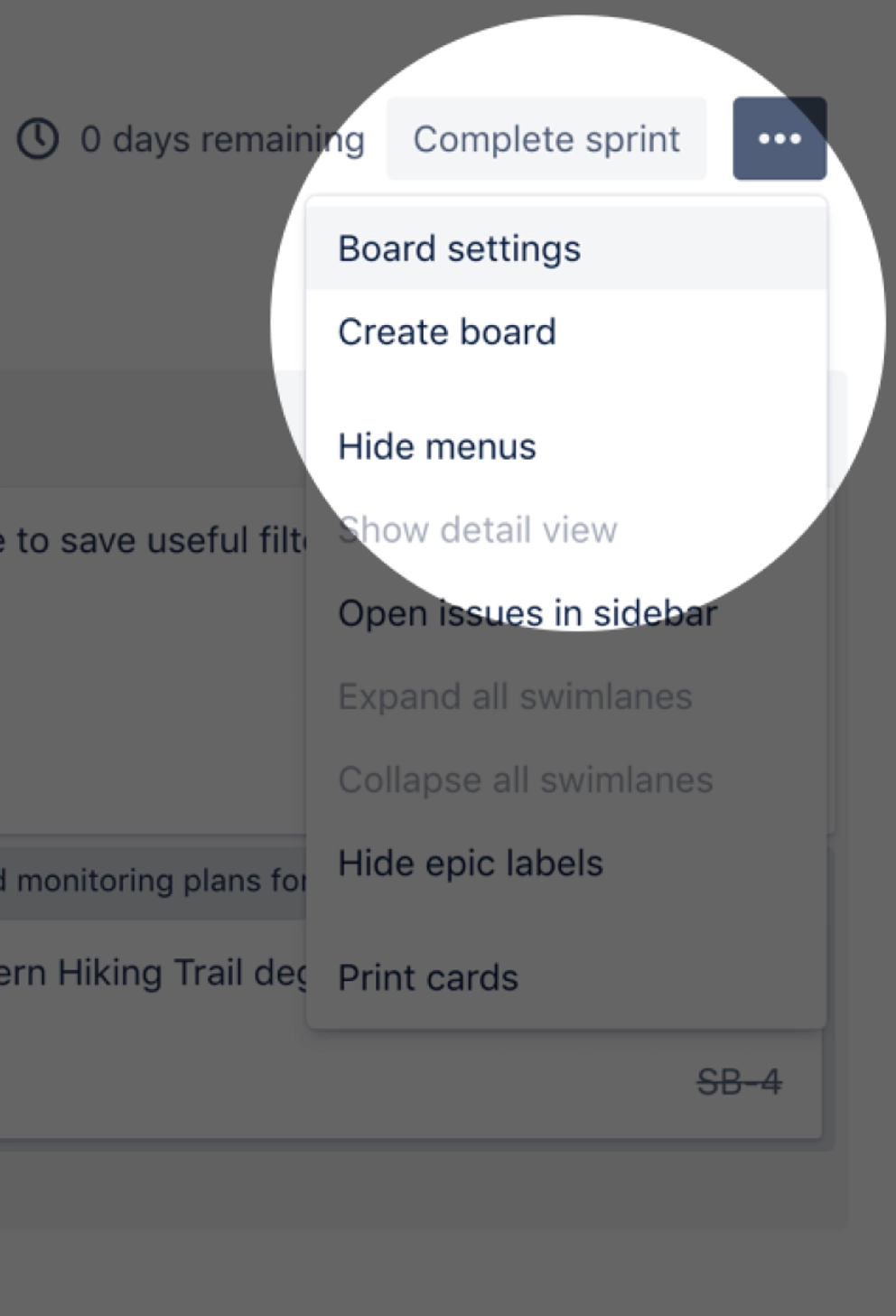
· На доске нажмите кнопку с троеточием (•••) вверху справа и кликните Configure board (Настройка доски).
· Следуйте за последующим алгоритмом: дополните новые столбцы, измените их название, выполните удаление их или перемещение.
Если у вас проекты компании:
· На своей доске нажмите на кнопку с троеточием (•••) в правой части верхнего угла выберите Board settings (Настройки доски).
· Кликните на вкладку «Столбцы».
· Аналогично проведите нужные операции: добавьте столбцы, измените или выполните перемещение существующих.
Шаг 4. Создание tasks
Проект – это совокупность задач. Они отображаются в виде Story, бага, эпика, запланированной функции или чего-либо другого в контексте проекта.
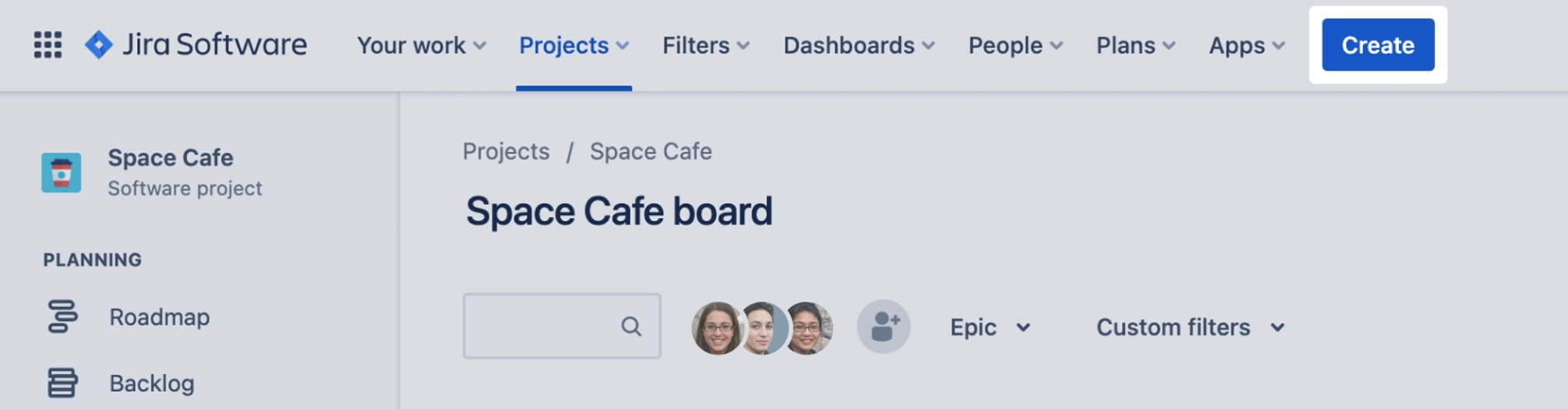
Далее вам нужно выбрать «Create» вверху на консоли навигации. Issue вы увидите в списке функциональности (backlog) или на доске.
Шаг 5. Подключение инструментов
Сосредоточьтесь на разработке ПО и минимизируйте время на администрирование. К доступу предлагается больше 3000 плагинов Jira Software, все их можно приспособить под любую специфику применения. Вы сможете создать стандартизированное пространство для работы, используя приложения, интеграции на Atlassian Marketplace.
1. Кликните на шестеренку вверху справа на консоли навигации, нажмите на Apps.
2. Выберите Find new apps для поиска новых программ.
3. Введите в строке поиска название программы или найдите, используя категорию.
4. Выполняйте руководство для установки и покупки, или запустите бесплатную trial версию.
«Софтлист» - платиновый партнер Atlassian, а это значит, что у нас работают специалисты, которые прошли обучение по продуктам Jira. Они обладают необходимыми навыками, чтобы решить самую сложную задачу для организаций любого масштаба. Кроме того, в штате нашей компании есть отдел разработчиков, которые занимаются усовершенствованием работы системы Jira. Стабильная работа программного обеспечения – залог эффективности и прибыльности бизнес-процессов. Мы, как ведущий платиновый партнер по решениям Atlassian делаем командную работу во всех отраслях гибкой и адаптивной к изменениям информационных технологий.
Шаг 6. Предоставление доступа участникам команды
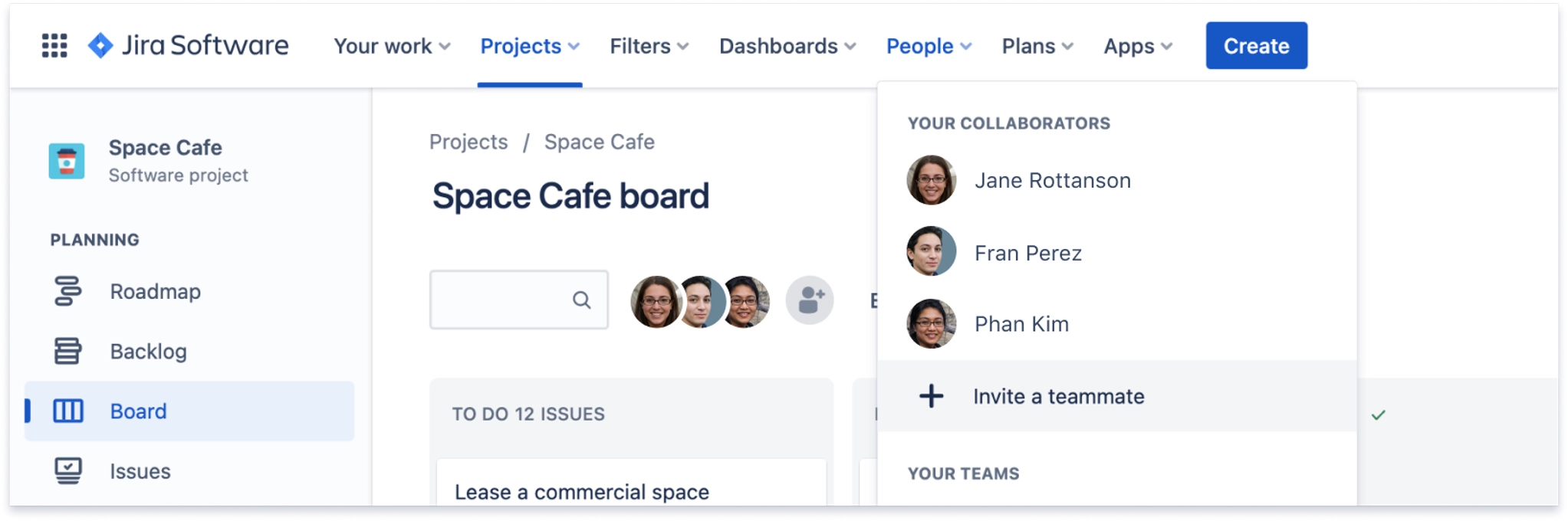
Как только на доске соберется необходимый объем работы, вы сможете пригласить сотрудников отдела.
Шаг 7. Начинайте работу
Все участники команды получили доступ к порталу Jira Software – можно начинать работать, мониторить итоги рабочего процесса. В проекте Scrum для мониторинга создайте спринт и начните его. В проекте Kanban отслеживайте результаты на доске.
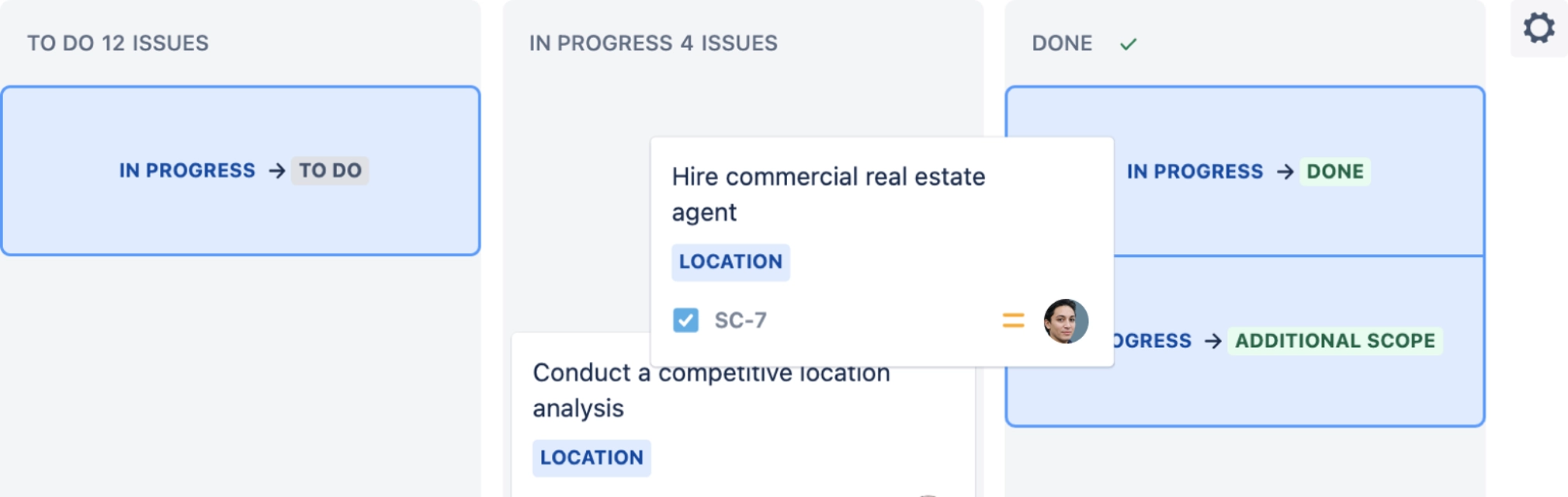
Для того, чтобы мониторить задачи, вам нужно перемещать их по столбцам в зависимости от статуса или стадии выполнения.
Мы уже много лет сотрудничаем с компанией Atlassian, у нас есть опыт в развертывании программных продуктов Jira. Обращайтесь к нам – эксперты «Софтлист» помогут установить и настроить любое программное обеспечение от Атлассиан.