Интересуетесь видеомонтажом или анимацией и хотите подробнее узнать когда стоит выбрать Premiere Pro, а в каких случаях After Effects? В этой статье рассмотрим эти два продукта Adobe, расскажем об их особенностях, возможностях и для чего они нужны.
Adobe – компания, которая не нуждается в представлениях. Если вы креатор и работаете в сфере дизайна, то знаете, что разработчик предлагает богатый список продуктов. И часто в многообразии программ сложно сделать выбор, особенно тем, кто начинает путь в дизайне. Например, Photoshop и Lightroom, оба позволяют редактировать фотографии, но в некоторых случаях один из них превосходит по ряду функций. То же самое касается видеоконтента. Что выбрать: Adobe Premiere Pro или Adobe After Effects?
Premiere Pro
Приложение Adobe Premier Pro предусмотрено для видеомонтажа. Это обрезка, группировка видео, замена кадров, управление аудиодорожками, наложение треков, одновременное воспроизведение. Программа поможет пользователям создавать фильмы с фоновой музыкой, речью, а также многоэкранное видео, которое может воспроизводить различные видеоклипы в одном кадре.
Premiere Pro включен в пакет Adobe Creative Cloud, также как и After Effects, Photoshop, другие приложения Adobe для коллективной работы по созданию видео. PP имеет функции, которые позволяют как новичкам, так и опытным специалистам создавать видео с нуля. Его интерфейс удобен для пользователя, а рабочее место можно легко настроить.
After Effects
Adobe After Effects — тоже программа для работы с видео. Это пространство, где вы сможете создавать графику движения, анимацию, визуальные эффекты. Приложение поможет генерировать простые анимации для создания 3D-проектов. С помощью этого инструмента можно добавлять несколько видео и картинок, чтобы получить смешивание для создания захватывающей анимации на первоначальном видео.
After Effects удаляет фон и добавляет спецэффекты к видео. При необходимости объединяйте несколько клипов.
Программа может показаться сложной в освоении, но если планируете создавать анимированные видео, то усилия того стоят.
Когда следует применять Premiere Pro?
Многие пользователи отмечают, что PP – самый удобный видеоредактор по ряду важных причин, это удобный интерфейс и интуитивно понятная компоновка. В результате вы получите плавное видеопроизводство.
PP - одно из самых популярных, если не самое популярное ПО для видеомонтажа. А это значит, что поиск учебных пособий, советов и рекомендаций по редактированию видеоклипов не составит никакого труда. Это важный фактор для новичков, а иногда и для опытных редакторов.
Несмотря на все это, Premiere Pro существенно отличается от After Effects, хотя обе программы предназначены для работы с видео.
Какие задачи вы сможете решить в Premiere Pro:
- монтаж видеоматериалов: нарезка, обрезка и расположение видеоклипов на временной шкале для создания связной истории или последовательности.
- базовые эффекты и переходы: добавление простых эффектов, переходов и фильтров в видеоклипы для придания им изысканного вида.
- редактирование и микширование звука: регулировка уровней звука, синхронизация звука с видео, добавление звуковых эффектов и микширование нескольких звуковых дорожек.
- коррекция и градуировка цвета: корректировка и улучшение цвета для обеспечения визуальной согласованности и достижения определенного вида или настроения.
- многокамерный монтаж: монтаж материала, снятого одновременно с нескольких камер, что особенно полезно для прямых трансляций мероприятий или интервью.
- экспорт видео: экспорт готового видео в различные форматы, оптимизированные для разных платформ, таких как YouTube или социальные сети.
Когда следует применять After Effects?
Adobe After Effects славится инструментами для генерации анимированной визуализации, которые дизайнеры и аниматоры применяют для векторной и растровой 2D- и 3D-анимации.
Какие задачи вы сможете решить в After Effects:
- добавление визуала: создание и применение визуальных эффектов (взрывы, пламя, дым и другие имитируемые среды). создание анимации: разработка анимированных титров, инфографики и другой динамической графики, улучшающей видео.
- компоновка: объединение нескольких видеоэлементов или слоев, например, кадров с «зеленого экрана», для создания целостной сцены.
- анимация 2D- и 3D-объектов: создание сложных анимаций и оживление иллюстраций, текста или 3D-моделей.
- применение отслеживания и стабилизации: мониторинг движущихся объектов в сцене или стабилизация дрожащего видео.
Adobe Premiere Pro и Adobe After Effects: ключевые различия
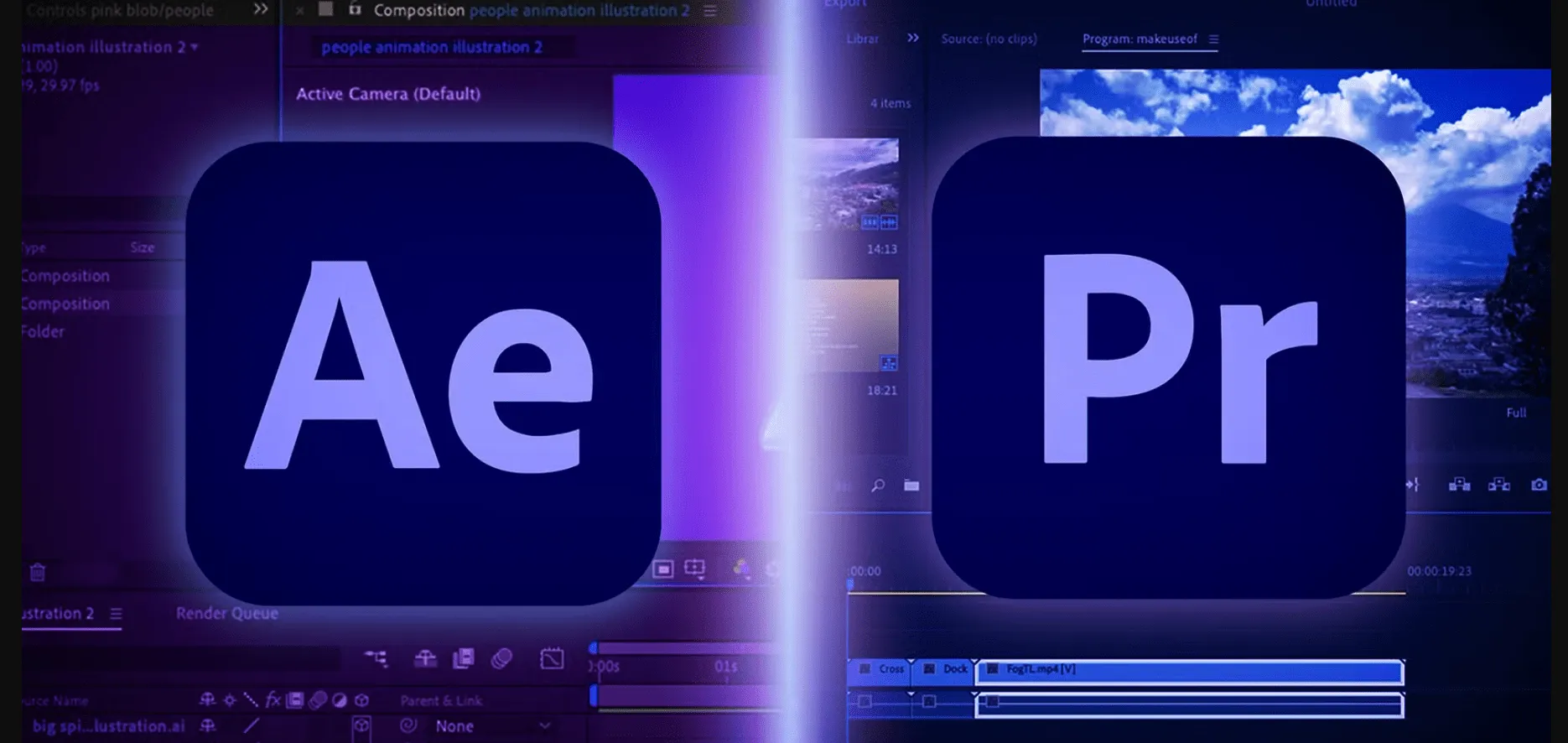
PP и AE имеют различные функции, которые обслуживают определенные творческие направления. Рассмотрим подробное различие между обоими инструментами:
Adobe Premiere Pro vs After Effects: Интерфейс
Существует огромная разница между дизайном пользовательского интерфейса Adobe Premier Pro и After Effects. Различия в интерфейсе можно объяснить следующим образом.
Premiere Pro в первую очередь использует подход временной шкалы, где клипы располагаются в упорядоченной последовательности. Такая компоновка не только обеспечивает бесшовное воспроизведение, но и облегчает обрезку и переходы между клипами.
Что касается его пользовательского интерфейса, он тщательно разработан для обслуживания рабочего процесса, который предусматривает несколько клипов, звуковых дорожек и переходов. Ключевые инструменты, такие как Razor (для обрезки клипов), Slip и Slide (для настройки содержимого клипа без изменения его продолжительности или размещения) и панель Effect Controls, делают процесс редактирования интуитивно понятным и эффективным.
After Effects выступает за методологию, основанную на композиции. Хотя композиции повторяют последовательности в Premiere Pro, они обеспечивают дополнительную глубину, вмещая сложные анимации и эффекты на основе слоев.
Примечательные панели, напримео Effect Controls, нагруженные разнообразными эффектами, Timeline, разработанная для подробных процедур анимации, подчеркивают возможности программы по оживлению визуальных проявлений.
Adobe Premiere Pro vs After Effects: графика, заголовки
PP и его панель Essential Graphics предлагает пользователям гибкость для создания простых титров, графики. Хотя он эффективно обслуживает простые задачи видеоредактирования и наложения, его возможности для продвинутой анимации сравнительно ограничены. Для видеоредакторов, которым необходимо интегрировать текст и базовую графику в свои кадры без глубокого погружения в анимацию, программа Premiere Pro – то, что необходимо.
After Effects - мощный инструмент для графических дизайнеров и аниматоров. Его возможности становятся очевидными при создании сложных анимаций, визуальных эффектов. В сложной графике, превращение текста в трехмерное пространство или вплетение завораживающих эффектов частиц в композицию, After Effects не имеет себе равных. Благодаря своему изобилию инструментов и плагинов, он - фаворит среди профессионалов, которые стремятся создавать захватывающие эффекты, титры, расширяя границы творчества.
Adobe Premiere Pro vs After Effects: спецэффекты и анимация
Хотя Premiere в первую очередь ценится за свои возможности нелинейного монтажа, он не уступает своим пользователям в наборе базовых эффектов. Программное обеспечение оснащено набором переходов для плавного перемещения одной сцены в другую. Кроме того, его надежные инструменты цветокоррекции позволяют пользователям достигать идеального настроения и тона для своих видео.
Для тех, кто хочет подправить звук, Premiere Pro предоставляет базовые аудиоэффекты для улучшения слухового опыта. Однако следует понимать, что его основная сила заключается в секвенировании, обрезке и улучшении клипов, а не в сложных визуальных метаморфозах.
After Effects считается одним из лучших инструментов, когда дело касается магии постпродашена. Это программное обеспечение предлагает исчерпывающий набор инструментов, предназначенных для продвинутых визуальных эффектов и анимации. Отслеживание движений в сценах становится простым, а кеинг — процесс удаления или замены фонов — выполняется с точностью.
Для тех, кто стремится погрузить свою аудиторию, интеграция 3D-камеры имитирует реалистичные движения камеры в виртуальных пространствах. Включение систем частиц позволяет создателям имитировать природные элементы, от легкого дождя до ревущего пламени.
Adobe After Effects vs Premiere Pro: производительность и рендеринг
Работая как нелинейный редактор, Premiere Pro блистает, когда дело касается производительности во время процесса редактирования. Примечательной особенностью является его способность к воспроизведению в онлайн режиме, что позволяет редакторам мгновенно просматривать и оценивать правки. Эта мгновенная обратная связь бесценна, особенно при обрезке клипов, анализе переходов. Это гарантирует, что творческое видение идеально соответствует живому результату.
В After Effects, чуть по-другому. Программа сосредотачивается на визуальных эффектах, сложных анимациях воспроизведение не всегда так просто. В отличие от немедленного воспроизведения, предлагаемого Premiere Pro, After Effects опирается на предварительные просмотры в оперативной памяти, чтобы обеспечить плавный просмотр. Это включает временный рендеринг последовательности в памяти для бесшовного воспроизведения.
Заключение. Спор между инструментами Premiere Pro и After Effects часто возникает, когда редактору необходимо сделать выбор ПО для видеомонтажа. Однако важно понимать, что вместо того, чтобы конкурировать, эти два приложения должны сосуществовать и «заполнять» «недостающие элементы» друг друга из позиции функциональности.
Для большинства редакторов Premiere Pro -всегда выбор для редактирования "первого этапа", а затем их контент отправляется в After Effects, чтобы добавить финальные, "изысканные" штрихи и эффектные правки. Хороший видеомейкер будет использовать оба и возьмет лучшие возможности из обеих программ для улучшения своих проектов.
Сравнительная таблица Adobe After Effects и Premiere Pro
| Основные характеристики | Adobe After Effects | Adobe Premiere Pro |
| Инструменты для редактирования видео | Основные инструменты: вырезать, обрезать, копировать и вставить. |
Базовые и более продвинутые инструменты для нескольких видеодорожек. |
| Видеоэффекты | Движущаяся графика, текст, анимация и визуальные эффекты. |
Переходы, появление и исчезновение. |
| Анимация | Расширенные визуальные эффекты, а также 2D и 3D анимация. | Базовая текстовая анимация и переходы. |
| Инструменты для редактирования аудио | Базовые эффекты |
Синхронизация звука, шумоподавление, реверберация, задержка, многодорожечное редактирование |
| Пользовательский интерфейс |
Для новичков это непосильно. Может потребоваться время, чтобы привыкнуть. |
Интуитивно понятный и простой в использовании интерфейс. Настраиваемое рабочее пространство. |
| Рабочий процесс | Вы работаете с одним клипом, добавляя слои с эффектами. |
Вы работаете в нелинейной последовательности и нескольких треках. |
| Мультипроекты | Одновременно можно работать только над одним проектом, редактируя один клип. |
Можно работать с несколькими проектами с несколькими дорожками в каждой последовательности. |
| Внешние VST плагины | Поддерживает сторонние плагины; однако рабочий процесс делает использование внешних VST затруднительным. |
Поддерживает сторонние VST-плагины для аудио и видео. |
| Лучше всего подходит | Анимация, создание динамической графики и спецэффектов в отдельных клипах. |
Монтаж и аранжировка полнометражных видеопродукций, а также аудиомонтаж. |