Потребность в качественном видеомонтаже растет рекордными темпами. Специалисты ищут программное обеспечение, способное преобразить обычные видеоролики в креативные шедевры.
На ринге видеоиндустрии выделяются два сильных лидера, универсальный Adobe Premiere Pro и №1 в цветокоррреции Blackmagic DaVinci Resolve. Профессионалы именуют эти программы нелинейными видеоредакторами (NLE).
В материале читайте об основных различиях, функциях, сильных и слабых сторонах, насколько программы требовательны к оборудованию, можно ли их использовать вместе.
Premiere Pro – это классика в сфере видеомонтажа, инструмент, давно полюбившийся многим креаторам. Новички его выбирают за простоту в обучении и применении. Программа легко интегрируется с другими продуктами Adobe, например с After Effects (для создания анимации) и Photoshop (для работы с картинками и фото).
DaVinci Resolve создавался сугубо для цветокоррекции видео. Сейчас его возможности расширены. Это и редактирование видео, корректировка цветов, добавление визуальных и аудио эффектов.
Основные отличия по функциональным характеристикам
Оба решения включают нужные инструменты для работы с видео, но у них разные концепции и одна программа лучше выполняет одни задачи, а другая сильна в других действиях.
Монтаж видео
Premiere Pro – адаптивная программа во время размещения клипов на таймлайне. Легко перетаскивайте видео, загружайте клипы с разными типами и форматами файлов.
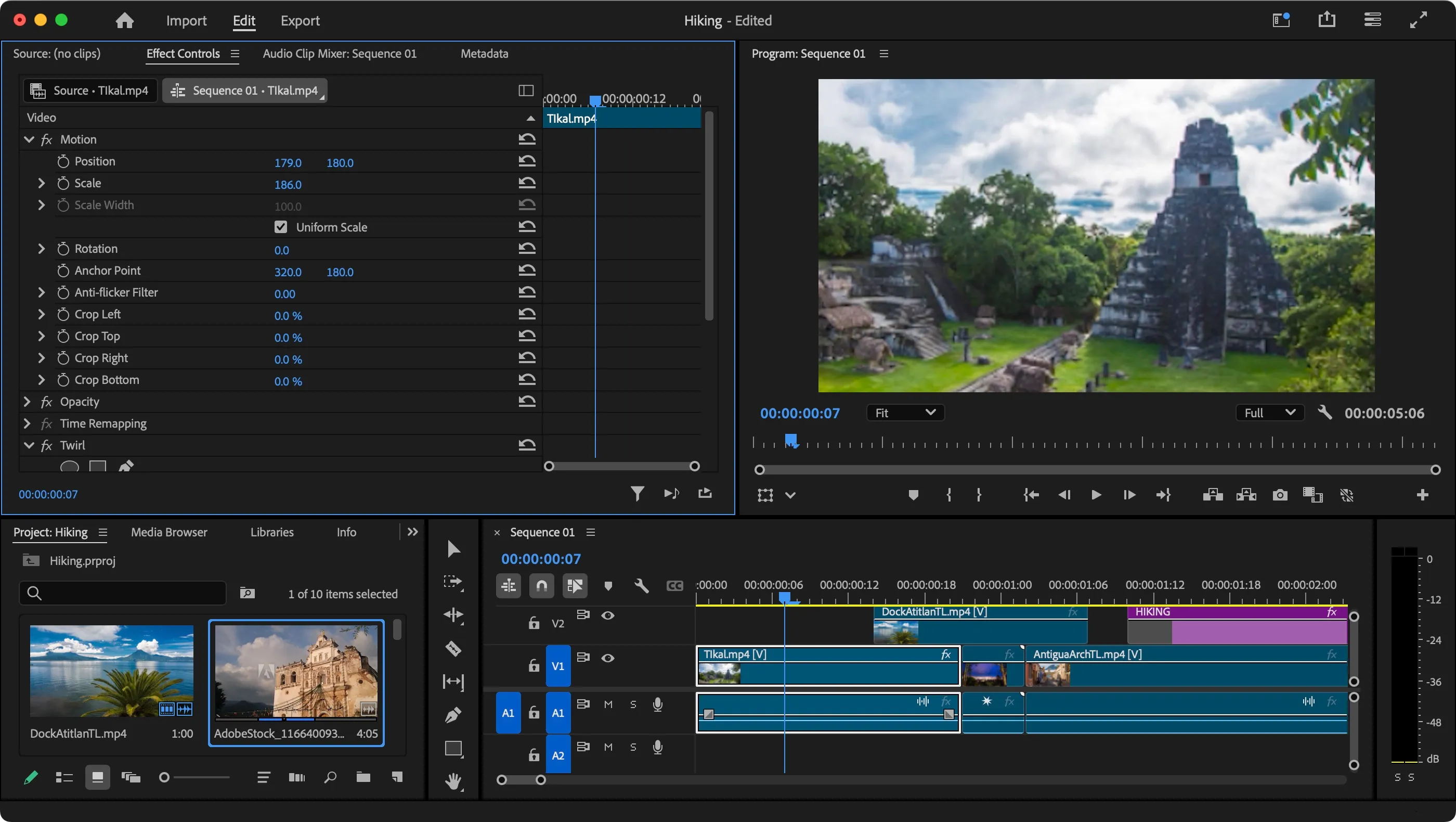
Возможности Premiere Pro:
- опции обрезки фрагментов;
- индивидуальная настройка комбинаций клавиш для ускорения процесса;
- редактирование видео с мультикамерной сьемки;
- автоматическое обнаружение монтажных склеек в готовых роликах;
- преобразование голоса в текст с помощью ИИ, что позволяет менять текст в видео;
- базовые эффекты для получения плавности видео, например Warp Stabilizer;
- возможность настроить рабочее пространство как вам удобно (панель файлов, timeline).
Видеоредактор DaVinci Resolve использует два ключевых алгоритма корректировки: «Edit» и «Cut».
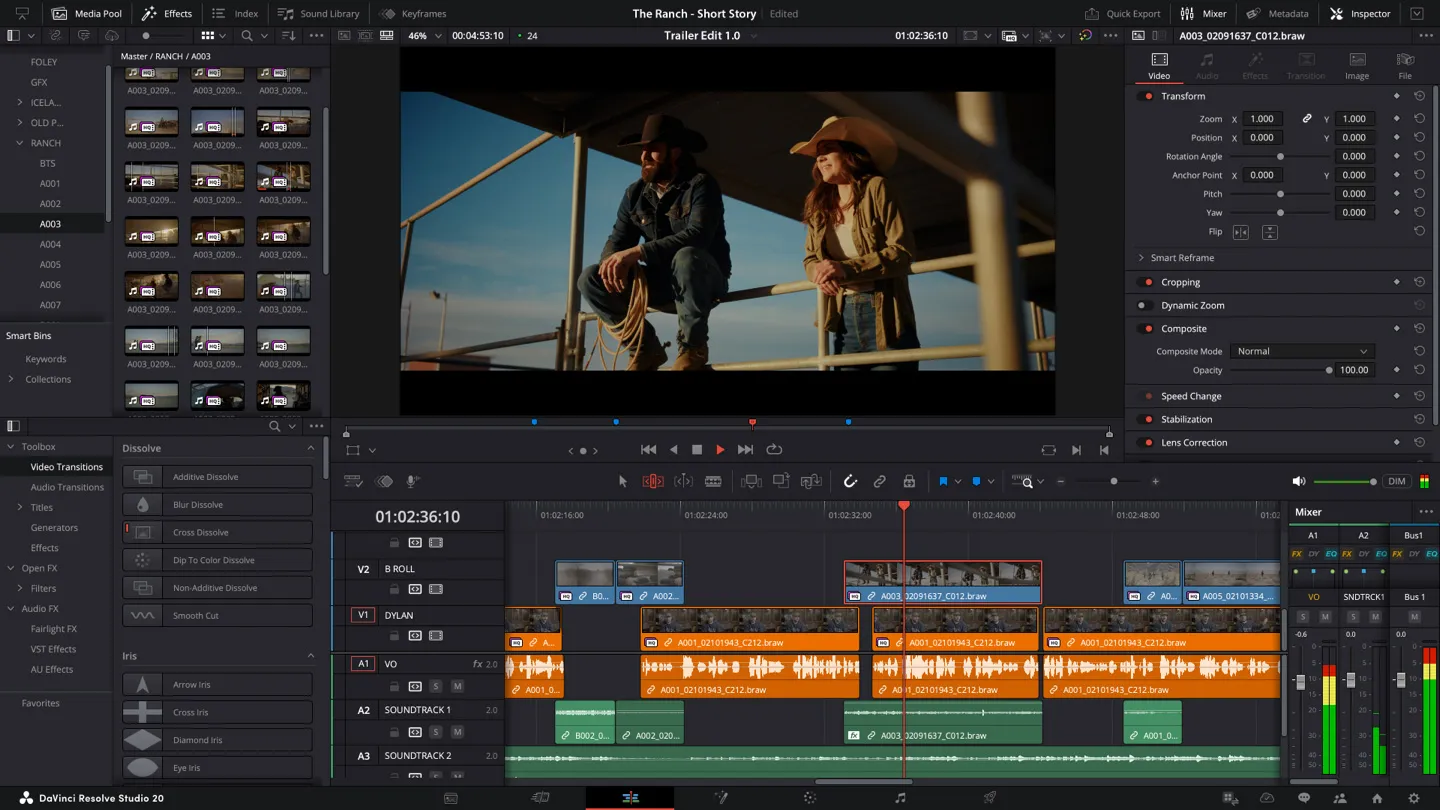
Возможности DaVinci Resolve:
- на странице «Edit» находятся инструменты для обрезки видео, кастомизированные сочетания клавиш, эффекты, принципы структуры файлов;
- модуль «Cut» включает «исходный материал» для быстрого просмотра видео, интеллектуальные опции для ускоренного монтажа клипов;
- все нужные возможности для многокамерного монтажа;
- выявление монтажных склеек сцены в автоматическом режиме;
- редактор ключевых кадров для плавности анимации.
Профессиональные видеомонтажеры отмечают, что Premiere Pro лучше подходит для общего монтажа, например для подготовки видео к публикации на Yutube. Модуль «Edit» в Resolve позволяет работать со сложными проектами, а страница «Сut» увеличивает скорость монтажа.
Цветокоррекция
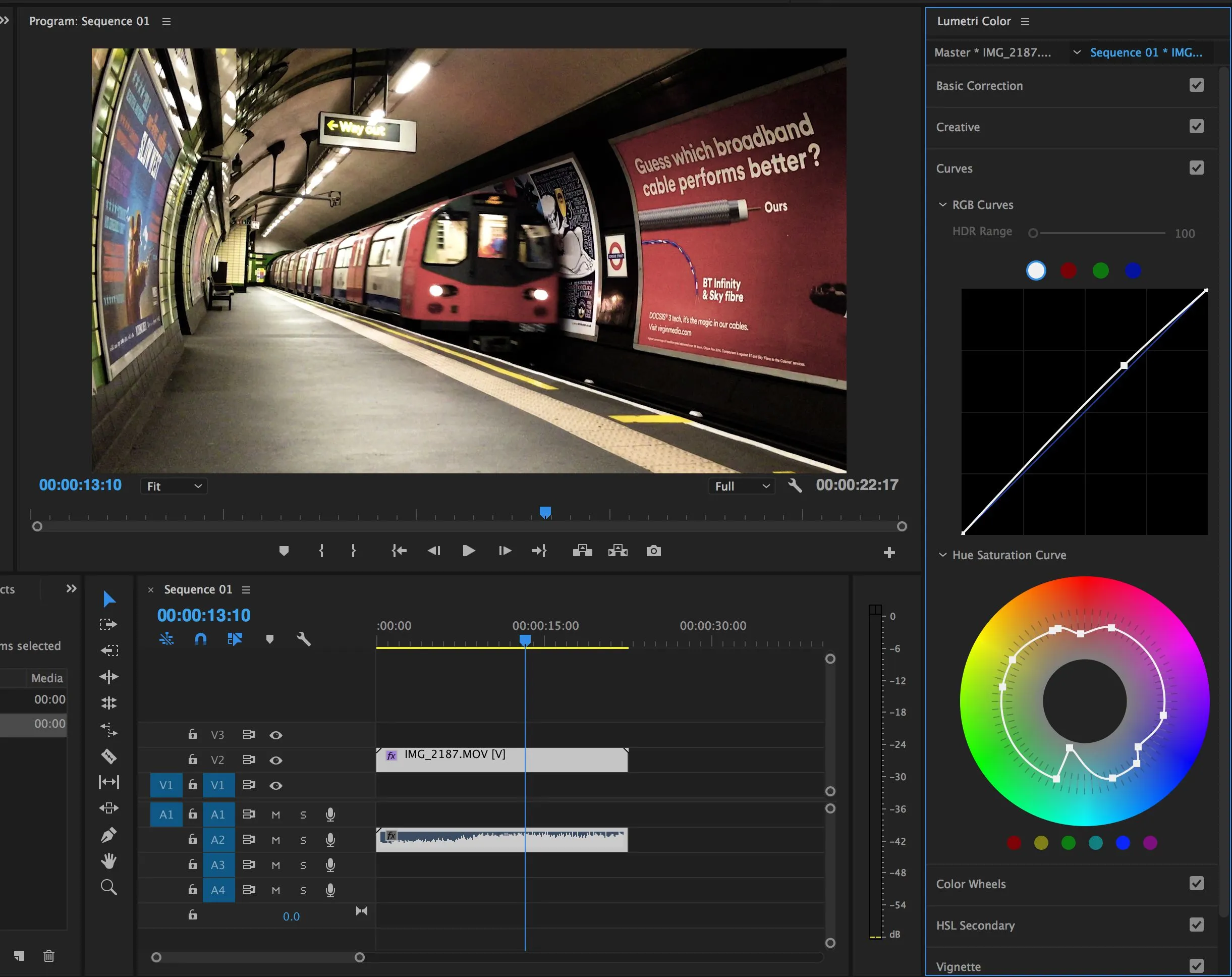
По этому показателю программы исторически сильно отличаются друг от друга. DaVinci – лучший инструмент для профессиональной цветокоррекции, в этом ему практически нет конкурентов. В PP за работу с цветом отвечает панель «Lumetri Color».
Возможности Premiere Pro:
- корректировка цвета базового или среднего уровня сложности;
- использование ползунков для простого редактирования цвета, предустановленные цветовые палитры (LUT), настройка кривых, цветовые круги;
- возможность выбора определенных цветов (вторичные цвета HSL);
- функция «Подбор цвета» на базе ИИ позволяет сопоставить цвета между разными снимками.
Возможности DaVinci Resolve:
- использование «модульной» системы, возможность соединять узлы в блок-схеме для изменения цвета. Сложные корректировки цвета не портят исходное видео;
- отслеживание движущихся элементов и изменение цвета только для этих объектов;
- инструменты для взаимодействия с HDR-видео;
- функция на базе искусственного интеллекта «Волшебная маска» автоматически выбирает людей, объекты;
- возможность сделать видео, которое напоминает сьемку на старые пленочные фотоаппараты;
- бесплатная версия Resolve тоже содержит много полезных инструментов для корректировки цвета.
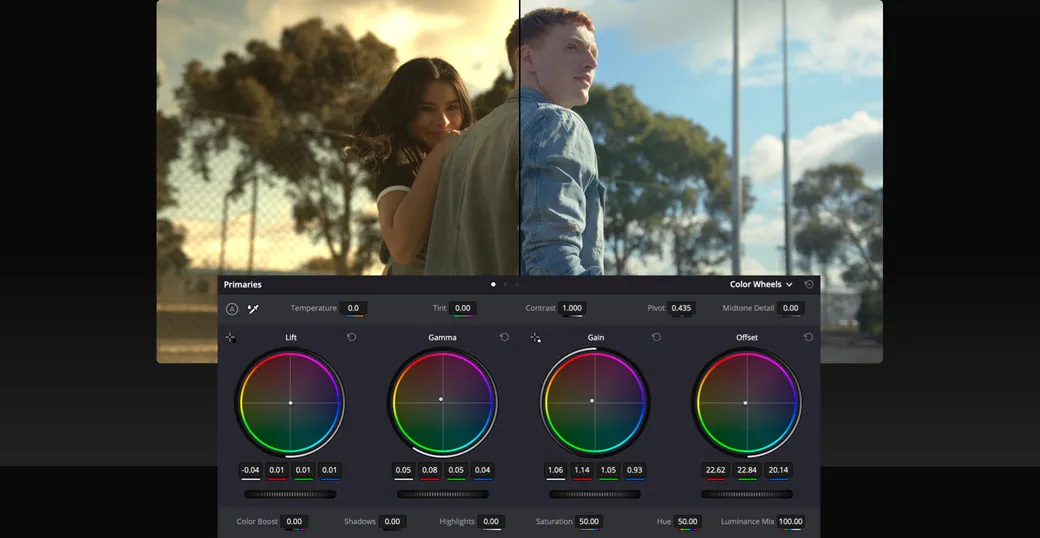
DaVinci – топовая программа для цветокоррекции, но может показаться сложной в обучении. В Premiere Pro система управления цветом проще, однако по функциональности уступает. Специалисты по видео часто отправляют проекты из Premiere в Resolve только чтобы поработать с цветом.
Обработка звука
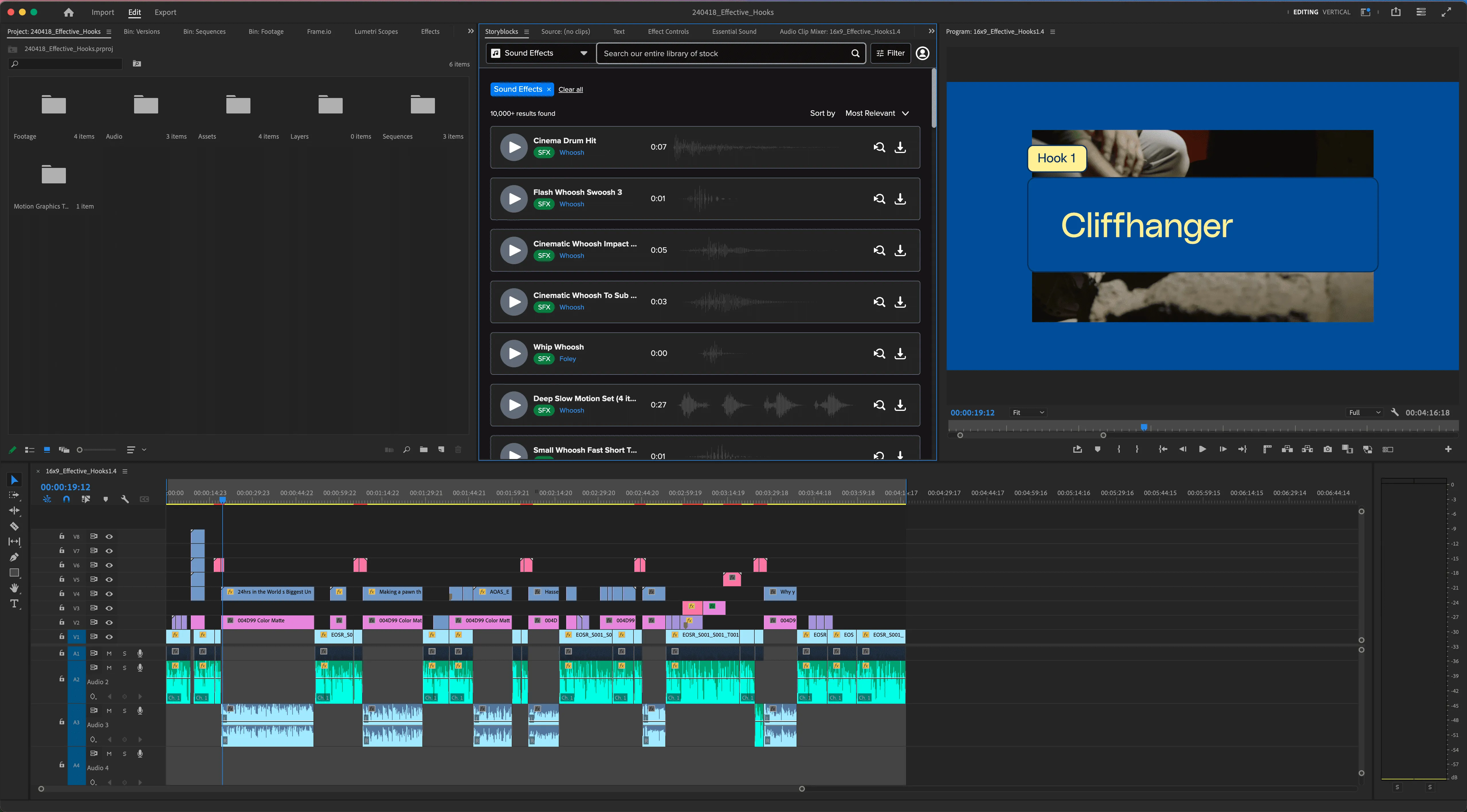
В Premiere Pro вы найдете базовые опции для работы с аудио – панель «Основные звуковые инструменты» и «Микшер аудиотреков». Resolve содержит Fairlight, полноценную звуковую рабочую станцию (DAW), встроенную в ПО.
Возможности Premiere Pro:
- Essential Sound делает простой балансировку музыки, улучшает качество;
- инструмент ИИ «Улучшение речи» повышает четкость голоса, «Ремикс» автоматически регулирует длительность музыки, «Автоматическое приглушение» снижает уровень громкости во время разговоров людей;
- аудиомикшер выглядит и выполняет задачи обычного звукового микшера;
- поддержка сторонних звуковых плагинов – VST, AU, VST3.
Для сложного управления звуком можно обратиться к программе Adobe Audition, которая включена в Creative Cloud и интегрирована с Premiere Pro. Не составит никаких сложностей, чтобы передавать звук между программами.
Возможности DaVinci Resolve:
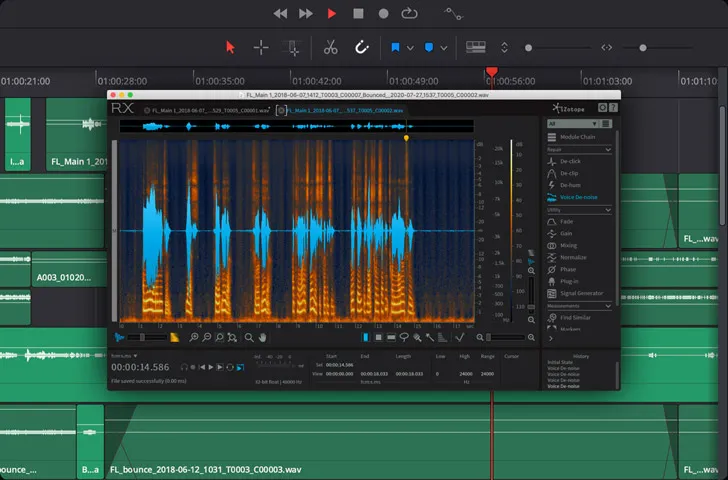
- звуковая станция Fairlight способна обрабатывать тысячи аудиотреков с эффектами;
- точное редактирование звука, запись голоса за кадром (ADR), добавление звуковых эффектов по типу Foley;
- встроенные плагины аудиоэффектов – реверберация, шумоподавление;
- улучшение качества голоса и управление продолжительностью музыкальных композиций с помощью ИИ;
- изменение скорости звука с сохранением высоты тона;
- поддержка мощной технологии Dolby Atmos (расширенный диапазон звучания).
Эффекты и титры (VFX, motion графика)
Premiere Pro содержит базовые видеоэффекты, возможности для создания титров на панели «Основные графические компоненты». Также при желании используйте шаблоны, которые созданы в After Effects.
В Resolve за эффекты и графику отвечает раздел Fusion. Как и страница «Цвет», Fusion работает в формате модульной системы, что полезно при использовании сложных эффектов.
Возможности Premiere Pro:
- взаимодействие с программой After Effects, когда нужно создать продвинутую моушн-графику или визуальные эффекты;
- функция «Динамическая связь» предполагает мягкую интеграцию Premiere Pro и After Effects. Добавляйте созданные элементы в AE сразу на временную шкалу Premiere Pro без настройки экспорта;
- в After Effects реализована удобная система слоев, подобно Фотошоп.
Возможности DaVinci Resolve:
- полноценное 3D пространство для управления эффектами;
- около 100 инструментов для удаления хромакея (кеинга), мониторинга движения, создания масок (ротоскопирование), создание дыма, дождя, добавление титров;
- поддержка сторонних плагинов эффектов (OFX).
Итак, если вы работаете с эффектами, встроенными в программу, выбирайте Resolve. А если вы регулярно и много создаете моушн-графики, используете несколько плагинов, тогда сочетание Premiere Pro+After Effects – идеальный вариант.
Как программы влияют на производительность оборудования?
Premiere Pro задействует совокупность ресурсов основного процессора, видеокарты (GPU), оперативной памяти и накопителей. Видеокарта ускоряет процесс, но некоторые пользователи отмечают подтормаживание при работе с 4К видео, если не используются файлы превью (прокси). Функция Intel Quick Sync тоже делает обработку видео быстрее.
Платный вариант DaVinci Resolve может использовать даже несколько GPU. Хорошая видеокарта – это залог высокой скорости во время корректировки цвета, добавления эффектов, применения ИИ-функций. Resolve обеспечивает плавность при обработке 4К видео, если у вас мощная видеокарта, например NVIDIA. Бесплатная версия мало потребляет ресурсов GPU на Windows.
Обе программы кроссплатформенные – хорошо работают на Windows и на Mac. Один момент – Premiere официально не поддерживается на ПК Windows на базе процессоров ARM.
Сколько требуется оперативной памяти? Поскольку пользователи часто обрабатывают 4К видео, нужны мощные устройства. Оптимальный размер «оперативки» для обеих программ 32 ГБ (это в случае, если обрабатываете 4К видео).
Adobe Premiere Pro версия 2026:
- Операционная система: macOS (от 12 версии и позднее), Windows (10/11);
- оперативная память (RAM): минимально 8ГБ, рекомендуется 16 ГБ (HD видео), от 32 ГБ (4К). Для Apple Silicon от 16 ГБ памяти;
- процессор: новый процессор (Intel 6-го поколения и позднее/AMD Ryzen 1000+), рекомендуется 11-й Intel и выше, AMD Ryzen 3000+/Apple M1 Pro+;
- видеокарта: память от 2 ГБ. Рекомендуется от 4 ГБ (HD), от 6 ГБ (4К). Для Apple Silicon необходимо 8 ГБ/16 ГБ объединенной памяти;
- диск для хранения данных: высокоскоростной SSD-накопитель.
DaVinci Resolve версия 20:
- операционная система: macOS (от 13 версии), Windows (10/11);
- оперативная память (RAM): от 16 ГБ (Windows/Mac). Рекомендуется от 32 ГБ для видео в высоком разрешении и для сложных эффектов;
- процессор: новые модели Intel Core i7/AMD Ryzen 7 или Apple Silicon M1/M2/M3+;
- видеокарта: объем памяти от 4 ГБ (VRAM). Настоятельная рекомендация от 8 ГБ VRAM, особенно если работаете в версии Studio или обрабатываете 4К видео;
- хранение данных: рекомендуется быстрый твердотельный SSD-накопитель.
DaVinci превосходит из-за мощной видеокарты. Оба инструмента лучше работают с быстрыми SSD-накопителями, намного хуже со старыми жесткими дисками.
Внешний вид, интерфейс, дизайн
Premiere Pro представляет собой панели, которые можно перемещать как удобно, изменять размер, группировать, скрывать. Среди них панель с исходными файлами для проекта, временная шкала, управление эффектами, цветокоррекция, микширование аудио. У вас есть возможность сохранять макеты под конкретные задачи (один использовать для редактирование, другой - для цветокоррекции). Это удобно, но вместе с тем может запутать пользователей, но со временем к этому легко привыкнуть. Программа понятная для восприятия несмотря на множество панелей. К тому же если вы уже знакомы с другими инструментами Adobe (а они все похожи по стилю), то никаких сложностей не возникнет.
Интерфейс Resolve построен в виде статичных страниц для каждого этапа. Например, страница «Media» предназначена для получения файлов, «Cut» помогает быстро редактировать, «Fusion» - работа с эффектами, «Color» - цветокоррекция, «Fairlight» - обработка звука, «Deliver» позволяет экспортировать материалы. Каждая страница отображает опции только для этой задачи, что обеспечивает упорядоченность, при этом ограничивает изменение компонентов в главном окне. Процесс изучения легкий, лишь иногда появляется ощущение, что нужно освоить несколько программ сразу в одной платформе.
Для освоения базового монтажа новичкам проще изучить Premiere Pro, DaVinci Resolve сложнее из-за модульной системы, сложных концепций, но открывающиеся возможности того стоят.
Учебные материалы
Adobe Premiere Pro – давно уже популярная программа, поэтому вы найдете много обучающей информации на Youtube, разные курсы, статьи. Компания Adobe предлагает официальные руководства, инструкции. В интернете существует онлайн-сообщество, где вы получите ответы на интересующие вопросы.
Производитель программы DaVinci Resolve Blackmagic Design публикует на своем сайте бесплатные книги, обучающий видео контент. Пользу найдут для себя и начинающие креаторы и профессионалы в видеопроизводстве. Также можно обратиться на их официальный онлайн-форум.
Цены
Premiere Pro: исключительно подписка
Варианты подписки в «Софтлист»:
- тариф Premiere Pro: стоимость программы 252 000 ₸/год. Пакет включает Premiere Pro+ инструменты Adobe Express (создание графического контента для соцсетей), Frame.io (платформа для совместной работы с хранилищем 100 ГБ), Adobe Fonts.
- тариф Creative Cloud: цена 672 500 ₸/год. В план входит Premiere Pro, 20+ других программ от Adobe в том числе After Effects, Audition, Photoshop, Illustrator, больше облачного хранилища и Frame.io. Это оптимальный вариант, если вы планируете работать в нескольких программах Adobe.
- тарифный пакет для образования: стоимость 104 910 ₸. Студенты и преподаватели смогут приобрести Premiere Pro дешевле, выбрав тариф для образовательных целей.
DaVinci Resolve: free версия и разовая покупка
Программа Resolve доступна для скачивания абсолютно бесплатно, и это не пробная версия, она содержит почти все необходимые инструменты. Профессиональный уровень редактирования, цветокоррекция, эффекты, страницу для работы со звуком. Даже высококачественные 4К видео можно экспортировать. Основные минусы – отсутствуют многие ИИ-функции, нет определенных плагинов эффектов, поддержки нескольких GPU.
Цена на платную версию Resolve Studio стартует от 205 000 ₸. Это единовременная покупка, после вы постоянно будете получать бесплатные обновления. Studio включает расширенные ИИ-возможности, больше эффектов, поддержку нескольких видеокарт, опции для 3D-видео, улучшенные инструменты для работы с HDR, поддержку 8К видео.
Плюсы и минусы
Adobe Premiere Pro
| Плюсы | Минусы |
|---|---|
| Простота в изучении | Медлительность и задержки, если слабый компьютер |
| Адаптивное перемещение панелей как удобно пользователю | Ограниченные функции инструмента Lumetri для управления цветом |
| Интеграция с приложениями Adobe | Нужны другие программы (After Effects, Audition) для эффективных результатов |
| Налаженная совместная работа благодаря сервисам Team Projects + Frame.io | |
| Библиотека обучающих руководств, плагинов | |
| ИИ-функции (изменение текста, речи) |
DaVinci Resolve
| Плюсы | Минусы |
|---|---|
| Мощные профессиональные инструменты цветокоррекции | Сложность в освоении |
| Встроенная звуковая станция Fairlight | Ограниченная анимационная графика |
| Встроенное приложение для эффектов Fusion | Нет возможности изменить рабочее пространство, настроить окна |
| Стабильная производительность, особенно с сильными видекартами | |
| Совместимость с устройствами Blackmagic | |
| Множество полезных ИИ-функций |
Adobe Premiere Pro или DaVinci Resolve: какой инструмент выбрать?
- Снимаете, монтируете фильмы, где важна точность цветоразрешения? Resolve – оптимальный вариант (хорошая цветопередача, доступная цена).
- Создаете видео для публикации на Youtube, в социальные сети? Premiere Pro позволит быстро создать и смонтировать видео, совместим с Фотошоп, простой для восприятия и работы. Resolve тоже подойдет для этих целей, даже бесплатная версия.
- Работаете на TV или в крупной компании? Premiere Pro – популярный инструмент с устоявшимися рабочими процессами. Resolve быстро эволюционирует и предоставляет лучшую цветокоррекцию.
- Часто используете визуальные эффекты? Комбинация Resolve+Fusion позволяет создавать эффекты непосредственно в редакторе. Premiere Pro + After Effects – лучший выбор, если необходимо часто работать с motion графикой или использовать плагины.
- Взаимодействуете в команде? Связка Premiere Pro + Frame.io поможет обмениваться файлами с клиентами. Resolve подойдет отделам, которые работают одновременно над одним проектом.
- Вы стартап или имеете еще пока ограниченный бюджет? Присмотритесь к бесплатной версии DaVinci Resolve. Premiere Pro легче в изучении, но это платная программа.
- Resolve – это единое пространство, где можно работать со звуком, цветом и эффектами. Преимущество Premiere Pro – простота, интеграция с программами Adobe, создание анимации в тандеме с After Effects.
Вывод. Видеоредакторы Premier Pro и DaVinci Resolve сами по себе не лучше и не хуже. Поэтому при выборе учитывайте какая из этих программ принесет пользу вашим проектам и будет эффективна для конкретных задач. Многие специалисты по созданию видео используют оба инструмента – монтируют в Premiere Pro, а с цветами работают в Resolve.
Конкуренция – это замечательно для создателей видеоконтента, ведь тогда повышается качество ПО и появляется возможность выбирать.