Актуальность удаленной работы во всем мире продолжает расти. Это значит, что возникает необходимость в программном обеспечении, которое поможет управлять remote процессами, независимо от местонахождения устройства.
.webp)
Сегодня поговорим о достаточно популярной программе для удаленного доступа Anydesk. В статье читайте об основных функциях, преимуществах и недостатках программы. Детально опишем, как установить ПО и подключить к удаленному компьютеру. Вы узнаете о главных конкурентах Anydesk, расскажем о сравнительных характеристиках программ для удаленного доступа.
Описание AnyDesk
Все, что нужно для управления удаленным рабочим столом, есть в AnyDesk. Множество функций делает программу адаптивной к вашим потребностям, обеспечивает экономию времени и повышенную безопасность.
Обзор ключевых функций:
- совместимость и доступность. Программа совместима не только с операционными системами Windows. На устройствах с macOS, Linux, Android, iOS Anydesk тоже отлично работает.
- демонстрация экрана. Легко можно делиться экраном с коллегами без промедлений, данные передаются быстро и безопасно. Плавность работы этой функции обеспечивается наличием современного кодека DeskRT. Он сохраняет высокую частоту кадров, повышенную пропускную возможность. Даже при нестабильной интернет-связи делитесь экраном беспрепятственно;
- удобное использование. Anydesk – это одно из самых удобных и простых в использовании приложений для удаленного доступа. Вы сможете подключаться к устройствам из любой точки планеты. Установочный файл скачивается за пару минут и сразу сможете приступить к работе. Запросы на приглашение к сессии отправляются тоже мгновенно. Несколько кликов – и можно начинать онлайн-совещание, или решить возникшую неполадку с компьютером;
- удаленная печать. Эта опция доступна для устройств с ОС Windows, она позволяет дистанционно напечатать нужный файл или документ. Виртуальный принтер Anydesk справится со своей задачей и при низком качестве интернет-соединения;
- безопасность, сохранения приватности данных. Двухфакторная аутентификация обеспечивает двойную защиту. Для подключения потребуется только пароль, не нужно подтверждать запрос вручную. Это значит еще и то, что доступ к удаленному устройству получите только вы посредством числового кода. Как работает двухфакторная аутентификация? Сначала вы сканируете уникальный QR-код, используя специальную программу, там генерируется произвольный пароль. Он одноразовый, через определенное время код обновляется. Для обеспечения конфиденциальности рабочего процесса можно затемнить экран на удаленном компьютере. При этом у вас сохранится стандартный рабочий экран, сможете продолжить работу. Эта опция актуальна, если устройство находится в общедоступных местах и нужно скрыть какие-то данные;
- Wake-on-LAN (вывод устройства из спящего режима). С активированной функцией устройство не обязательно всегда выключать, а можно экономить энергию, тем самым переводить его в режим сна. Кроме того, происходит экономия времени, ведь нет необходимости ждать, чтобы кто-то включил ПК;
- удаленный доступ с помощью мобильного устройства. Anydesk легко устанавливается на девайсы iOS, Android и предусматривает подключение, управление гаджетами в удаленном режиме.
Как использовать AnyDesk
В этом разделе расскажем, как установить программу, начать работу в ней и как подключиться к удаленному устройству.
Установка AnyDesk
Скачать программу вы можете на официальном сайте www.anydesk.com
Существует два способа: портативный вариант или установка на ПК. В первом случае установка не требуется, запускаете и пользуетесь. Во втором случае AnyDesk устанавливается на компьютер после совершенных вами действий, нажатия определенной кнопки. Первый способ подойдет, если программа нужна на короткое время, например для решения одного-двух вопросов. Для регулярного использования или для установки неконтролируемого доступа необходимо устанавливать программу. В портативной версии для подключения к пользовательскому ПК, нужно обязательно участие пользователя.
1. На главной странице портативной версии кликаете на ссылку «Установить Anydesk на данном компьютере»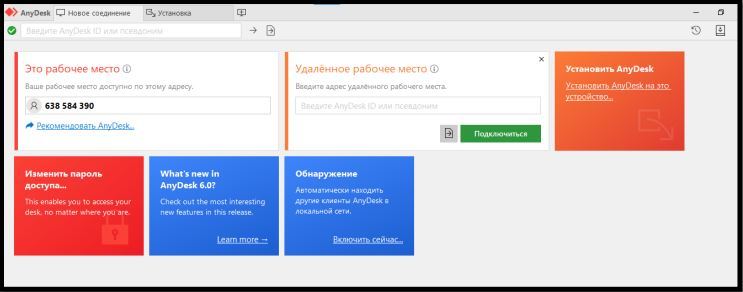
2. После запуска окна установки укажите путь для загрузки файлов программы. Затем нажмите «Принять и установить».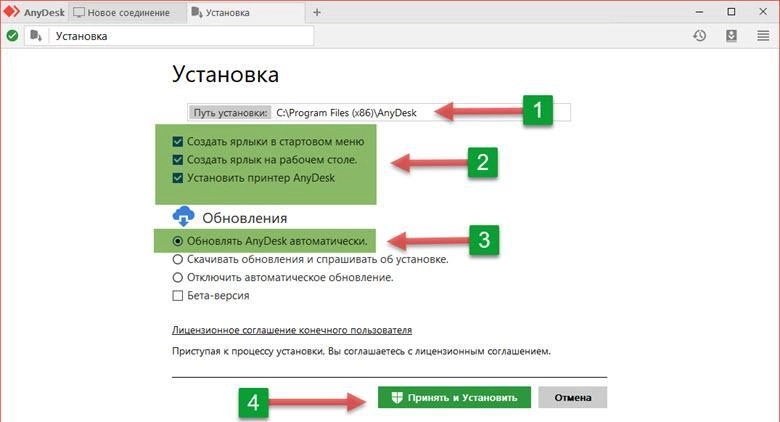
3. Далее перезагружаете устройство – программа готова к использованию.
Так выглядит стартовая страница установленной программы Anydesk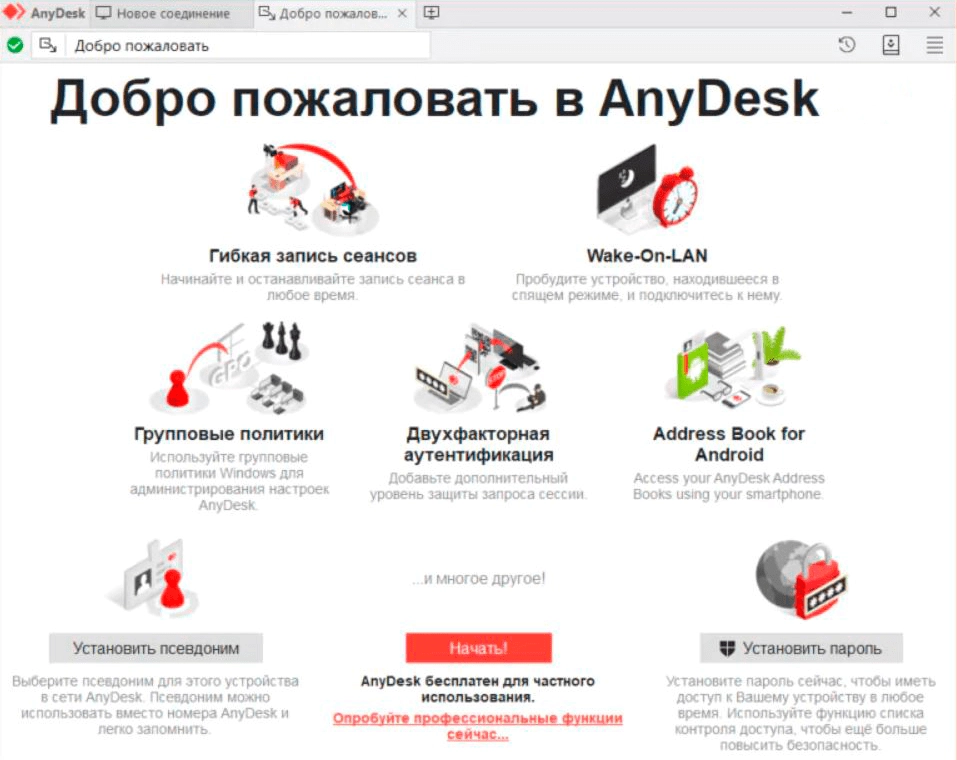
4. После нажатия «Начать» появится рабочий экран, где нужно установить пароль для входа.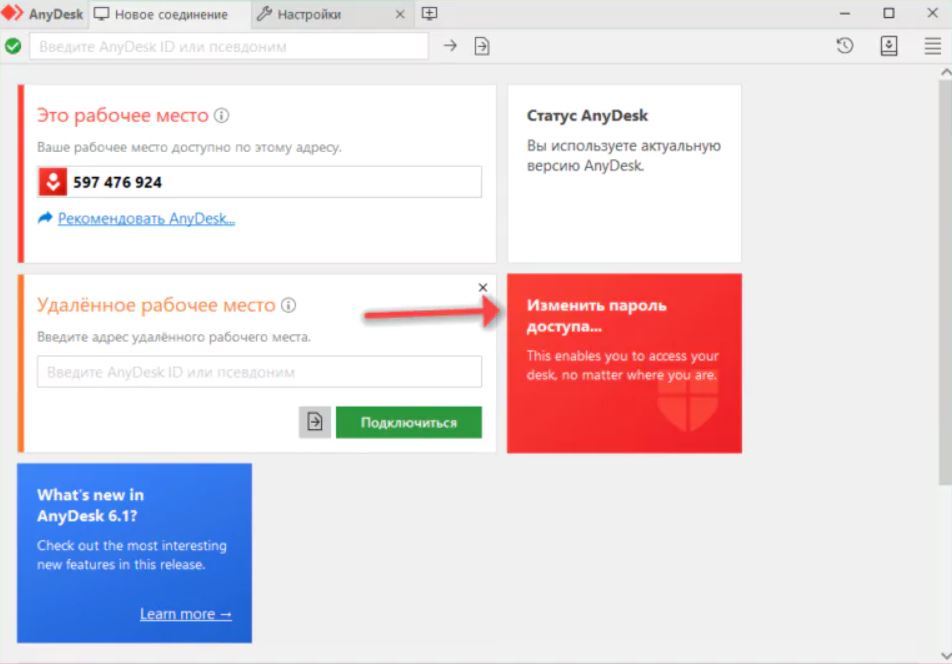
5. Для этого нажмите «Изменить пароль доступа», придумайте новый пароль.
Как предоставить данные для удаленного доступа?
1. В левой части экрана вы увидите поле «Это рабочее место», там указан ID, этот код нужно предоставить пользователю или администратору, который будет подключаться к ПК.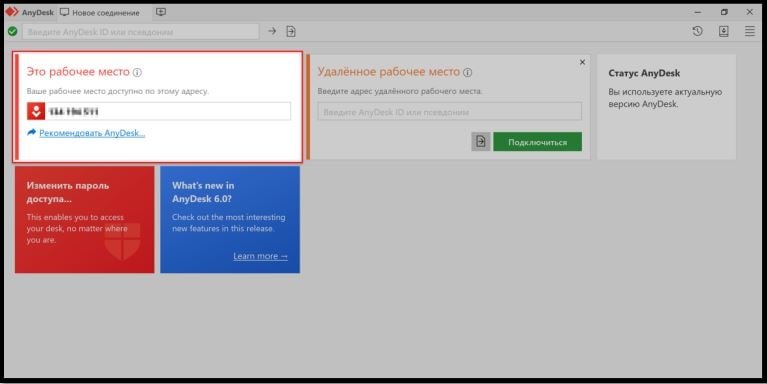
2. Пользователь введет код, затем появится окно, где нужно подтвердить подключение, нажав кнопку «Принять». В этом же окне перед принятием пользователь может выбрать определенные разрешения.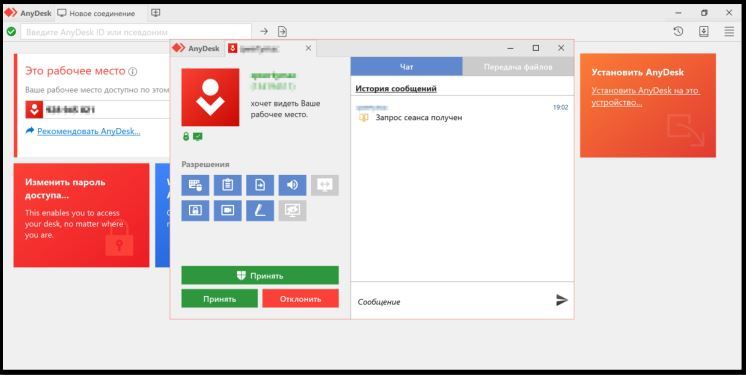
Как настроить подключение к удаленному устройству?
Для подключения к удаленному рабочему столу системный администратор или пользователь:
- вводит комбинацию цифр, полученную от другого пользователя в блоке справа на экране «Удаленное рабочее место»;
- нажимает кнопку «Подключиться»;
- ожидает, пока программа активирует соединение с удаленным устройством;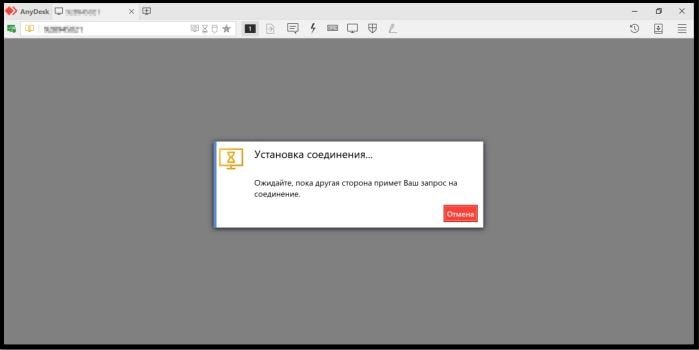
- после подтверждения другим пользователем запуститься подключение, на экране появится удаленный рабочий стол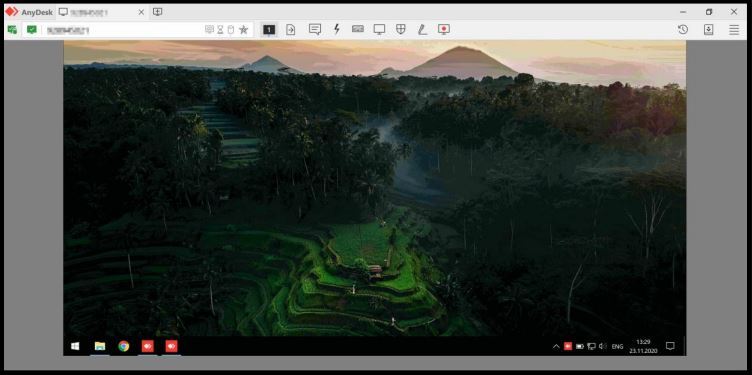
Преимущества AnyDesk
1. Высокая скорость и повышенная производительность. Как выше уже упоминалось, программа имеет свой кодек DeskRT, что и делает ее реактивно быстрой. И это не зависит от сети, будь то корпоративная сеть или мобильная. Для стабильного функционирования AnyDesk хватает 100 Кбит/сек, частота обновлений 60 fps, уровень задержки меньше 16 ms. Проще говоря, в программе можно продуктивно работать, находясь даже за пределами офиса, где нет LTE. Благодаря DeskRT изображение рабочего стола сжимается с максимальной эффективностью. Отсутствует необходимость в оптимизации кодека, фоновый рисунок рабочего стола никуда не исчезает, другие персонализированные данные тоже сохраняются, чего не сказать о TeamViewer.
2. Простота в использовании. Вы уже могли заметить из предыдущего раздела, как просто настраивается и подключается AnyDesk. Если срочно понадобится программа, ее не обязательно устанавливать на ПК. Необходимо лишь скачать файл размером 3,7 Мб, запустить его и начать пользоваться. Не проблема, если вы находитесь за границей, в командировке, в транспорте – демонстрацию и запись экрана можно осуществить из любого места.
3. Многоплатформенность. AnyDesk работает на устройствах с разными операционными системами. Программа совместима и с более ранними версиями Windows. Вы с легкостью можете управлять настройками, конфигурациями в ОС Windows. Для пользователей macOS разработан индивидуальный, удобный рабочий стол для Mac. Обеспечено переключение между стандартным и расширенным режимами. Управлять удаленным рабочим столом можно и из мобильного устройства на базе Android, iOS. Приложение занимает мало места, быстро устанавливается. Для Android лучше скачивать программу в Google Play Store, для iPhone, iPadOS используйте App Store. Кроме того, программа эффективно функционирует на ОС Linux и на устройствах Raspberry Pi.
4. Совместная работа. Используя программу AnyDesk можно организовать эффективное командное взаимодействие. Ведь так важно при удаленной работе над проектами сохранить структурную коммуникацию между сотрудниками. Простой для понимания текстовый чат позволит наладить общение между клиентами, сотрудниками, партнерами. С помощью интегрированной доски получите доступ в реальном времени к элементам визуализации при демонстрации экрана. Пользуйтесь многообразием инструментов для создания рисунков с использованием стрелок, геометрических фигур, линий. Функционал доски полезный во время презентаций для того, чтобы выделить раздел, примечание, показать комментарий. Приглашение на сессию отправляется быстро и легко – нет необходимости писать, звонить пользователю. Достаточно просто выслать приглашение.
5. Безопасность данных. Это один из ключевых факторов, учитывая рост активности киберпреступников во всем мире. Хакерские атаки нацелены на присвоение личных данных. В программе применяется методика TLS 1.2, шифрование AES-256. В локальном развертывании программы настроена сверхнадежная кодировка «военного уровня». Для предприятий с большим количеством конфиденциальных данных подойдет именно модель on-premise поскольку все данные будут только на ваших серверах.
Недостатки AnyDesk:
- ограниченные функциональные возможности в бесплатной версии. Для определенных целей этих функций будет достаточно и в free решениях, но в платных версиях предлагается расширенный функционал и дополнительные «плюшки»;
- низкий уровень безопасности в бесплатной версии. Если планируете часто пользоваться программой, то лучше устанавливать платный вариант, в котором безопасность на самом высшем уровне.
Сравнение AnyDesk с другими программами для удаленного доступа
TeamViewer

Программа является главным конкурентом AnyDesk, обладает своими особенностями и функционалом. Но сейчас обращаем ваше внимание на сравнении TeamViewer с AnyDesk.
Если вы нуждаетесь в продуктивных решениях с гибкой скоростной навигацией, с возможностью удаленного управления, дистанционного отслеживания сервера, с наличием удобной диалоговой панели, то вам подойдет AnyDesk.
Если вы ищете возможность безопасной передачи файлов с доступом к ним, информационные модули, доступ через облако, то оптимальным вариантом будет TeamViewer.
Средние цены на AnyDesk ниже, чем на TeamViewer.
По производительности решения не уступают друг другу. В AnyDesk улучшенная навигация, простой интерфейс, высокая скорость работы. Его конкурент предлагает широкий функционал для коммуникации, упрощенной передачи файлов.
По совместимости программы тоже плюс минус одинаковы. В TeamViewer обеспечена интеграция с Windows, Cherwell Microsoft Intune Salesforce, macOS, Zendesk, Linux. AnyDesk поддерживает совместимость с Raspberry Pi и тоже кроссплатформенный продукт, интегрируется со многими сторонними программами.
По безопасности оба решения надежны. TeamViewer использует шифрование AES, двухэтапную технологию безопасности. AnyDesk предлагает безопасную среду для remote подключения, используется шифрование TLS 1.2, которое используется в банках и защищает клиентские данные.
Если резюмировать, то популярность AnyDesk обусловлена высокой продуктивностью, легкостью в применении, а главным преимуществом TeamViewer будет передача файлов, параметры для коммуникации.
Supremo Remote Desktop
Программа помогает частным лицам, компаниям подключаться к удаленным устройствам или серверам для управления приложениями и оказания поддержки. Суть работы программы сводится к тому, что формируется последовательность «клиент-сервер», которая обеспечивает управление другим устройством. Решение включает файловый менеджер, прокси-сервер. К каждому подключению применяется свой пароль. Пробный период составляет 21 день.
Что общего с AnyDesk?
- веб-консоль управления;
- кроссплатформенность;
- контроль доступа/разрешения;
- чат/сообщения;
- мобильный доступ;
- управления печатью;
- удаленный доступ;
- демонстрация/запись экрана
Какие различия с программой AnyDesk?
- решение Supremo не предусматривает обучающие видеоуроки;
- у AnyDesk, в отличии от Supremo есть белая доска;
- AnyDesk более популярная программа и по уровню присутствия на рынке и по количеству пользователей;
- пользовательский интерфейс Supremo еще проще, чем у AnyDesk;
- AnyDesk не обладает функцией мониторинга сервера, в Supremo она есть;
- стоимость Supremo ниже, если сравнивать с AnyDesk.
Chrome Remote Desktop
Многоплатформенный сервис для удаленного доступа к ПК, для которого требуется браузер Chrome и расширение. Chrome Remote Desktop больше предназначенный для индивидуальных пользователей, AnyDesk наиболее ориентирован на бизнес-сегмент.
Что общего с AnyDesk?
- интуитивно понятный интерфейс пользователя;
- дистанционное управление;
- мобильный доступ;
- гарантия безопасности пользовательских данных;
Различия:
- У Chrome Remote Desktop отсутствует опция обмена файлами по сравнению с AnyDesk;
- в программе AnyDesk возможно выполнение нескольких сеансов, в Chrome Remote Desktop установлены лимиты на количество сеансов;
- в Anydesk предусмотрена опция чата;
- в Chrome Remote Desktop не предусмотрена виртуальная печать, запись экрана, удаленное пробуждение (Wake-on-LAN)
Remote Desktop Manager

Это встроенный инструмент Windows. Но он функционирует на разных ОС. C помощью приложения выполняется управление и создание remote подключений к устройствам. Приложение содержит совокупность инструментов для решения задач любой IT-группы. Remote Desktop Manager объединяет технологии удаленного подключения, учетных данных и защиту доступа к ресурсам. Если AnyDesk по функционалу больше подходит бизнесу, то Remote Desktop Manager чаще всего используют системные администраторы, IT-специалисты для обеспечения техподдержки.
Что общего с AnyDesk?
- бесплатные пробные версии;
- многоплатформенность;
- виртуальный принтер;
- передача файлов;
- поддержка аудио;
- доступ из мобильных устройств.
Различия:
- средняя цена AnyDesk меньше, чем Remote Desktop Manager;
- в AnyDesk установлена технология шифрования TLS 1.2, Remote Desktop Manager защищает данные, используя 128-битный секретный ключ;
- функция «Запись сеансов» в RDP отсутствует, а в AnyDesk такая опция есть;
- в RDP не предусмотрен чат в реальном времени, если сравнивать с AnyDesk;
- Remote Desktop Manager не совместим с ОС Linux, FreeBSD, Raspberry Pi, ОС Chrome, в AnyDesk поддерживаются эти операционные системы.
Вывод
Подведем итог. AnyDesk – программа, которая по скорости превосходит многих своих конкурентов. Благодаря своему собственному кодеку занимает топовые позиции по производительности. Вы можете находиться где угодно, продуктивно работать даже со слабым интернетом. Программу просто освоить, легко настроить и подключить, специальных знаний для этого не потребуется. AnyDesk поддерживается на многих платформах, в том числе на мобильных устройствах. Еще одно важное преимущество программы – с ее помощью вы сможете организовать онлайн-собрания, конференции, лекции, общаться с сотрудниками, клиентами в онлайн-режиме. При необходимости подкреплять свои выступления элементами визуализации для наглядности. Пользователи отдают предпочтение этой программе, отмечая ее безопасность. Разработчики AnyDesk установили повышенную степень безопасности, по их словам - это шифрование «военного уровня». Как правило, ее устанавливают в банках и других учреждениях, где есть большие базы конфиденциальных данных.
Существуют у программы и недостатки, но их немного, и они связаны с ограниченными возможностями бесплатной версии. Но, согласитесь платный продукт всегда отличается лучшим качеством, надежностью, и безопасностью.
Важно всегда понимать, что хоть и производитель Anydesk со своей стороны гарантирует безопасность, но на этапе передачи пароля другим лицам следует быть осторожным. Помните, программа совершенно безопасна до тех пор, пока пользователь не передаст код доступа постороннему человеку. Мы рекомендуем передавать код для подключения к удаленному рабочему столу только проверенным пользователям. Если человек представляется сотрудником банка, сервисной компании обязательно проверьте наличие сайта, контактные, регистрационные данные. Саму программу скачивайте только на официальном сайте Anydesk.
Выбирайте лицензированные и качественные продукты в нашем интернет-магазине, звоните по номеру +77273122330 квалифицированные специалисты помогут в выборе и ответят на ваши вопросы.