Линейка программ CorelDRAW не нуждается в представлении. Это всем знакомый векторный графический редактор, без которого сложно обойтись дизайнерам, художникам. Программа позволяет легко разрабатывать логотипы, иллюстрации, макеты.
Статья будет полезна специалистам с любым профессиональным опытом в CorelDRAW. Мы подготовили 10 советов по оптимизации работы в редакторе, которые помогут вам творить быстрее и эффективнее.
- Оперативно создавайте прямоугольную рамку вокруг объектов.
Для добавления простой рамки/границы вокруг прямоугольного элемента, выберите то, что хотите очертить рамкой.
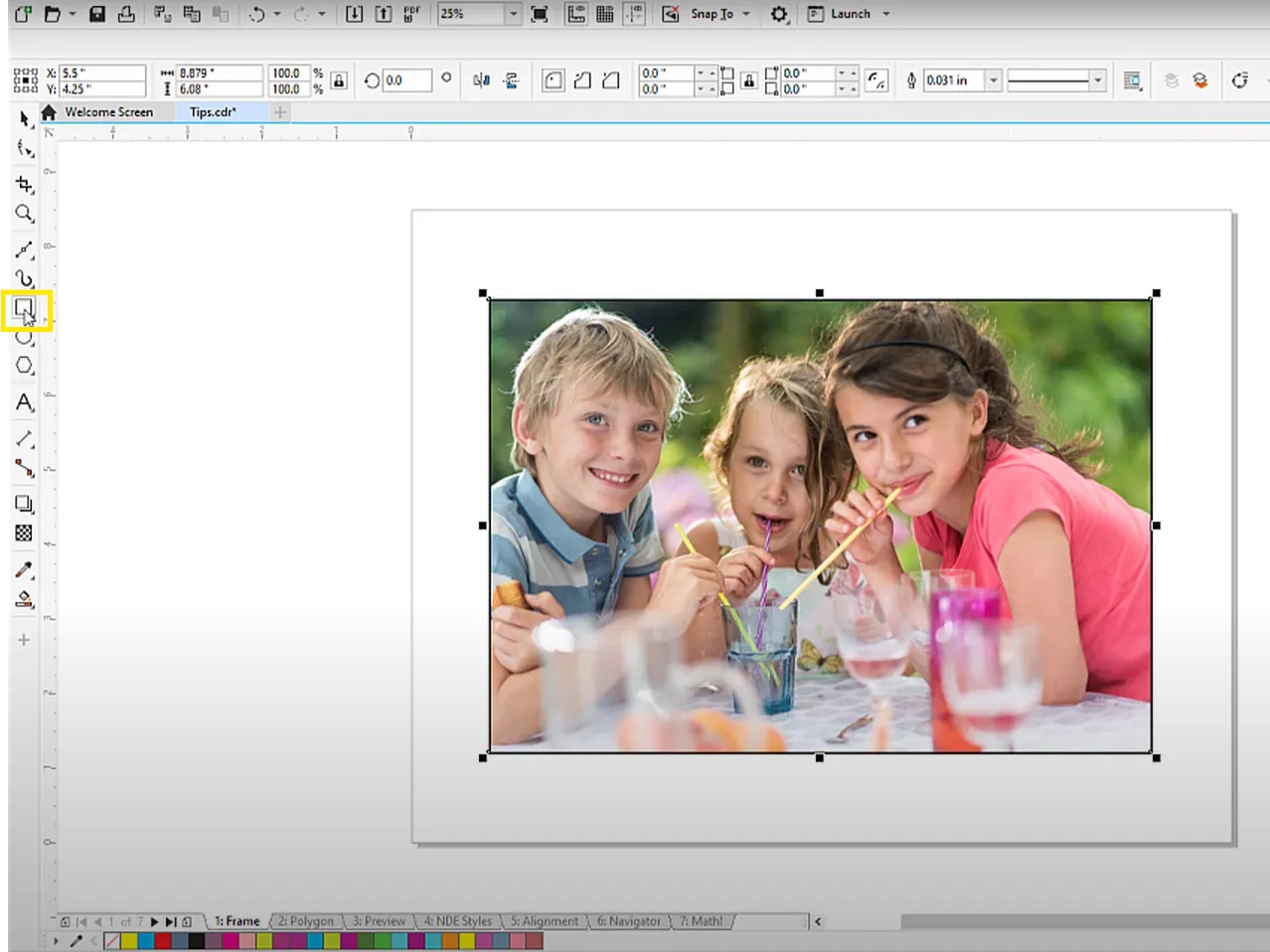
Далее, удерживая клавишу Shift, дважды кликните на инструмент «Прямоугольник». Это придаст контур, ширину, стиль и цвет, которые можно редактировать в окне настройки «Свойства».
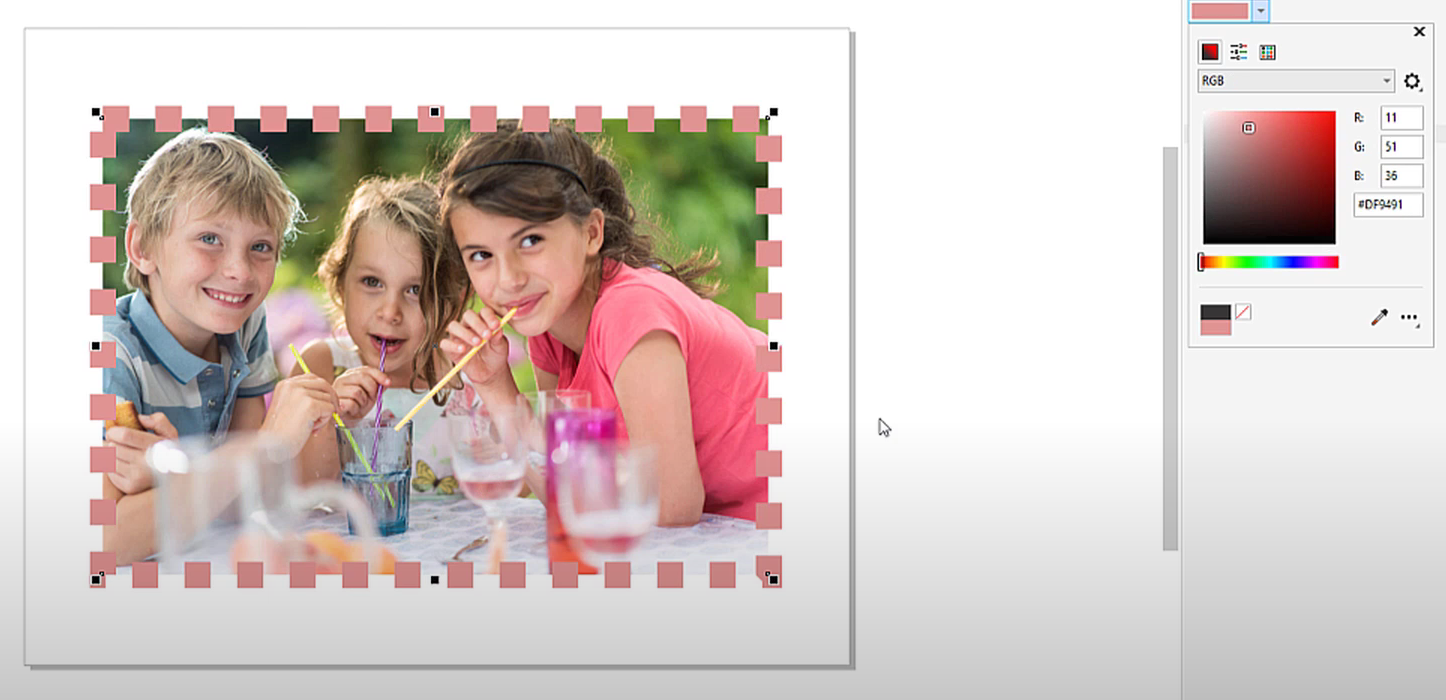
Цвет подбирайте с помощью пипетки, направив ее на нужные цвета изображения, чтобы выдержать цветовую гамму.
- Добавляйте неразрушающие стили эффектов (NDE).
Вы сможете управлять неразрушающими эффектами – добавлять, убирать, изменять, перемещать их.
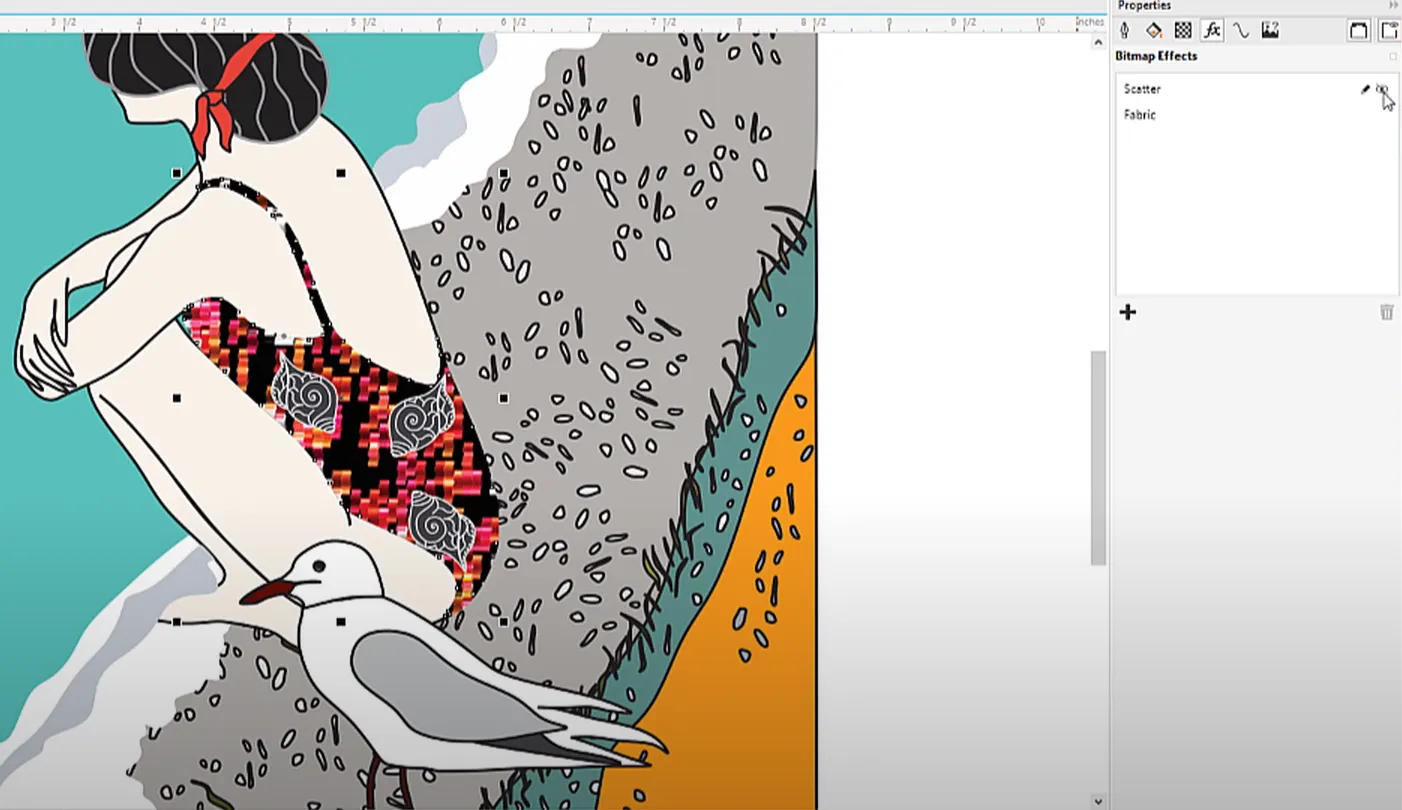
Перечень эффектов находится на панели настроек «Свойства», вкладка «Эффекты». Ниже на примере видно несколько появившихся эффектов, нажатие на значок «+» позволит добавить другие.
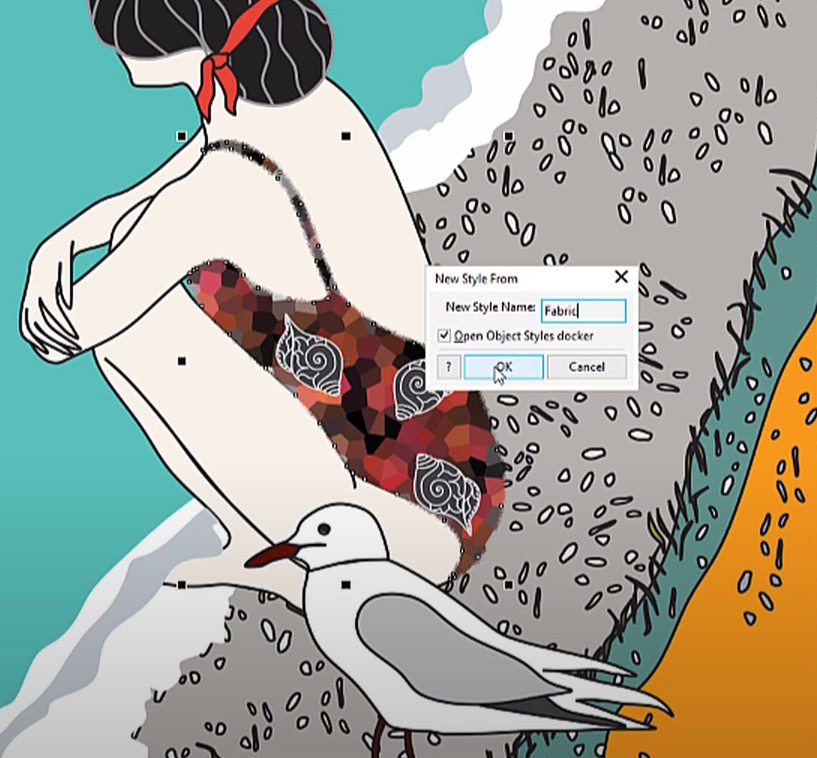
Для сохранения эффектов в виде стиля или шаблона, кликните правой кнопкой мыши на объект и выберите «Стили объектов» - «Новый стиль из» - «Растровые эффекты». Присвойте стилю название. Чтобы наложить стиль просто перетащите его на объект или выберите изображение, а потом дважды кликните по наименованию стиля.
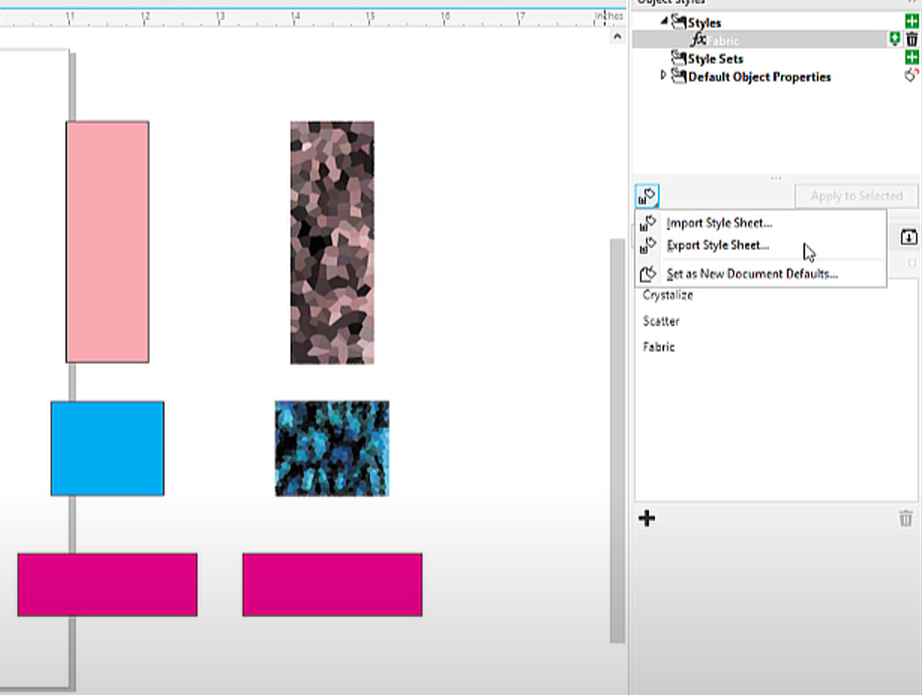
Если вам нужно работать со стилем в других документах, используйте опцию «Экспорт таблицы стилей».
- Создавайте сложные фигуры с инструментом «Многоугольник».
Удержание клавиши Ctrl позволит создавать многоугольник с разными пропорциями.
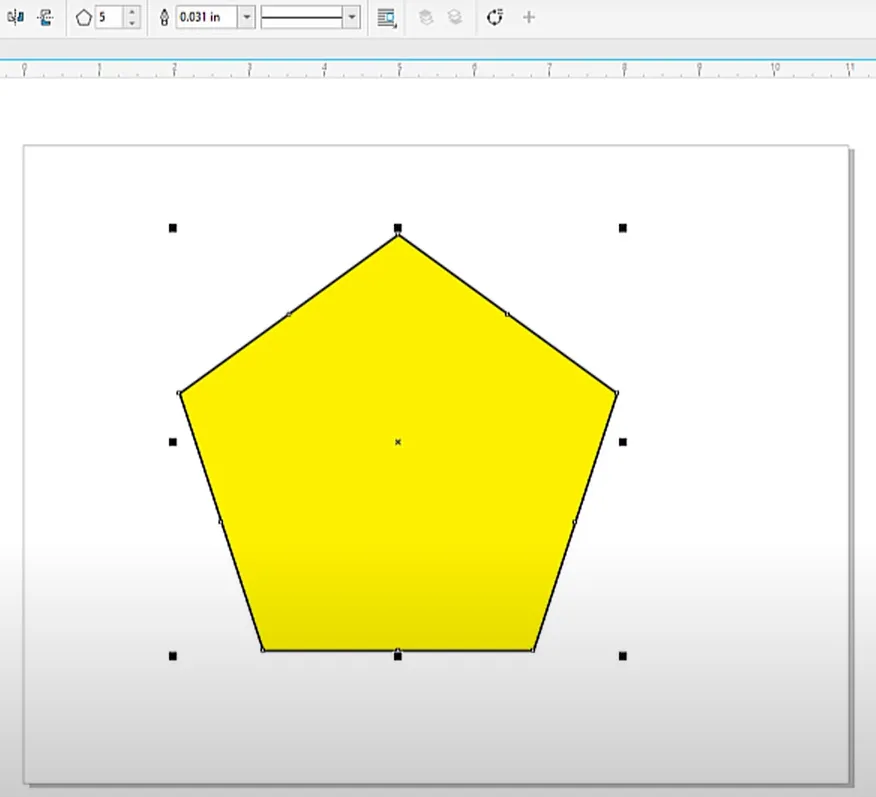
Ниже вы видите пример, как из пятиугольника можно изобразить ровную звезду. Для этого кликните на инструмент «Фигура» (Shape), удерживайте Ctrl и перетаскивайте узлы, пока не получите звезду.
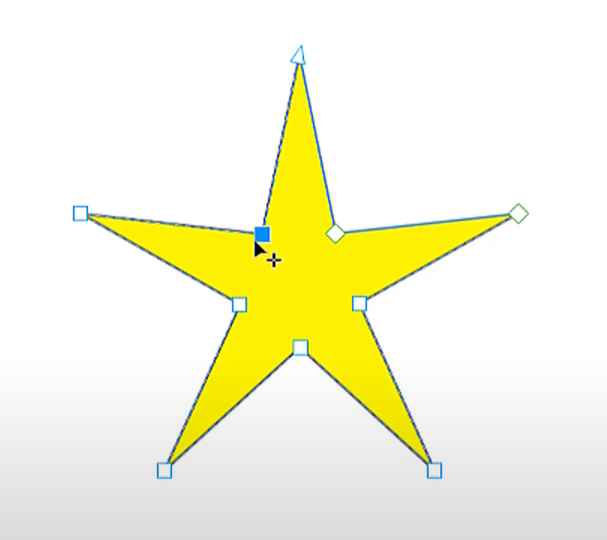
Без удержания клавиши Ctrl вы сможете поворачивать фигуру как угодно и получите интересные рисунки.
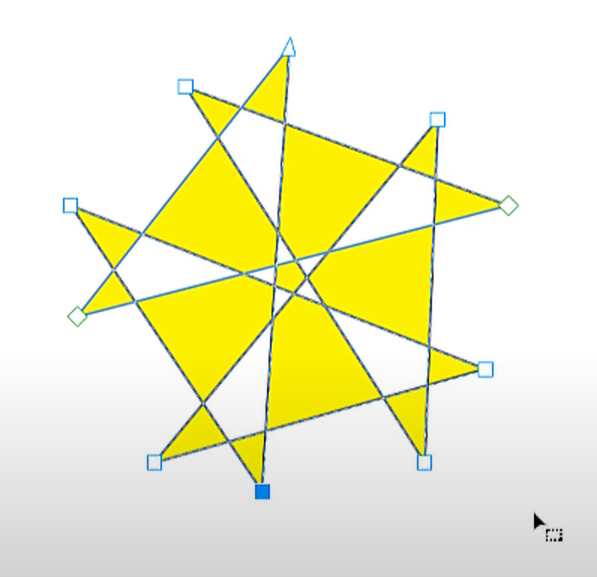
А если создадите многоугольник с количеством сторон 6+, появится еще больше возможностей для создания эффектных фигур.
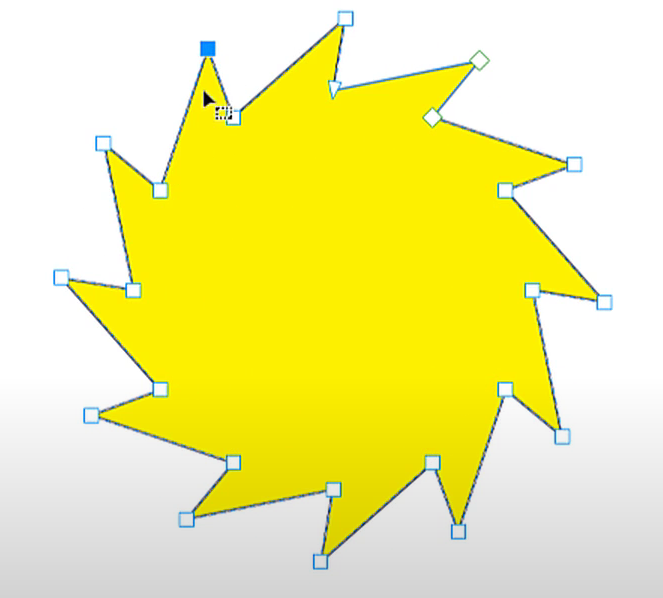
Двойной клик на объект добавляет узел по длине элемента. Все изменения, которые вы вносите в новый узел, активируются на других остальных точках.
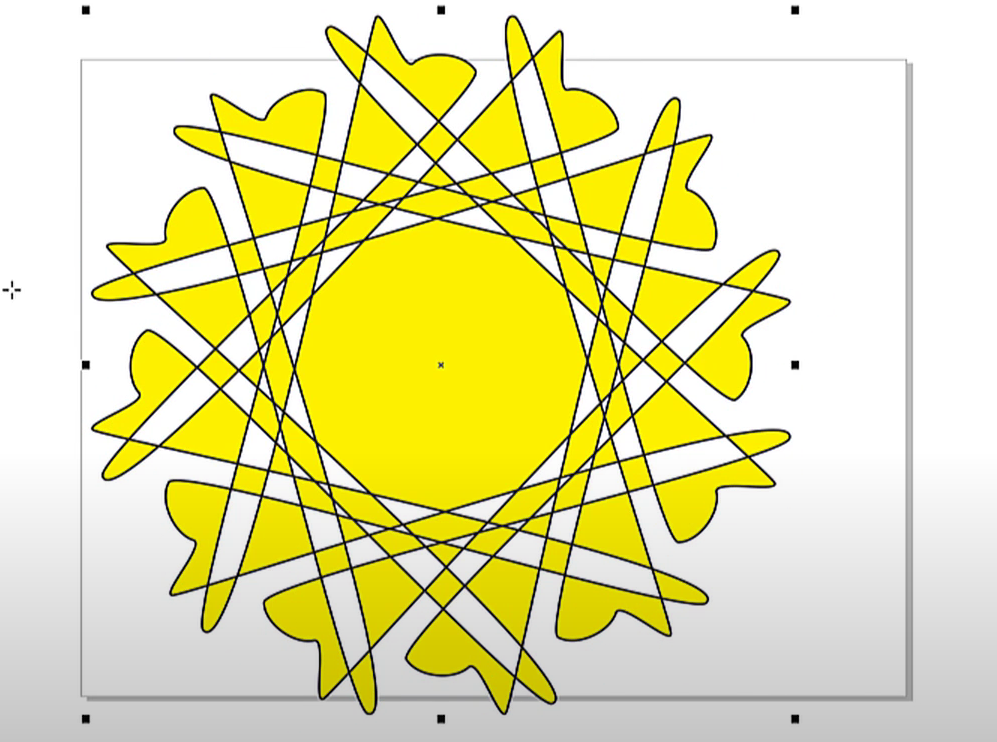
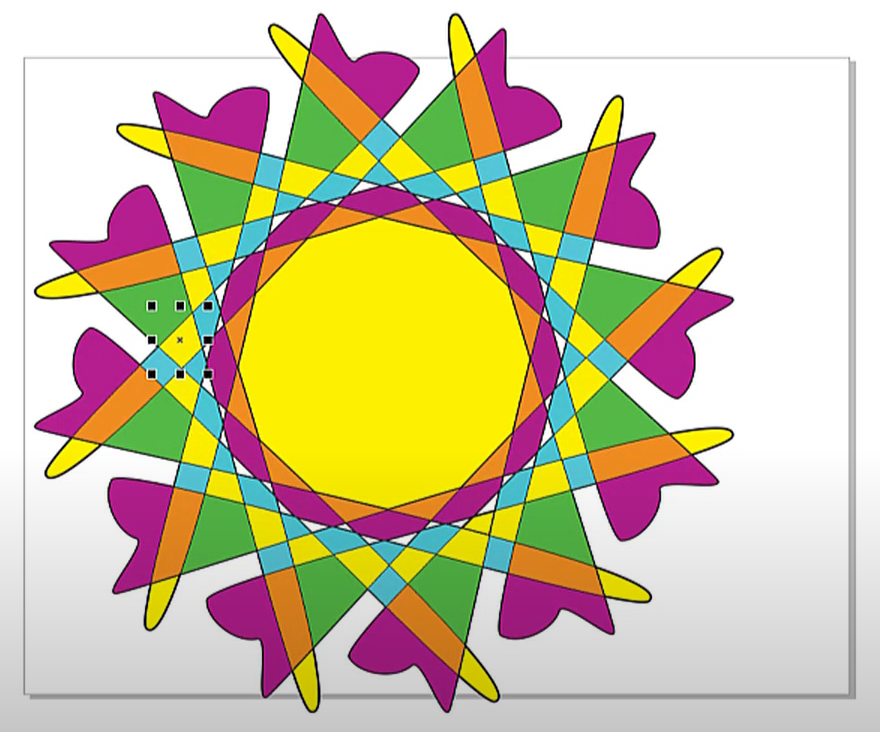
При желании сглаживайте, добавляйте узлы, чтобы нарисовать впечатляющие фигуры, а затем их можно еще раскрасить при помощи инструмента «Умная заливка».
- Применяйте значок «Навигатора» для масштабирования изображения.
Допустим, вы увеличили масштаб иллюстрации и работаете над одним фрагментом документа и вам нужно перейти к другой части изображения. Для этого не обязательно снова масштабировать картинку. Внизу справа экрана находится значок Навигатора – удерживайте кнопку мыши и перейдите на необходимый фрагмент.
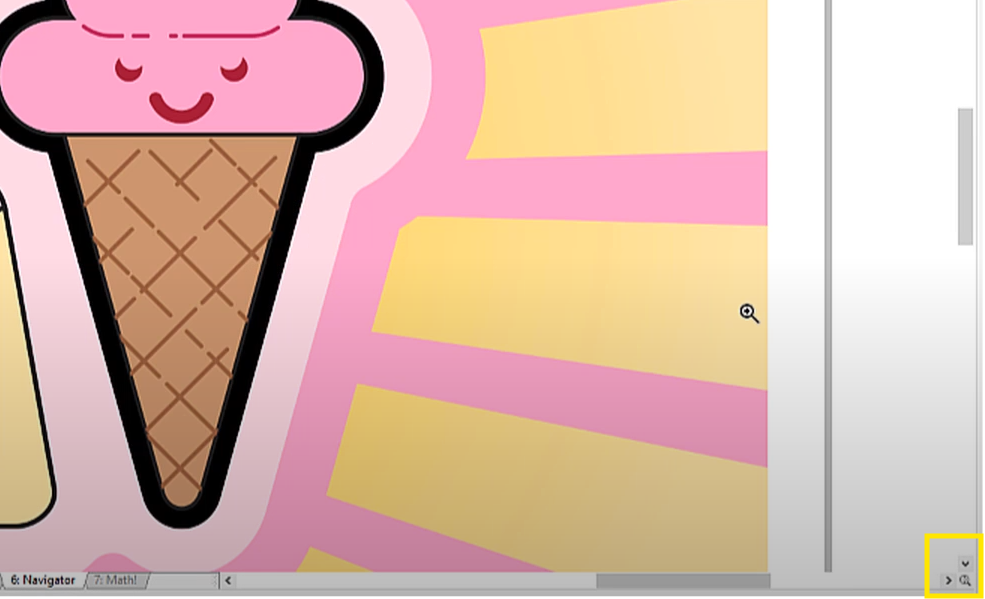
Клавиша N позволит открыть Нано-просмотр, предоставит возможность выбрать новое место.
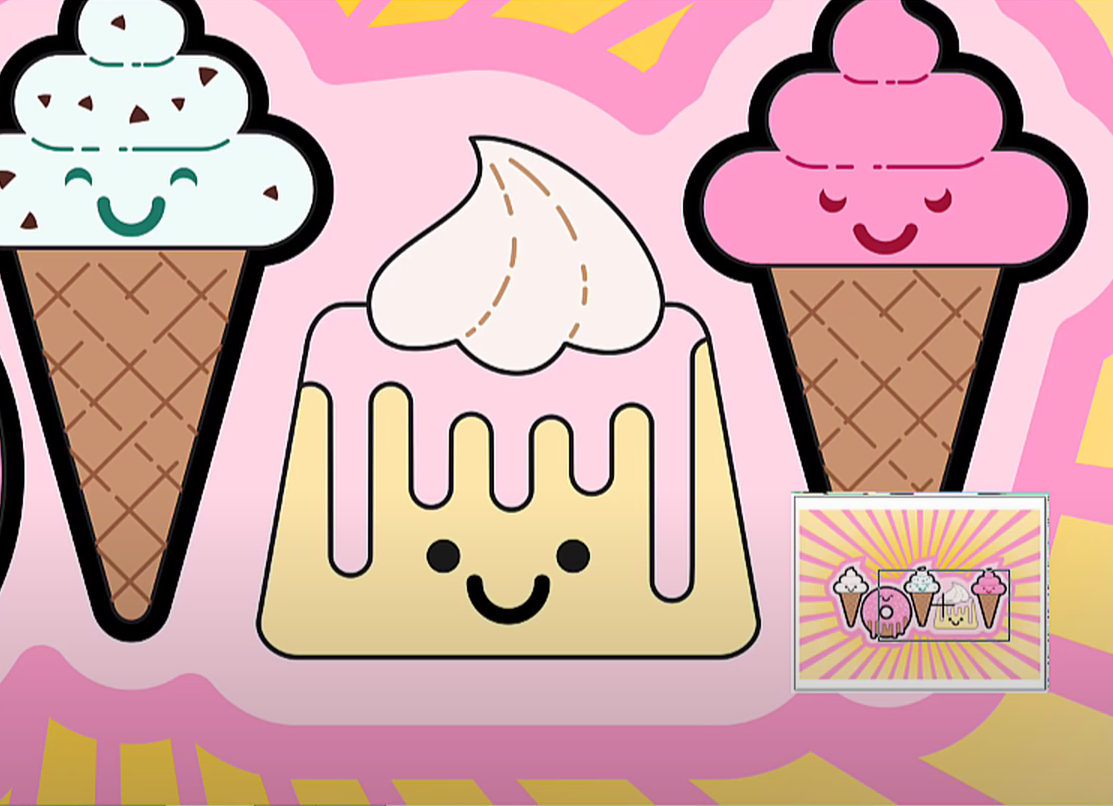
Нажатие клавиши F4 уменьшит масштаб, чтобы вы видели все полотно, в том числе элементы за рамками страницы. Shift + F4 или двойной клик по инструменту Масштаб - уменьшение изображения до размеров страницы.
- Изменяйте положение объектов в окне настройки «Трансформация».
Эта настройка поможет не только сместить, повернуть объект.
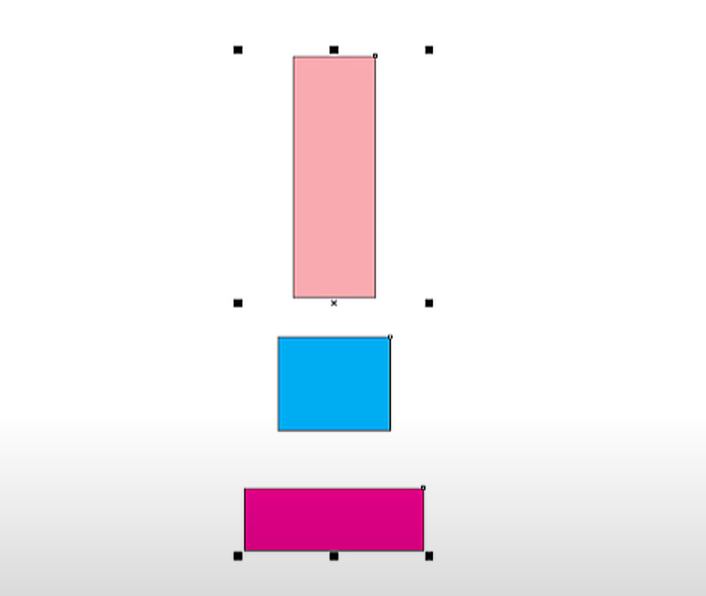
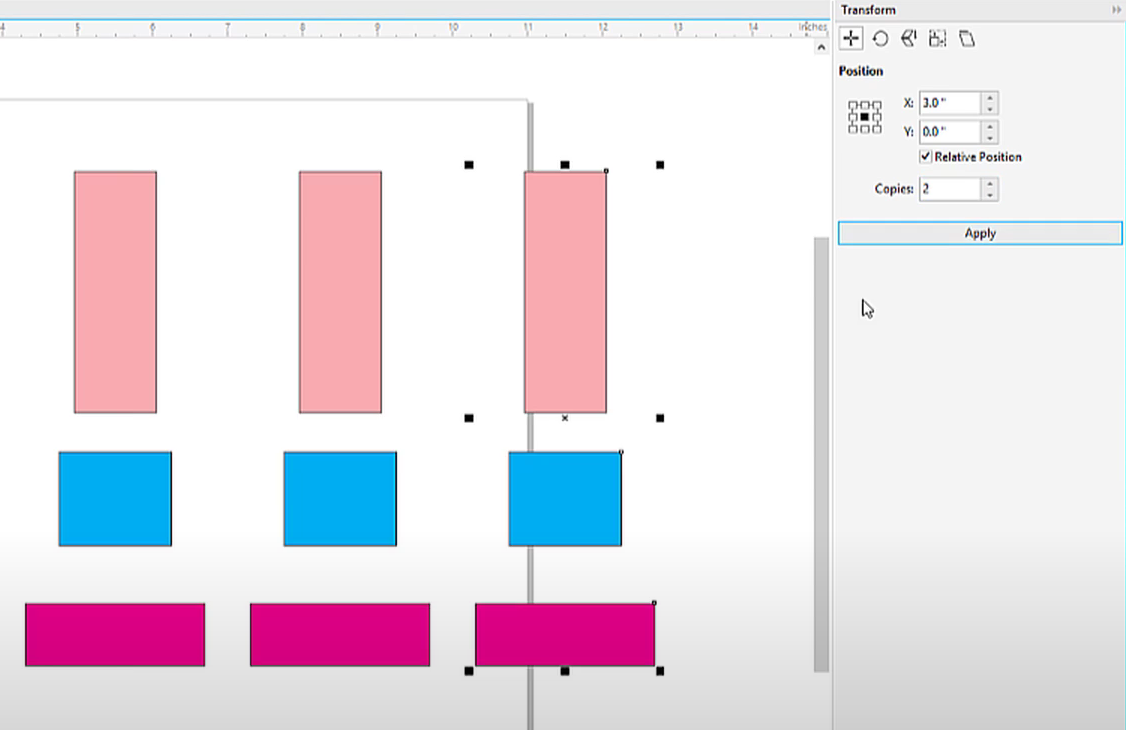
Вам доступна возможность перемещать элемент на 2,5 см вправо и на 3,5 см вверх, после этого кликните «Применить».
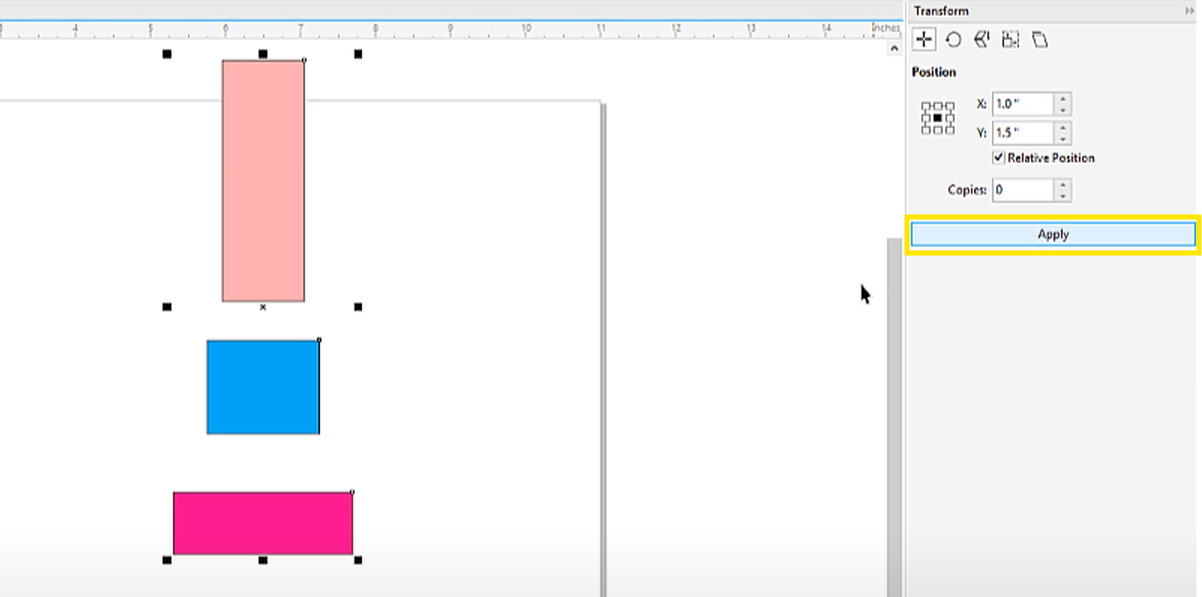
Для размещения трех объектов на расстоянии 7,5 см между ними вам нужно заменить Х на 3, а Y на 0, сделать две копии и нажать «Применить».
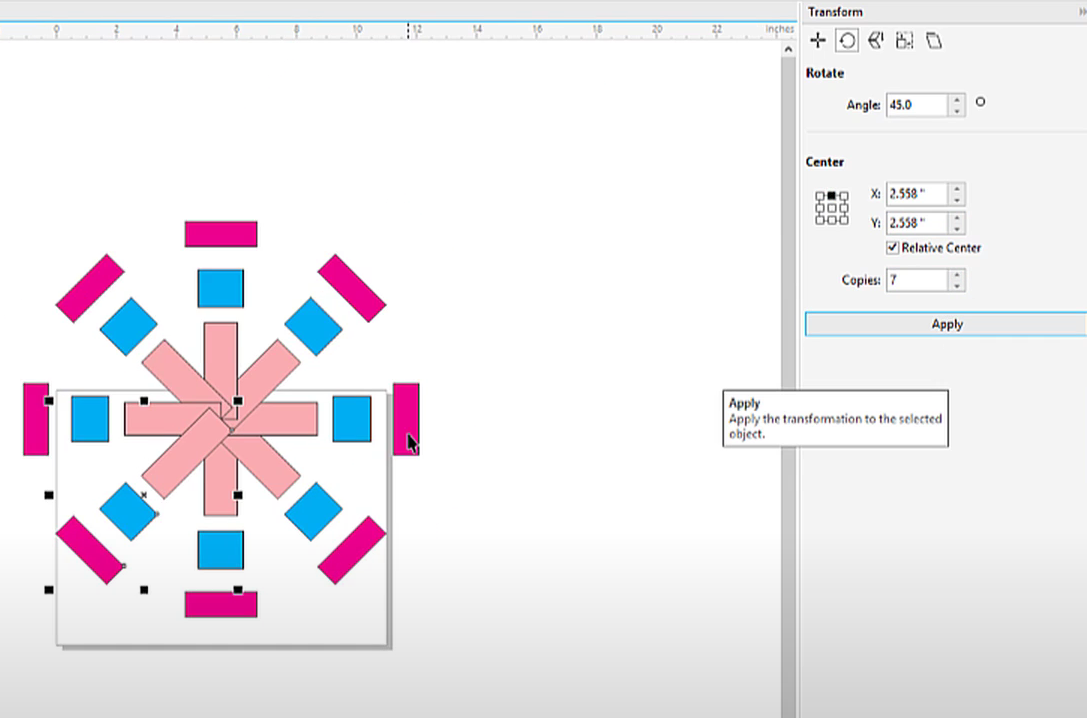
Чтобы развернуть, поверните объект на 45 градусов касательно центра или сделайте 7 копий касательно верхней точки.
Программа также содержит функции зеркального отображения или зеркального копирования объекта.
- Если нет под рукой калькулятора, доверьте математику CorelDRAW.
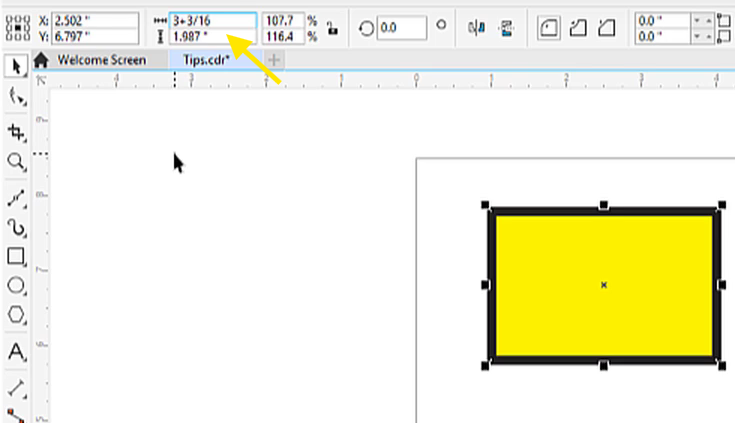
Программа поможет сделать математические расчеты. Ниже в примере указаны расчеты размера прямоугольника в дюймах.
Размер можно изменить на числовое значение, например, 3 дюйма. Но вы также можете ввести комплексное значение, например, 3-3/16 дюйма, введя 3+3/16.
Для удобства поменяйте единицы измерения – 1200 пикселей или 75 мм.
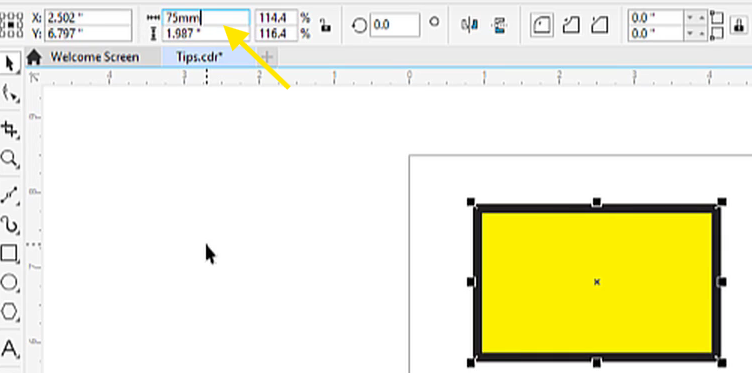
Изменение единиц происходит в автоматическом режиме. Допустим, вам необходим еще один прямоугольник шириной в три раза меньше.
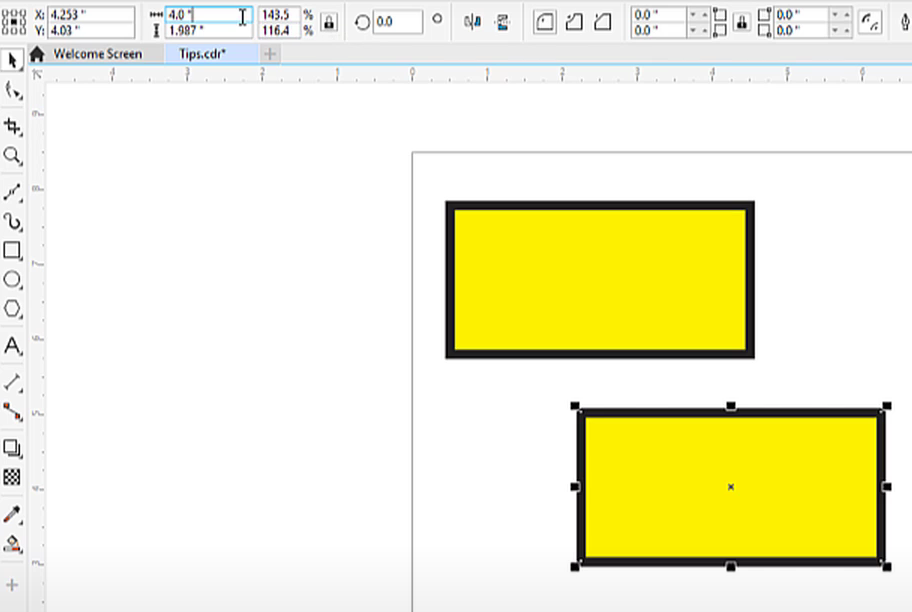
Для этого скопируйте его, измените ширину, разделив на три. Поле «Положение объекта по оси X» позволит перемещать прямоугольник – добавьте 100 мм вправо. Вносите математические символы, единицы измерения в любую ячейку, которая содержит числовое поле.
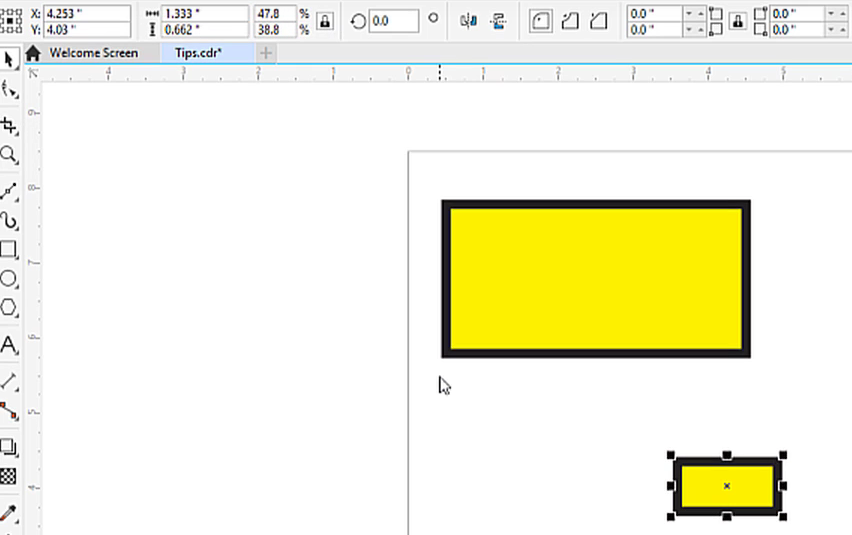
К примеру, в настройке «Трансформация» создавайте копию размером 325 пикселей *3 вправо.
- Пользуйтесь быстрым доступом к часто используемым командам.
Существуют функции, которые вы часто используете? Например, вам постоянно нужна сетка, чтобы выравнивать по пропорциям. В программе предусмотрен быстрый доступ к сетке документа – он находится в меню Вид – Сетка – Сетка документа.
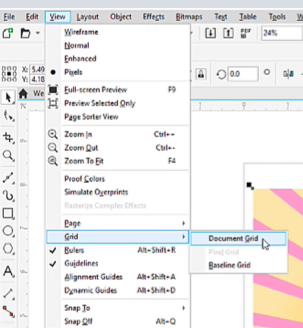
Нажатием клавиш Ctrl + Alt переместите команду на рабочую область или панель инструментов. Клик по значку активирует или деактивирует сетку.
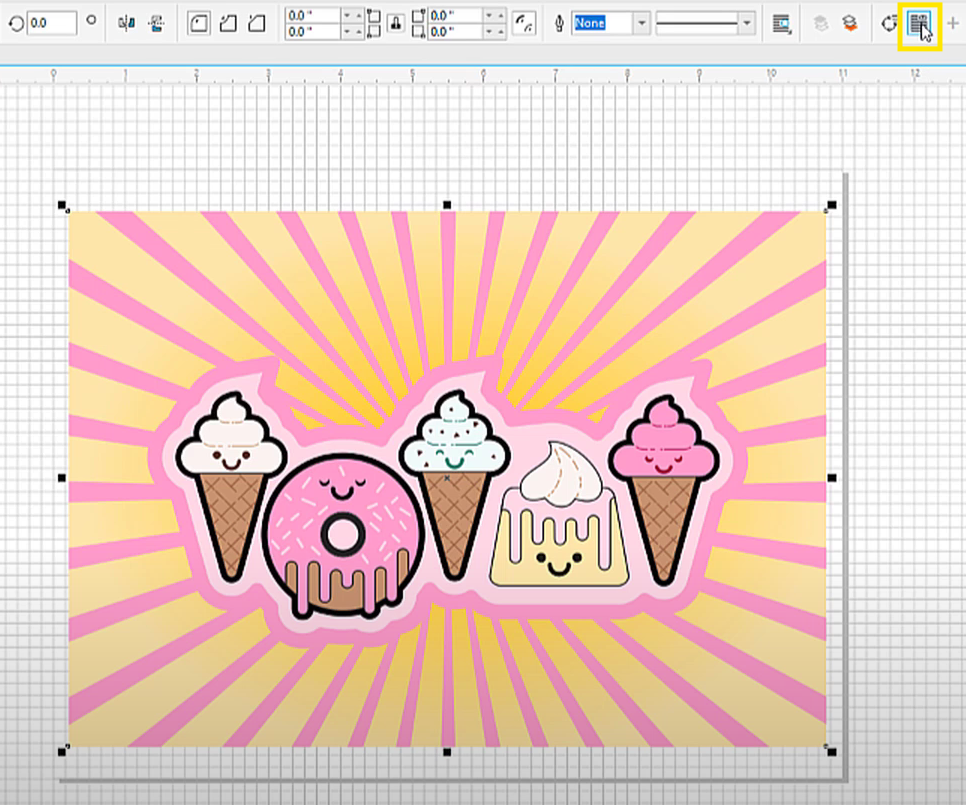
Для удаления значка удерживайте Alt и перетащите его.
- Создавайте шаблонную цветовую палитру.
С помощью цветов можно самостоятельно создать палитру. Внизу окна «Палитры» кликните «+» и выберите «Новая палитра из документа».
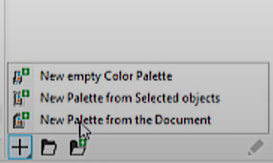
В примере вы видите, что новую палитру можно наименовать.
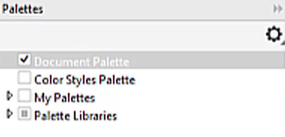
Далее она будет находиться в разделе «Мои палитры», а сама палитра отображается в правой части документа вертикально.
- Используйте сочетание клавиш для выравнивания объектов.
Меню «Объект» / «Выровнять и распределить» содержит комбинацию клавиш для разных команд выравнивания.
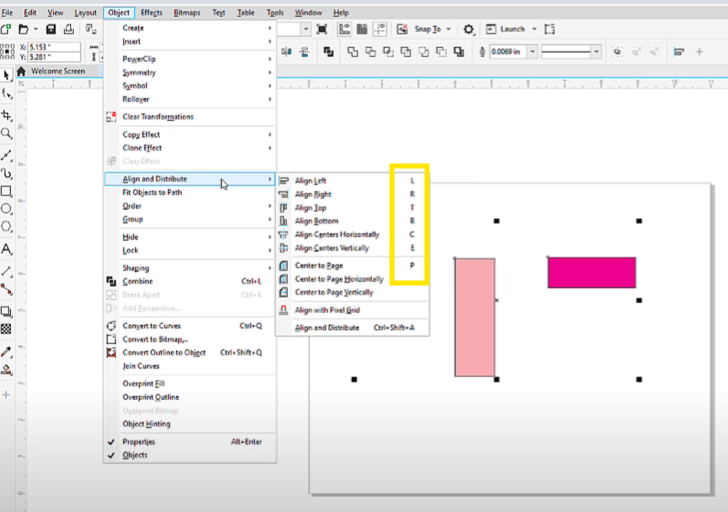
Например, L – выравнивание по левому краю, R – выравнивание по правому краю. Быстрые клавиши актуально применять для выделенных объектов. T позволяет выровнять элемент по верхнему краю, В – сделать выравнивание по нижнему краю.
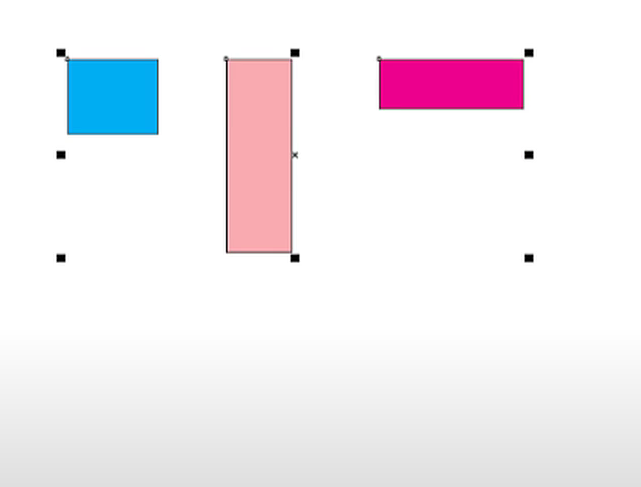
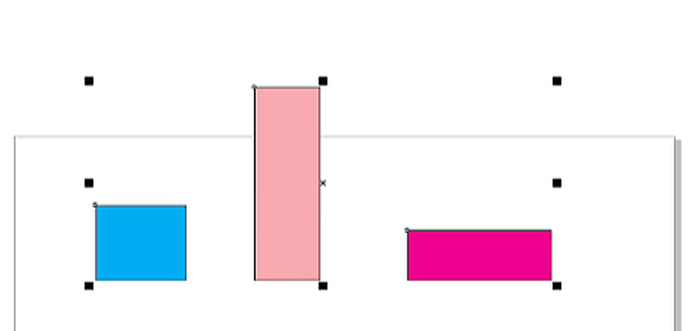
Последний выделенный объект зафиксируется на месте, а остальные перемещаются соответственно. При вертикальном расположении объектов используйте С, чтобы выровнять по центру по горизонтали.
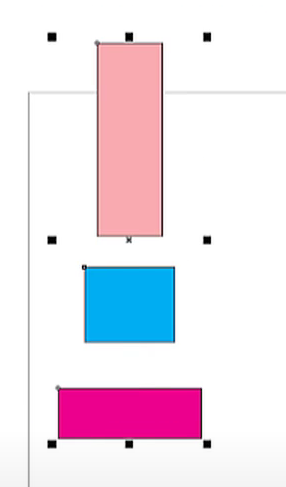
Перед выравниванием можно сгруппировать элементы. Клавиша Р означает размещение по центру страницы.
- Для многостраничных документов используйте режим сортировки страниц.
Выберите Вид – Сортировка страниц, чтобы быстро просмотреть все страницы документа.
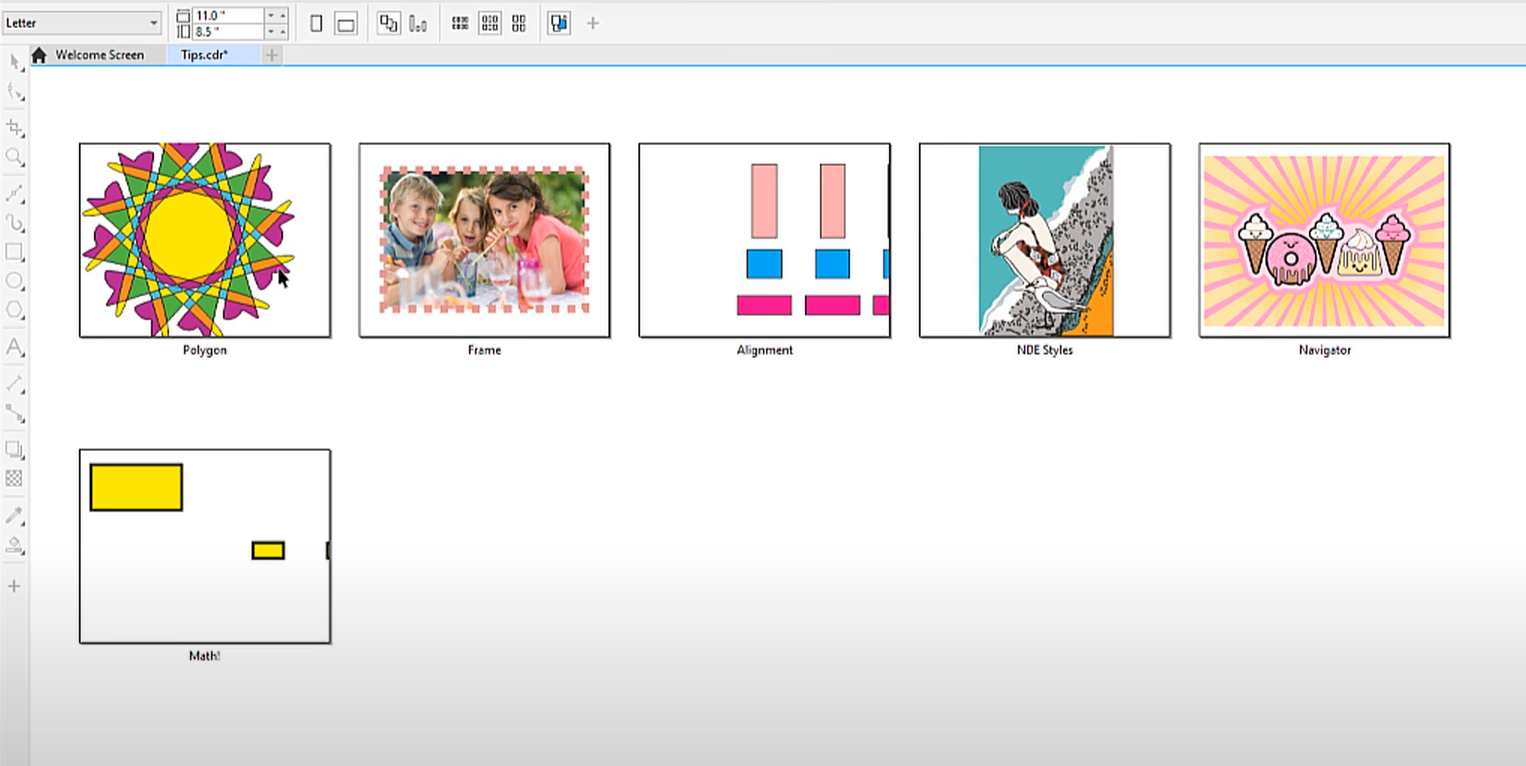
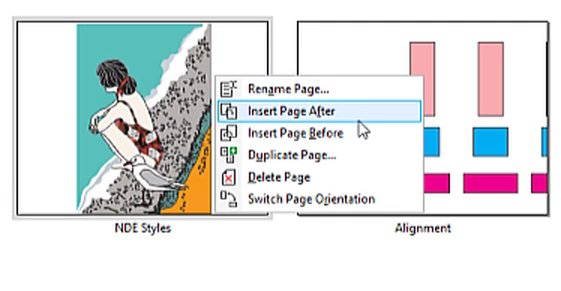
Перетаскивайте элементы для изменения их порядка, а в контекстном меню пользуйтесь возможностями переименования, вставки, копирования.
Вывод. Вы только что узнали, как оптимизировать и ускорить дизайнерский рабочий процесс в программе CorelDRAW. С этими советами у вас все получится на пути к созданию впечатляющих шедевров дизайнерского мастерства. Свяжитесь со специалистами компании «Софтлист», чтобы приобрести программное обеспечение от Corel, чтобы начать создавать магию в графическом дизайне.