Jira - программа, предназначена для управления проектами, организации совместной работы. Название с японского переводится, как «годзилла». Это одно из передовых решений компании Atlassian. Также разработчик создал не менее полезный продукт – вики-систему Confluence.
Сегодня детально расскажем о продукте Джира, вы узнаете, как его настроить и эффективно пользоваться.
Сейчас программное обеспечение от Atlassian незаменимое среди разработчиков, помогает отслеживать ошибки при создании ПО. Но разнообразие функций позволяет настраивать программу для любых бизнес-процессов. Интерфейс построен так, чтобы вы быстро смогли собрать информацию, описать существующую проблему, сохранять файлы и коммуницировать с сотрудниками.
Ключевые составляющие программы
Инфраструктура программы обширная – это и Workflow, система задач, индивидуально настроенные пользователями поля, окна, разрешения, уведомления. Стандартно, ПО используется на английском языке.
Задачи и их разновидность (Issue)
В программе удобно мониторить tasks – после создания проекта вы можете формировать к нему Assignments. Во вкладке «Issues» находится перечень функций, рабочее пространство, типы тасков, атрибуты. Классификация тасков происходит в зависимости от функционала, обнаруженных ошибок, статуса (например задачи на подуровне).
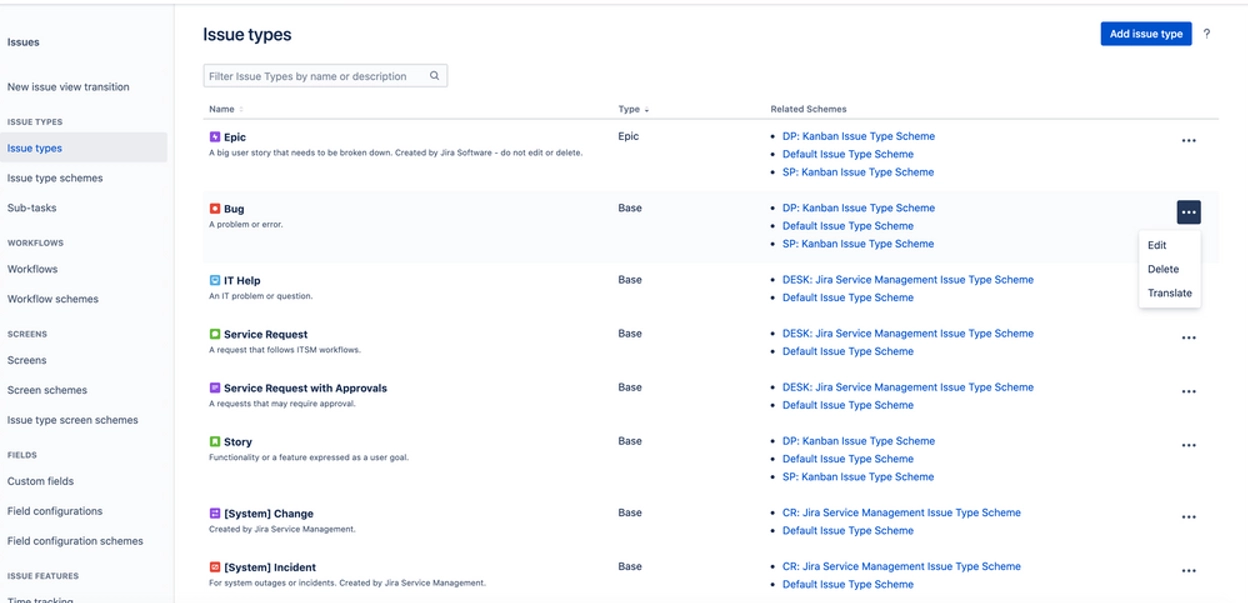
Существует две иерархические системы типов задач. Классическая или дефолтная структура, в рамках которой происходит организация всех tasks. В этом случае работает автоматическая схема – отображаются таски без согласования. Или Scrum-структура, которая подойдет командам, использующим Scrum/Agile.
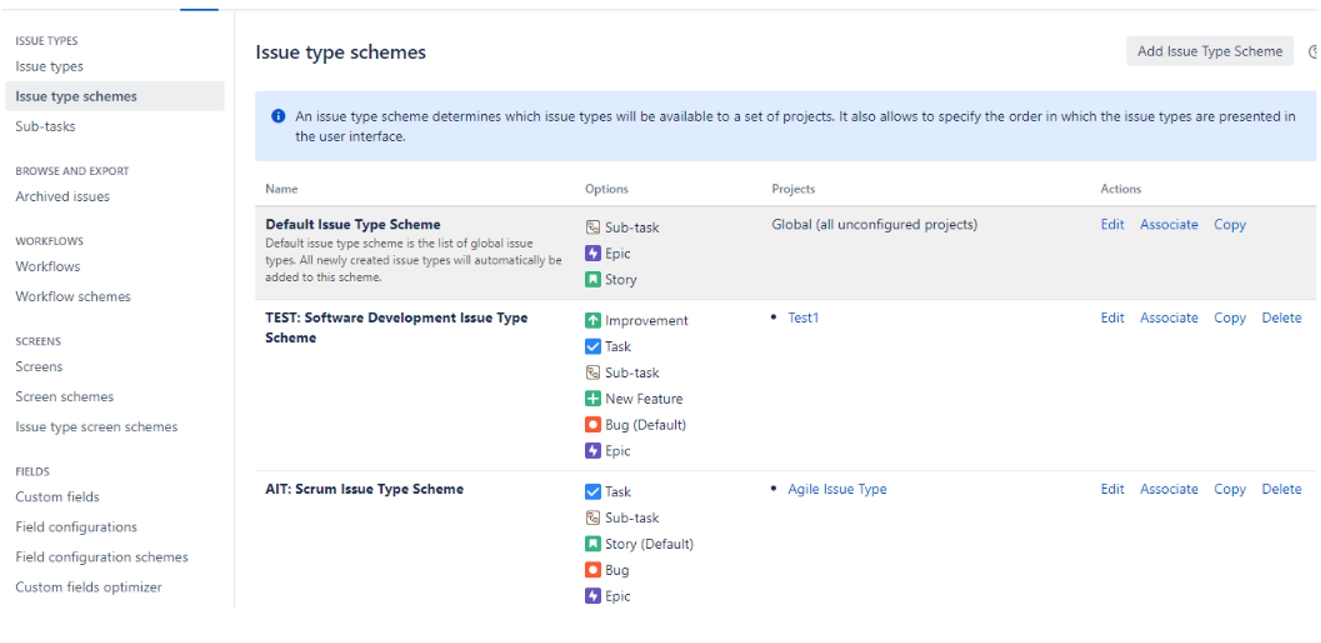
Также вы сможете создать свою собственную схему, настраивать параметры под потребности вашего бизнеса. Например, сгенерировать уникальную систему Q&A Support, переместив из вкладки с тасками на вкладку, где происходит сортировка тасков для вновь созданной системы.
Компоненты
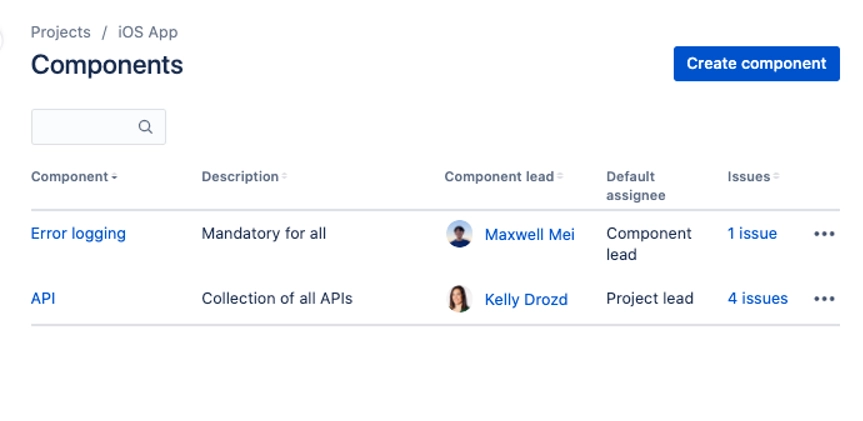
Это составляющие части структуры программного решения, которые являются подразделами проекта. Компоненты используются для распределения Assignments проекта в небольшие подразделы. Таким образом, проект становится логичным, упорядоченным. Глобальную issue разделяйте на подпроект, группу исходя из функциональных возможностей. С помощью Components вы сможете формировать отчетность, работать со статистикой, которая визуализируется либо на досках, либо на панели управления. Как видите на скрине, при выборе компонента были выбраны название подраздела проекта, его краткое описание, главный администратор по компоненту.
Экраны
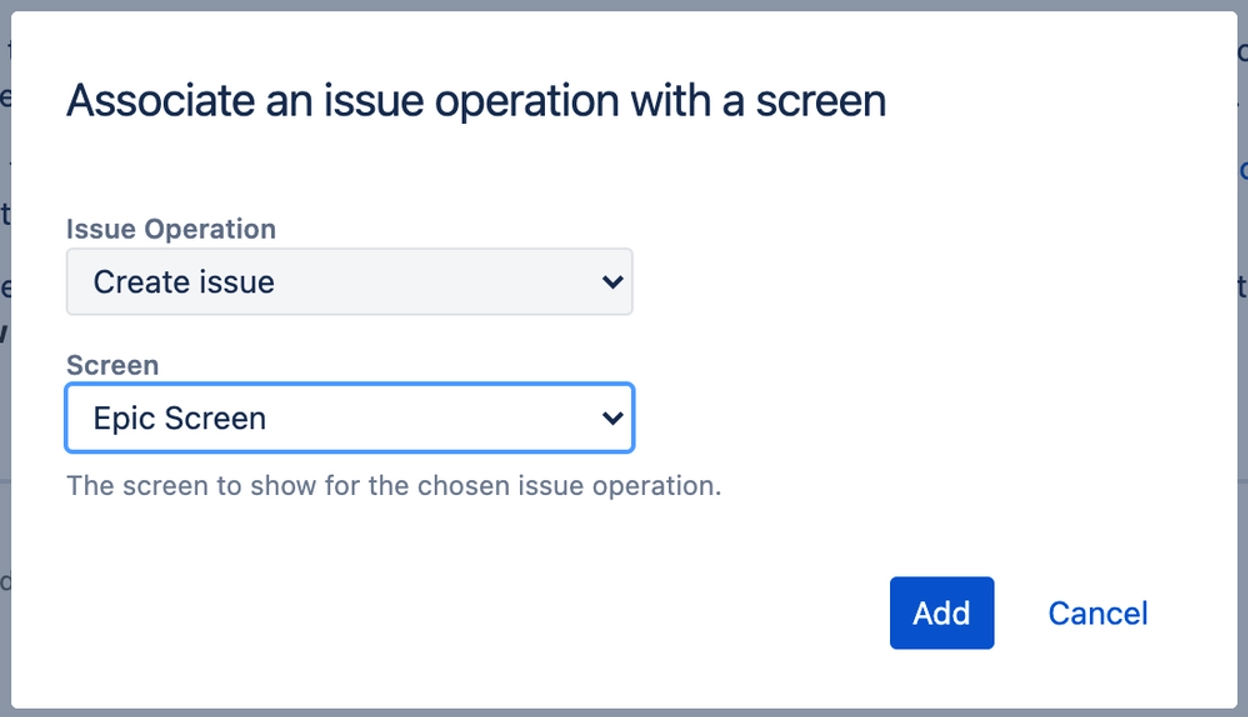
Таски появляются на разных окнах, в программе они называются экранами. Это сделано в целях удобства работы, их можно переносить во всевозможные пространства, можно выбирать. В основном меню кликаете на пункт «Tasks», далее нажимаете «Схемы» и Associate an issue operation with a screen (показать таски на конкретном пространстве). Затем добавьте экран, который будет отвечать всем запросам.
Атрибуты tasks
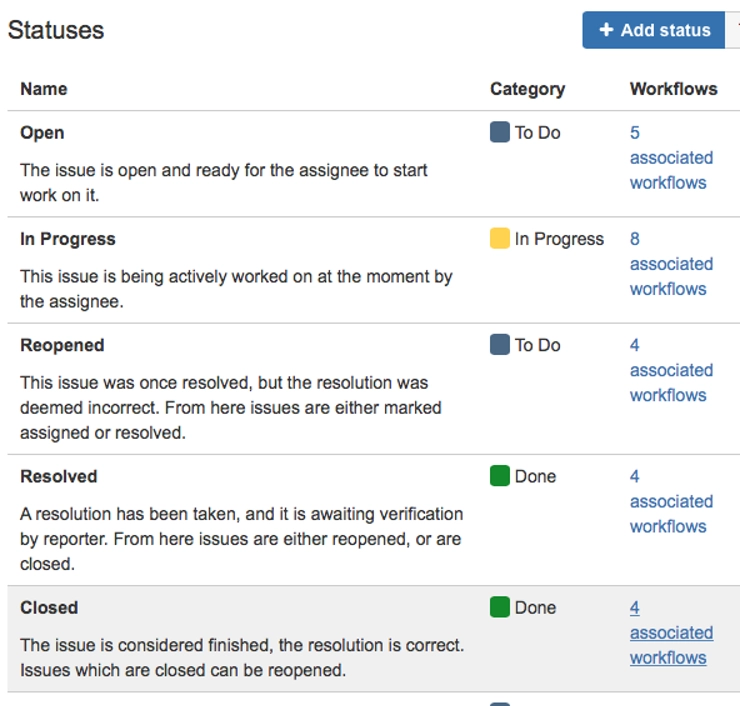
Основными характеристиками Assignments являются приоритеты, статусы и решения. По статусу можно определять уровень прогресса задачи. Существуют следующие статусы: открыт, закрыт, в ожидании выполнения, в ходе выполнения, выполнен, повторное открытие. Приоритет тоже позволяет увидеть продвижение task: дублирование tasks, ошибка исправлена, ошибка не может быть исправлена, баг не может быть воспроизведен, готово. В набор приоритетов входят статусы: не значительный, высокий, критический, стандартный, блокирующий дальнейшие действия по выполнению.
Функции для защиты тасков
Assignments могут управлять конкретные команды и пользователи. Степень доступа определяется при формировании task или ее можно изменить, когда она уже существует. Имеется и встроенная в приложение автоматическая защита задач.
Системное администрирование
Для сисадминов в программе предусмотрены следующие функции.
Раздел Лог предназначен для просмотра изменений в тасках и всей информации, которая присвоена при создании Issue.
Линковка. В этой вкладке администраторы смогут смотреть связи между задачами и управлять ими.
Почтовый сервис позволяет отправлять Issues по e-mail с помощью протоколов IMAP или POP.
События. Все события разделяются на системные и пользовательские. Первые это события по умолчанию, вторые - созданные пользователем.
Контроль tasks. Функция показывает кто в данный момент просматривает task, админ видит все уведомления, которые связаны с задачей. В список контроля можно добавлять отдельные Issues, которые требуют мониторинга администратора.
Счетчик. Это дополнение, создающее виджет в формате JavaScript, для внешнего сайта. В этом виджете настраивайте отображение некоторых данных, связанных с тасками или проектами.
Инструменты разработчика. Программный продукт позволяет подключить популярные инструменты разработчика. Эта функция доступна только для администратора системы. Для подключения нужно всего лишь вписать URL-приложения.
Создание задачи
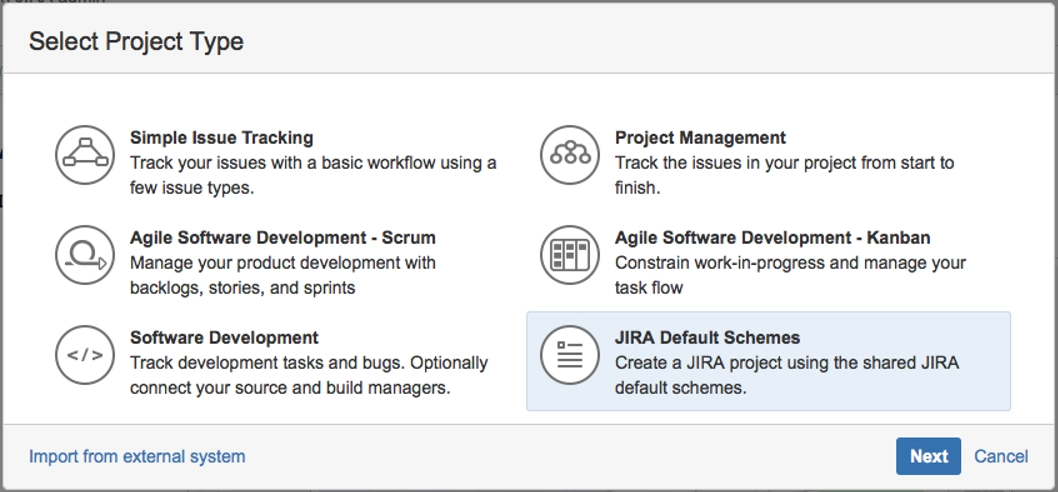
Для входа в консоль введите ваши учетные данные (логин и пароль). После клика на вкладке «Project», запустится окно, там можно обозначить тип issue - Jira Classic, обычный мониторинг ошибки, Agile и менеджер проектов.
Для примера выберем стандартное отслеживание ошибок. В появившемся окне вы увидите данные для создания Issue, там обязательно нужно указать ответственного пользователя. Далее откроется новое окно, программа вам предложит расширенные настройки (тип приоритетности, дата, установление связей с разными задачами и пр.)
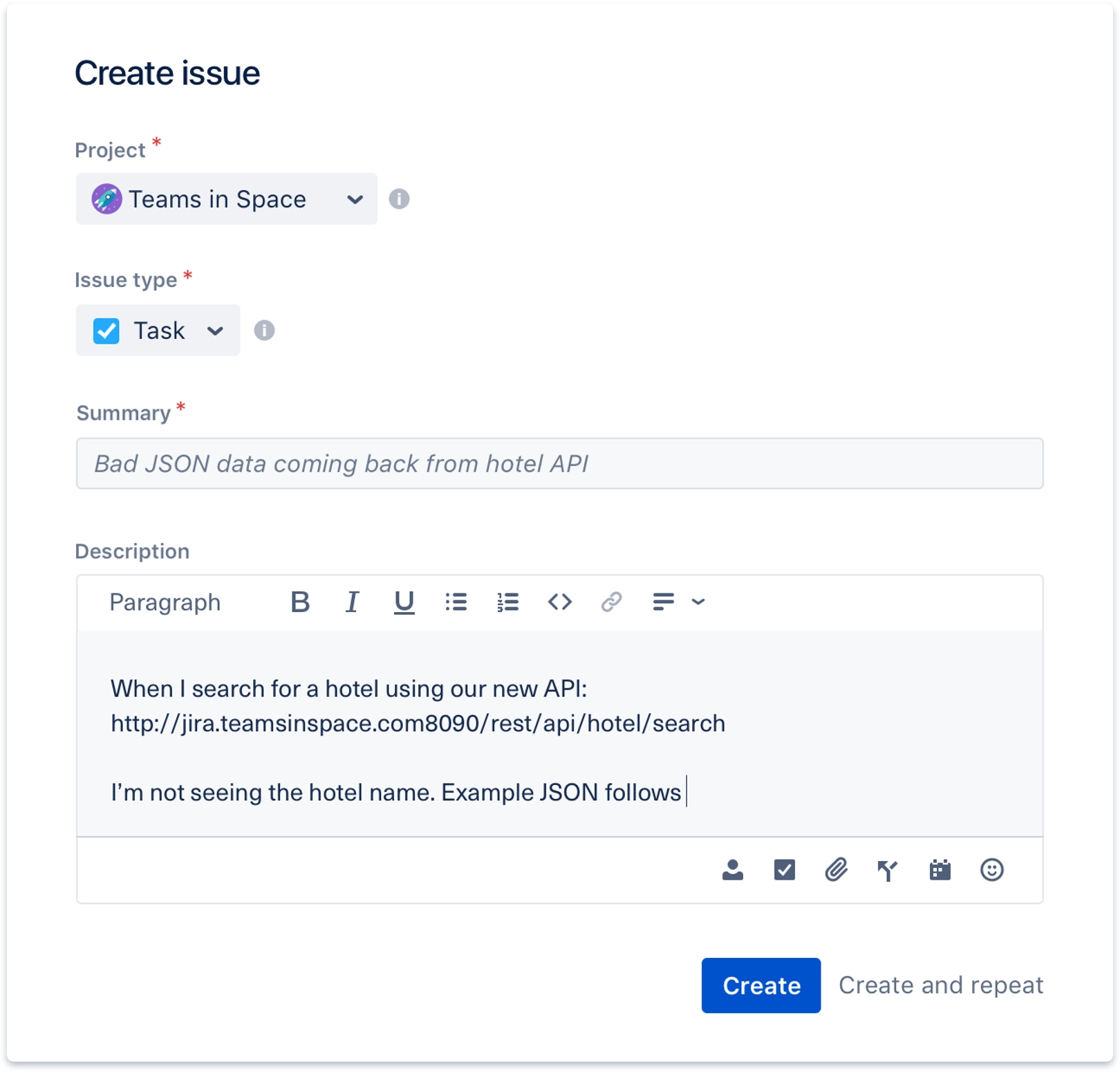
Нажатие кнопки Create означает создание новой Issue, пользователь увидит уведомление в правой части интерфейса.
Для просмотра созданного задания или экспорта его в документы Word или XML нужно перейти на Issues на консоли управления и выбрать определенную Assignment.
В примере создана Issue о неверных данных json. На экране можно управлять task: ставить отметку «выполненная», изменять данные, отложить выполнение, писать примечания, менять ответственного.
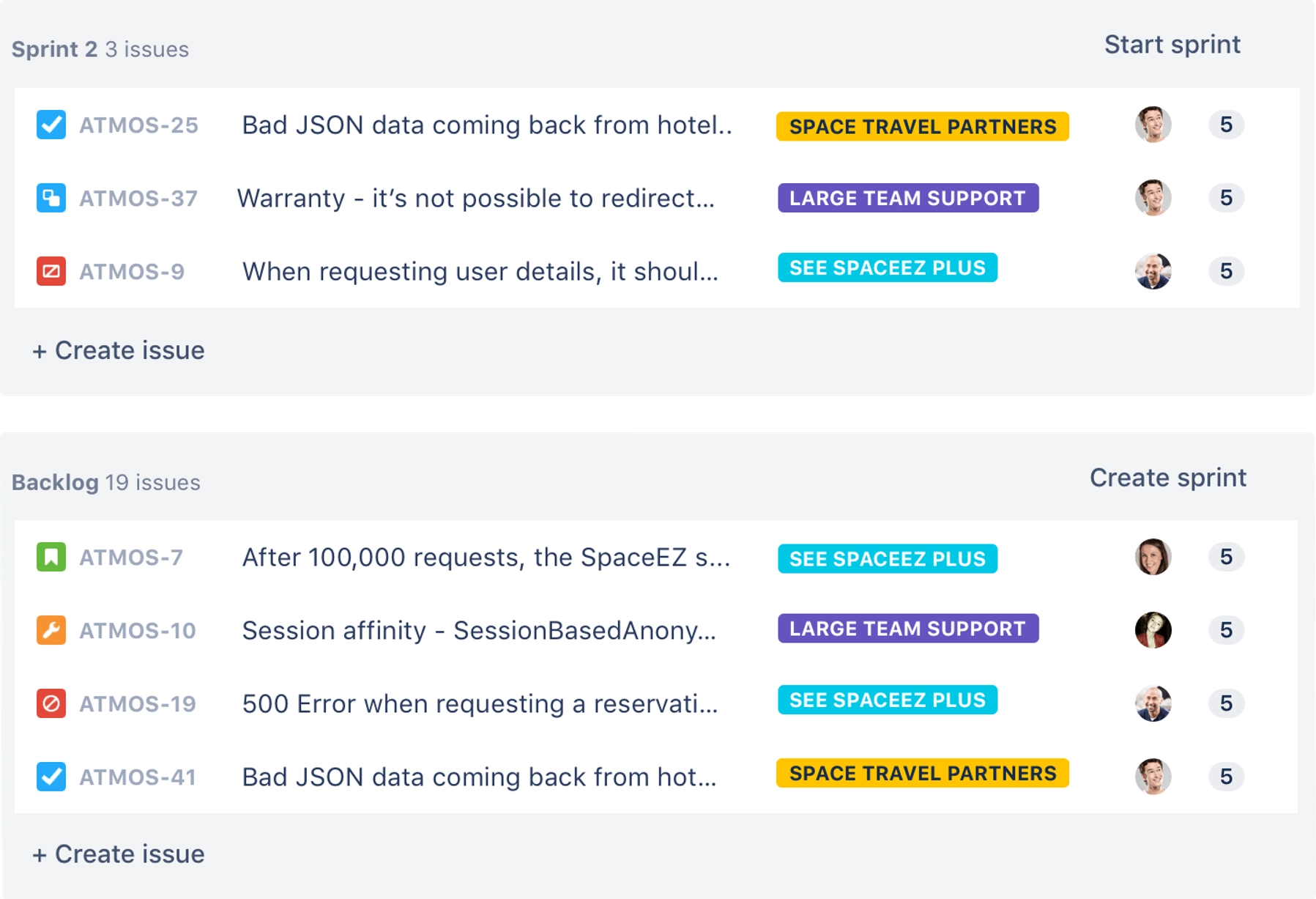
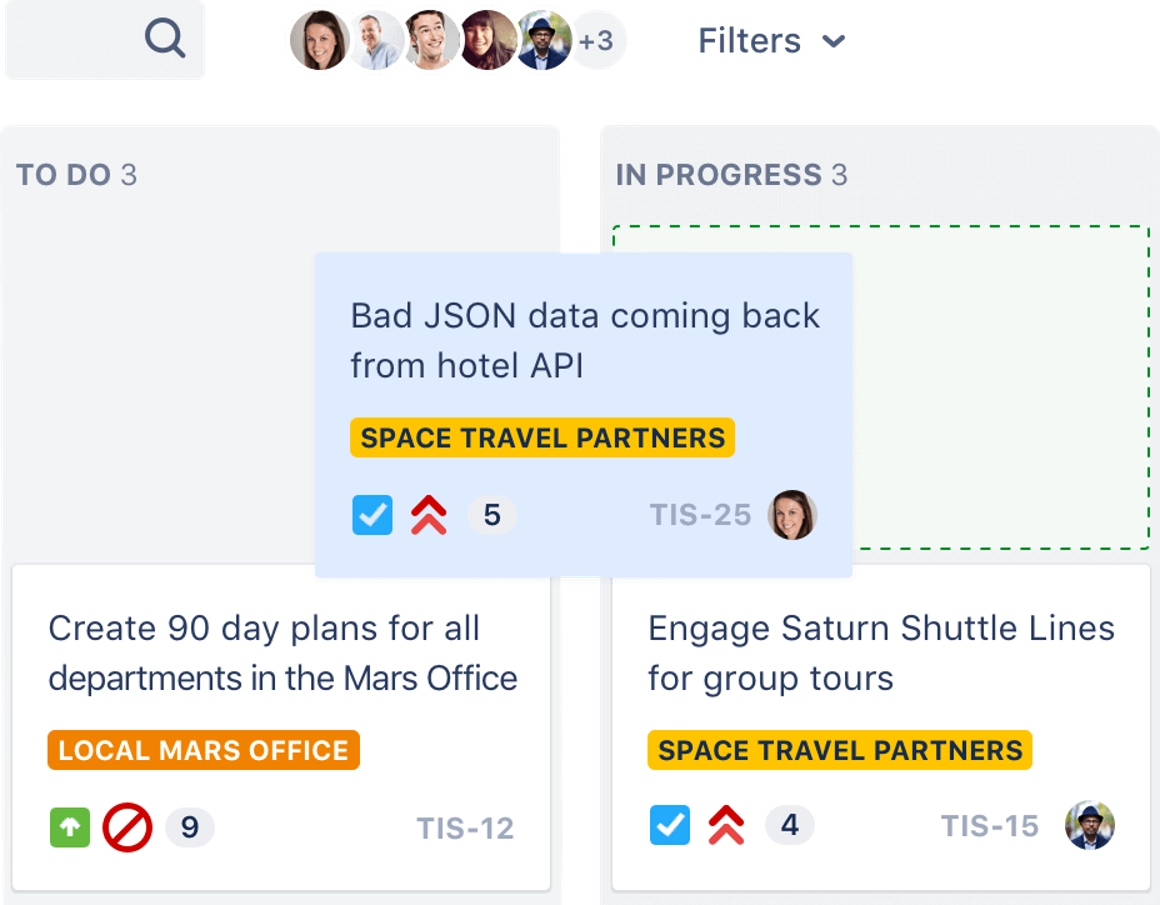
При необходимости прикрепляйте тег для ускорения поиска по фильтру с использованием определенных критериев, тогда не придется добавлять вспомогательные данные.
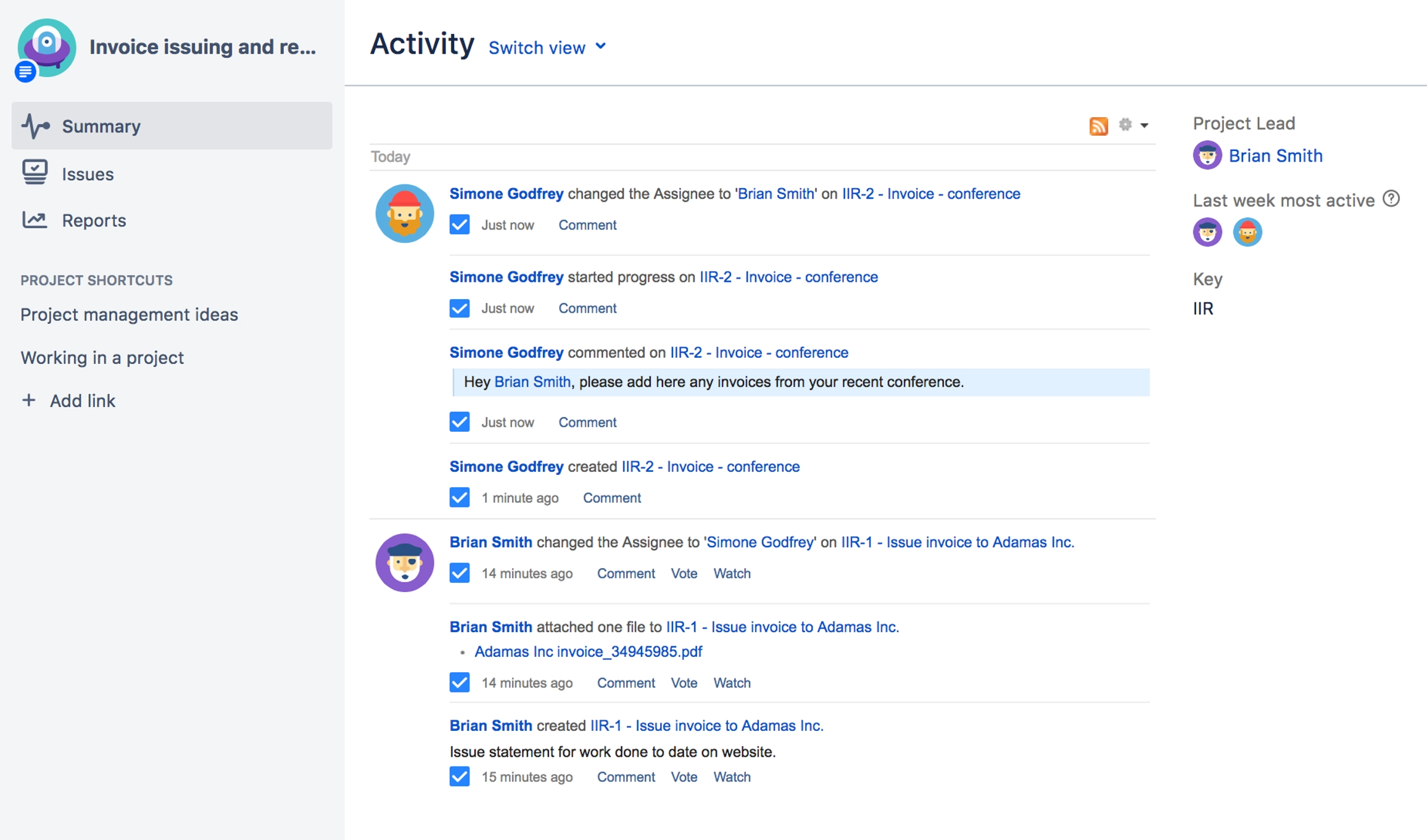
С помощью опции «Summary» у вас будет возможность посмотреть итоги работы, статистику деятельности сотрудников и пр. Справа находится раздел «Активность», а именно все действия по текущей задаче, примечания.
Создание подзадач
В случае больших Issues появляется необходимость разделения их на более мелкие, чтобы не потерять. Subtasks делают рабочий процесс эффективным. Для создания subtask кликните на Assign More, а в выпадающем списке найдите «Создать субтаски». Или в созданной Task задайте соответствующую опцию. Если создаете субтаск «с чистого листа» в открывшемся дополнительном окне необходимо заполнить поля для связи с основной Issue, выбрать «Create».
Задача свяжется с subtasks. На вкладке Sub-task зафиксировано время, доступное для ее выполнения.
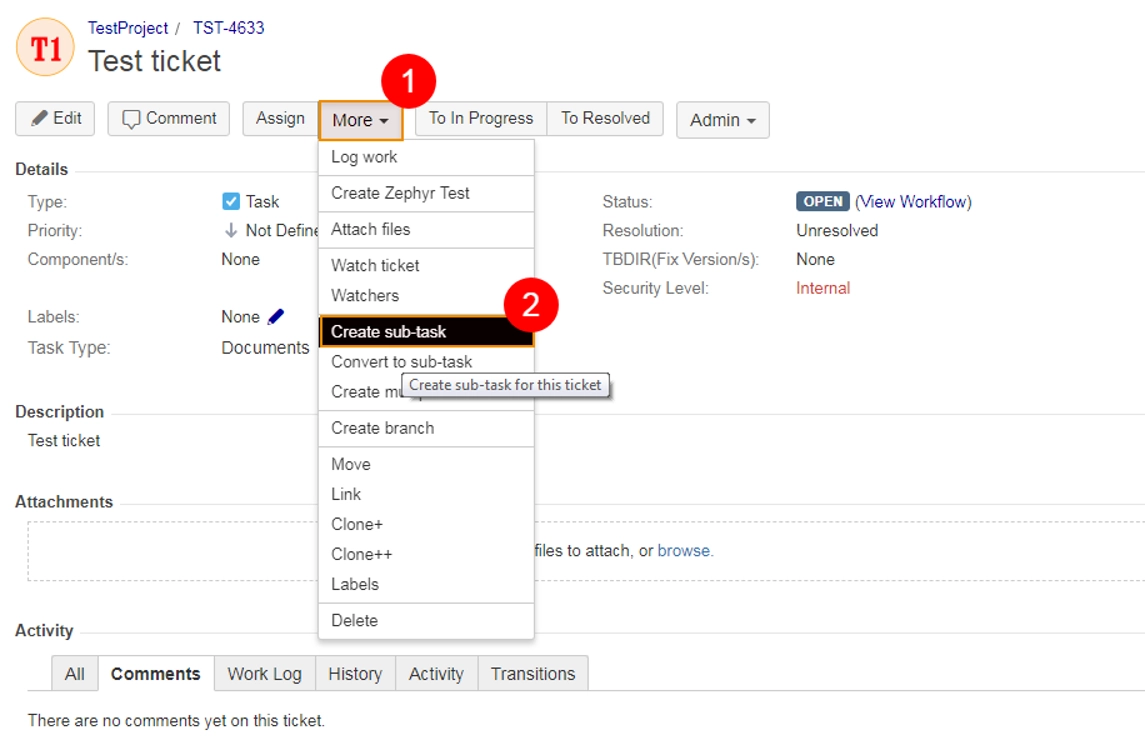
О чем важно помнить при создании субтасков:
- к главной Issue доступно создание неограниченного количества субтасков;
- запрещено генерировать двойное вложение подзадачи;
- Issue, у которой есть Sub-task, никогда не станет субтаск;
- подзадача транcформируется в большую Issue;
- с subtask можно работать только если на фоне открыта основная Assignment.
Workflow – отображение потока задач
Весь рабочий процесс в программе – это переходы, статусы, решения, проверки. Именно эти стадии проходит Issue в ходе своего жизненого цикла. Приблизительно life cycle представляет собой следующие этапы: создание, статусы «Решена», «В работе», «Повторно открыта», «Закрыта».
Статус позволяет определить на каком этапе находится tasks.
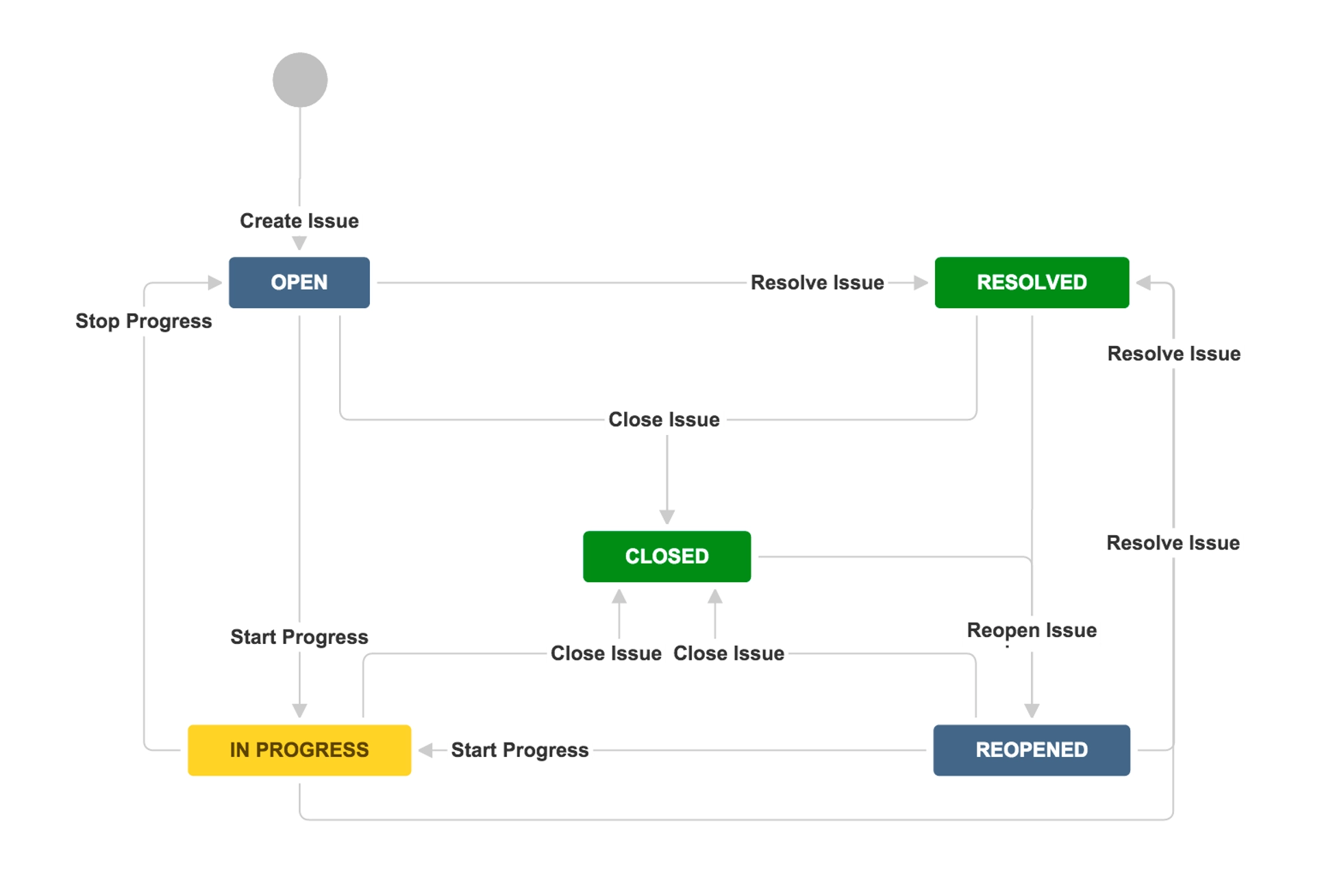
Условный переход – период изменения ее статуса.
Назначение предполагает установление ответственного.
Решение – описание, в котором указывается причина закрытия task, как решенной.
Условия позволяют контролировать переходы между Issues.
С помощью проверки вы узнаете об изменении статуса, поскольку завершился предыдущий.
Назначение статуса происходит на странице «Issues». После того, как вы выберите определенный статус, произойдет его обновление.
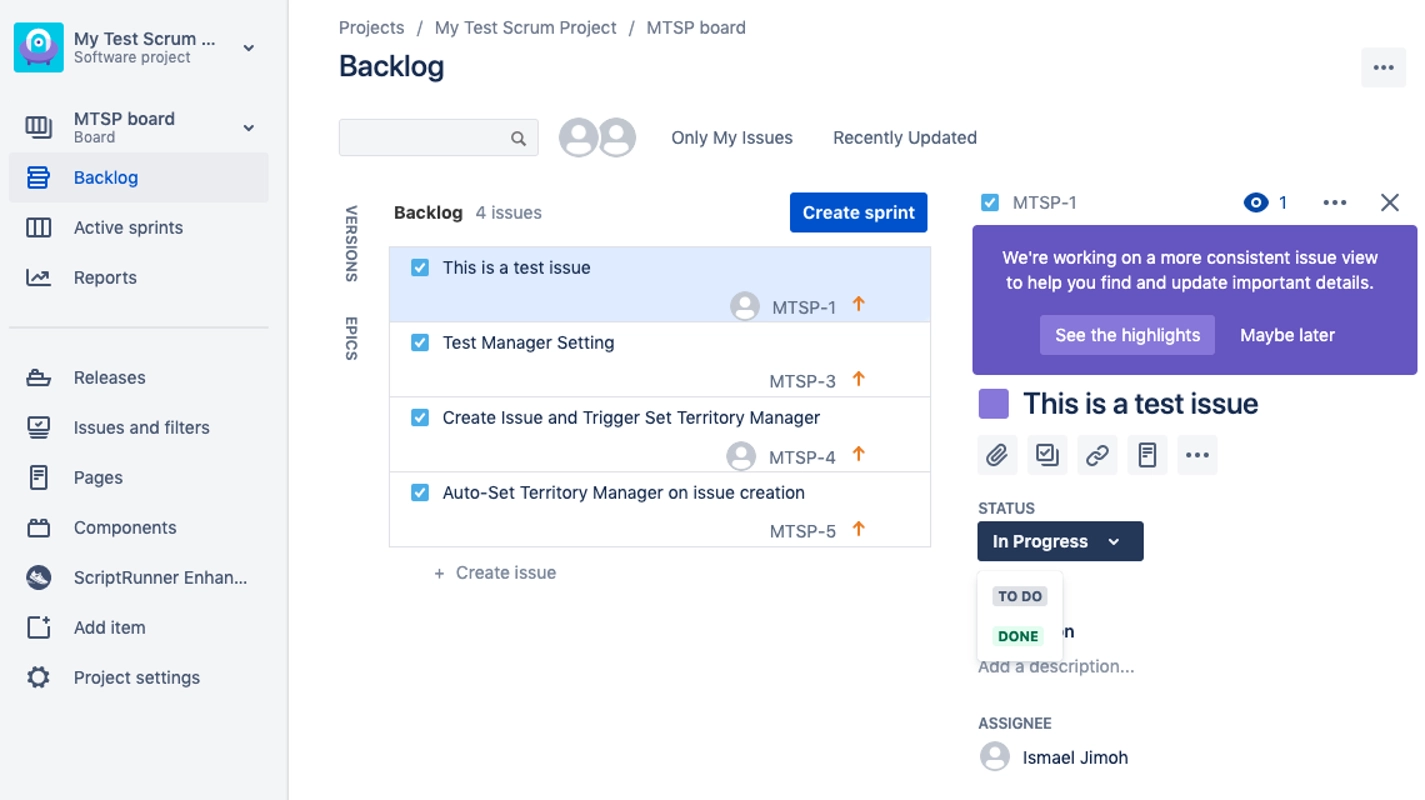
Программа отображает полный жизненный цикл новой Assignments, плюс ее статусы в процессе выполнения. На скрине видно статусы, они выделены разным цветом. Эта опция позволяет отследить статусы Issue и на какой стадии она находится сейчас.
Какие плагины поддерживаются
Это различные плагины, которые повышают эффективность работы. Самые популярные - salesforce, bitbucket, GitHub. Благодаря расширенным функциональным возможностям увеличивается ведения отчетности, хранения различных версий кода.
Agile-метод
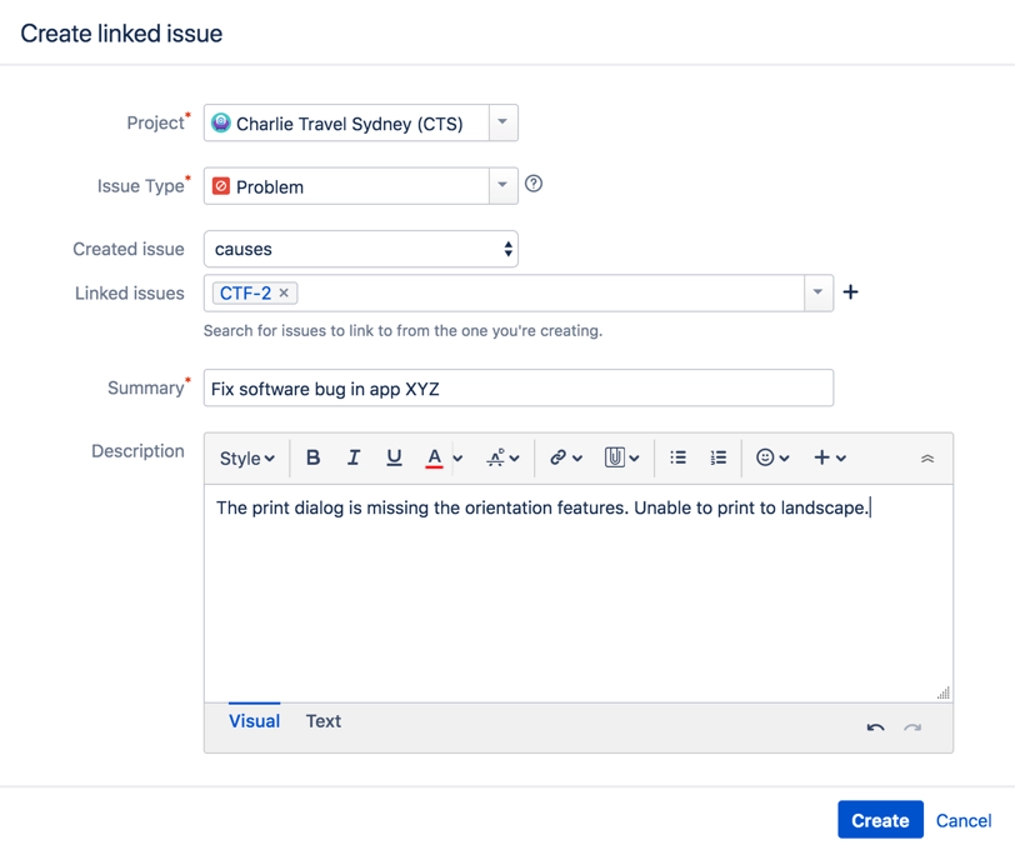
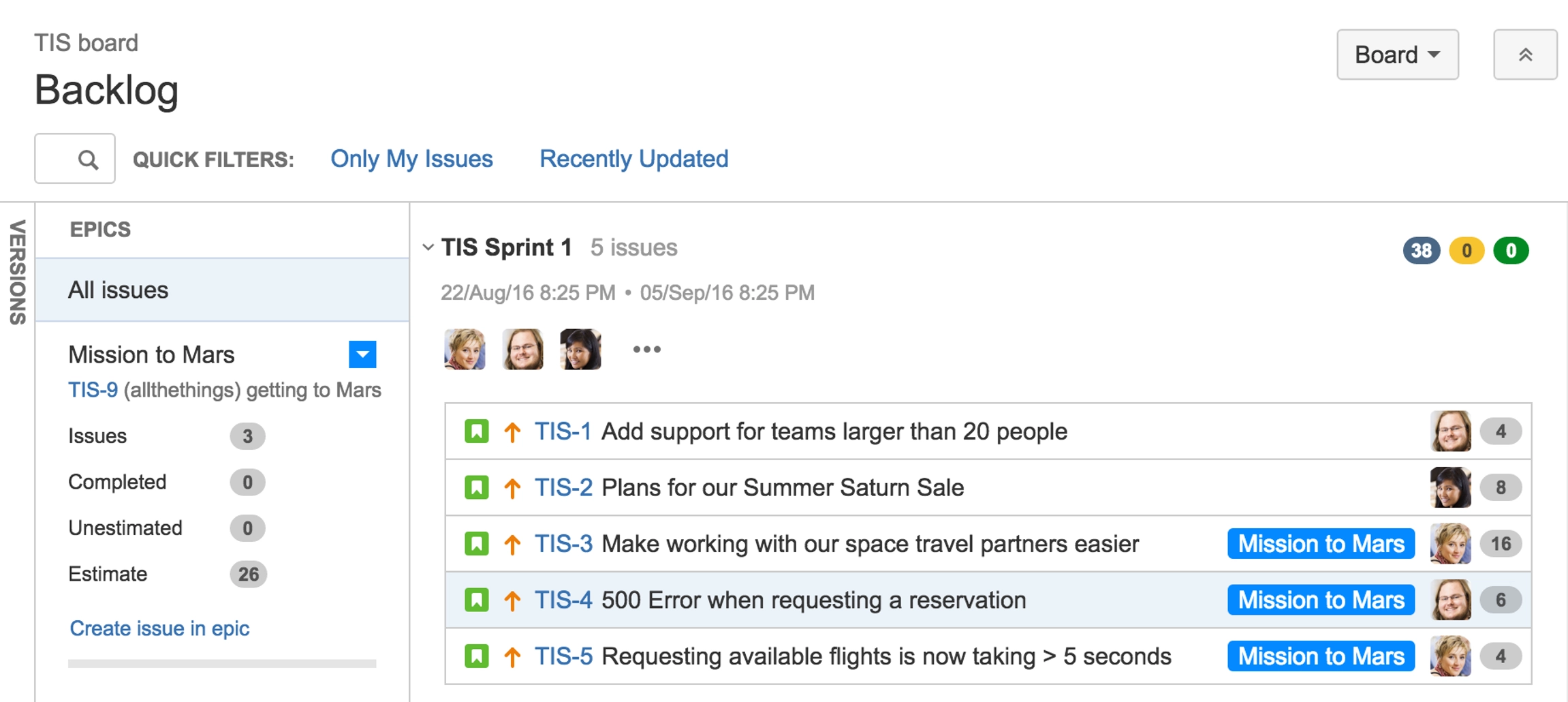
Подход Agile активно используют в своей работе разработчики, он предполагает применение Road Map. Метод позволяет эффективно создать таск, мониторить ее выполнение, анализировать данные и подробную статистику.
В рамках метода Agile происходит плавное передвижение по issues, их закрытие. Принцип метода похож на стандартный life cycle простой task в программе в состояниях Ожидание – В работе – Завершено. Это набор статусов To do – In progress – Done. Issues в Agile связаны между собой, например, Task «In progress» изменит статус на «Выполнено», Assignments «В ожидании» автоматически станет «In progress» и так далее.
Организация Agile-метода
Для создания issue Agile, нужно выбрать на основной странице «Начать работу». Далее программа предложит определить метод работы - Scrum или Kanban. Выбор способа зависит от запросов пользователя и проекта. Мы же рассмотрим пример с выбранным методом Scrum.
Как создать Epic с использованием методологии Agile
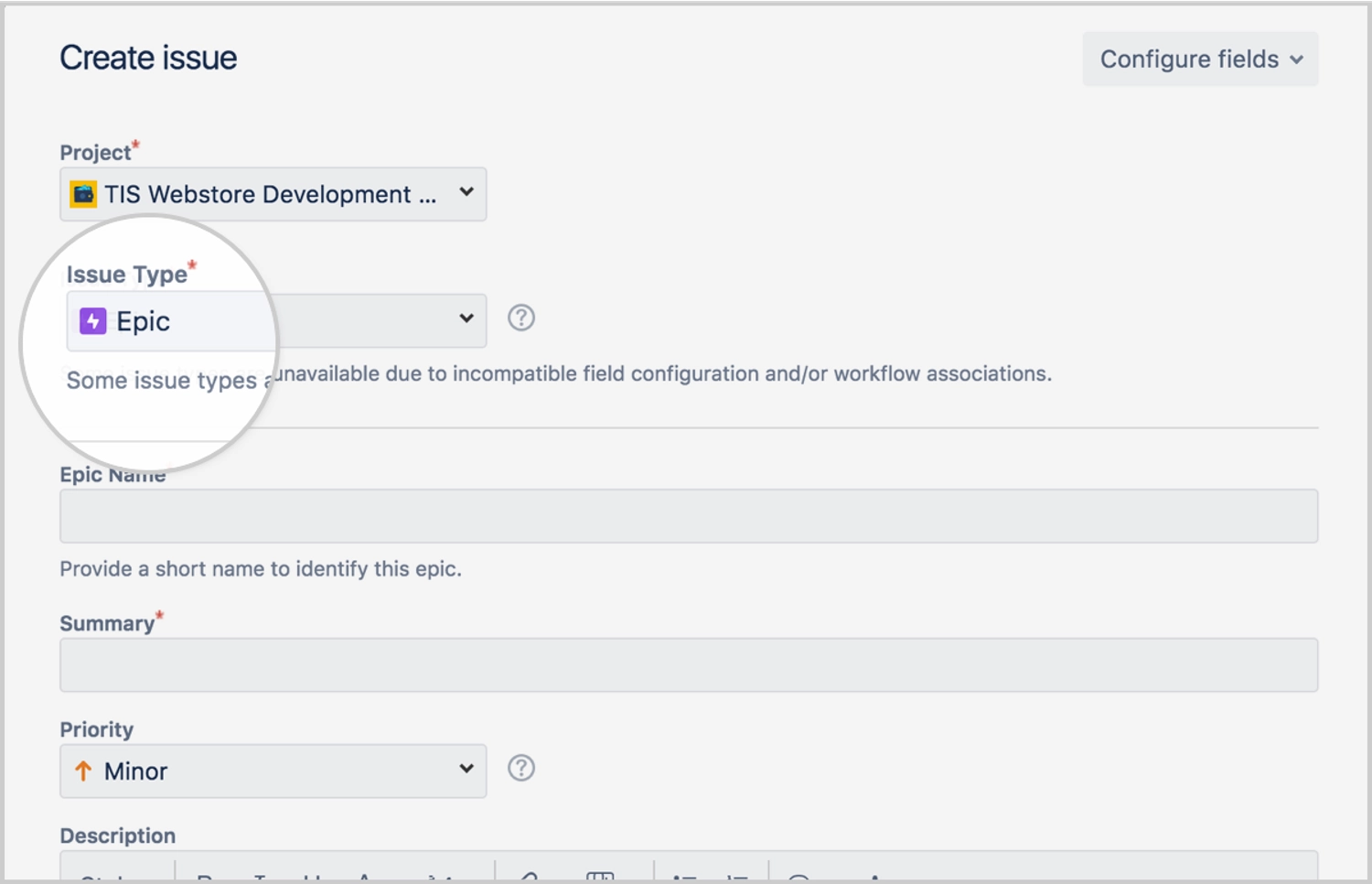
Эпик – составляющая часть проекта в Agile. Это ключевой логический компонент системы. Он состоит из комплекса требований в user story, внутри этого компонента находятся отдельные таски. Чтобы завершить эпик, необходимо пройти некоторое количество спринтов с выполненными Issues, которые отображают некие функциональные возможности. Спринт содержит описание работ, которые необходимо сделать за какой-то период, как правило до двух недель. Сначала можете создать отдельно эпик или пользоваться существующей Task, но при этом объем работ увеличится, потому что внутри эпика создадутся Assignments.
Составление планов в Agile
Система формирования планов показывает все текущие истории по данному проекту. В левой части меню вы увидите фильтр, который поможет сделать сортировку по конкретным критериям. Справа экрана находится меню для формирования issues и других компонентов.
Основная работа в Agile
Опция Work Mode показывает данные, которые присвоенные действующему спринту. Issues и story классифицируются в виде системы Kanban – «Выполнить», «В работе», «Готово».
Клонирование task и установка связи cистемы управления проектами
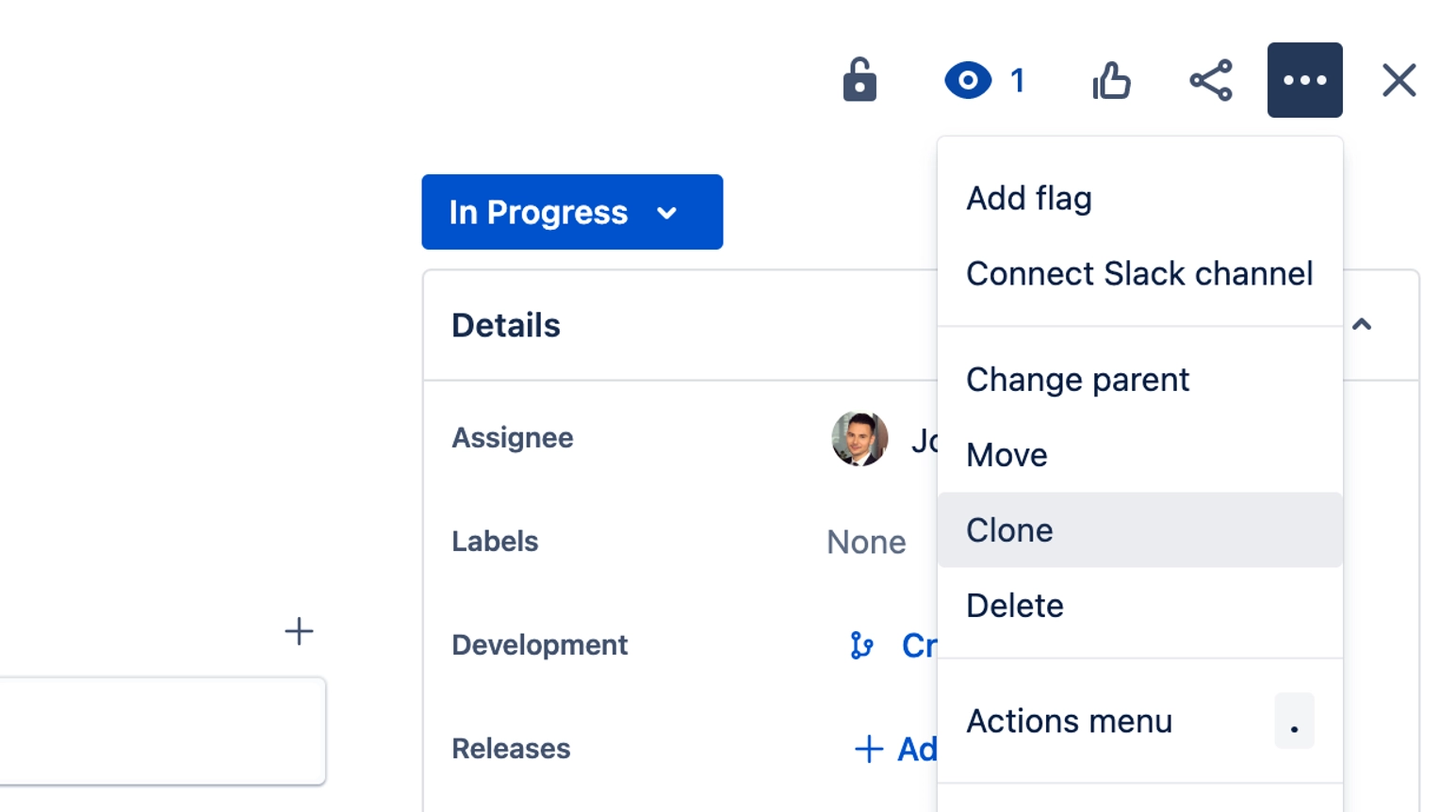
Создание клонов issue эффективно при объемных задачах, когда есть необходимость разделения ее на разные команды. Информация по Task доступна только тем, кто за ней закреплен.
Увеличивает продуктивность работы и связывание тасков (Link). Объединять Issues можно не только в рамках одного сервера, но и те, которые находятся на другом сервере. Процедура линковки простая – вам нужно в соответствующем меню выбрать конкретные таски из двух выпадающих списков.
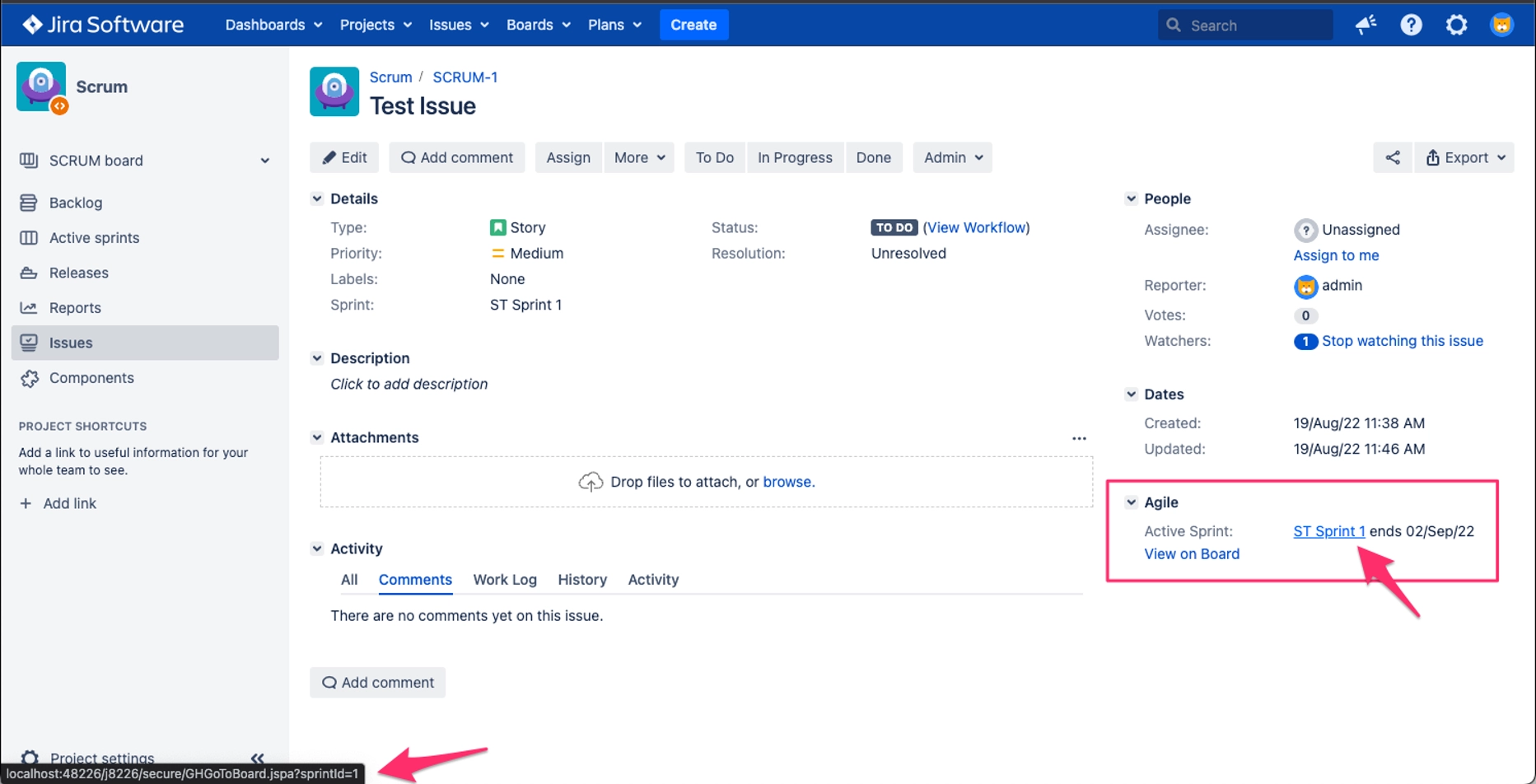
Как только связи созданы, появляется короткий спринт. Если вы работаете по системе Scrum, чтобы изменить приоритетность Assignment достаточно перетащить ее в нужную колонку или отправить в бэклог.
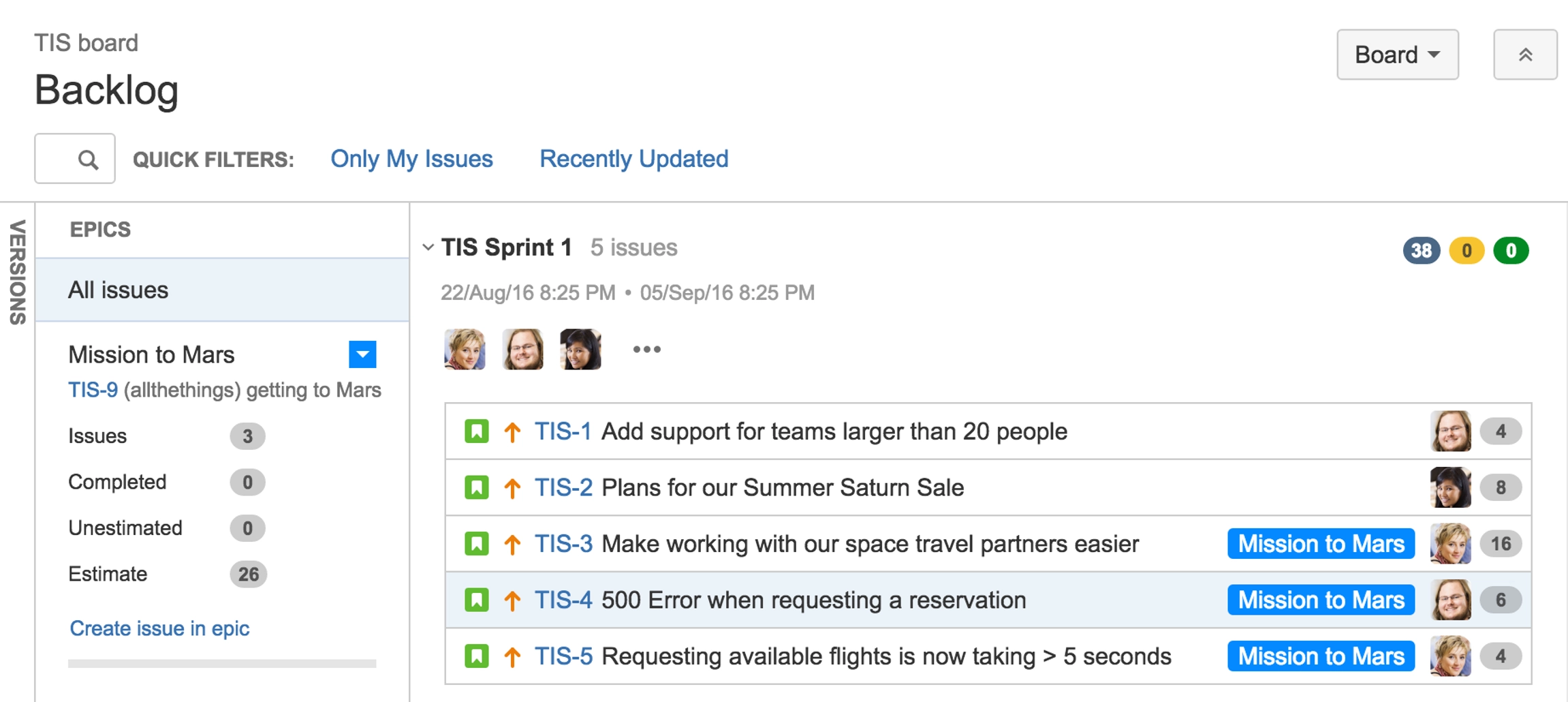
Backlog – запланированные функции, которые использует заказчик и регулирует приоритетность функционала. Также спринт содержит множество функций, их можно посмотреть, нажав на троеточие в правой части экрана.
Создание отчетности и работа с отчетами
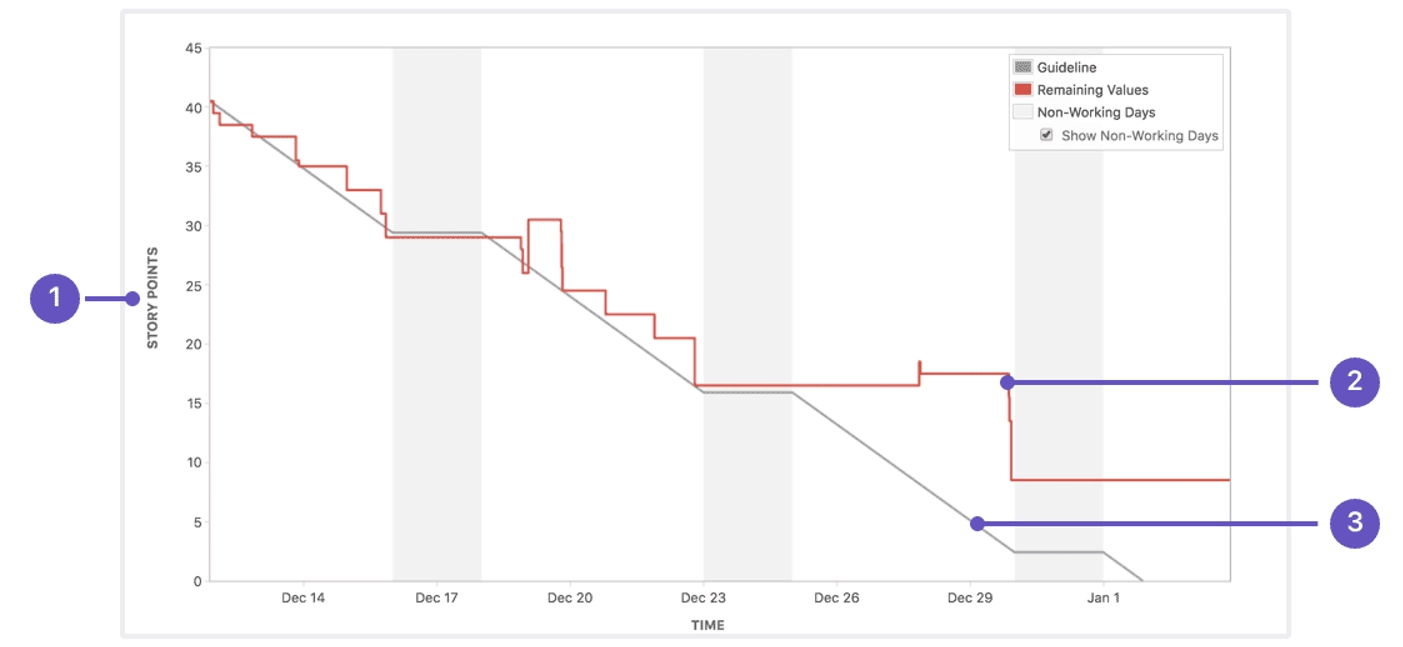
Программа содержит диаграмму (Burndown Chart), в ней легко просматривать порядок закрытия задач. Вы сможете мониторить количество tasks, отслеживать эффективность, скорость закрытия и пр. На картинке красная линия означает оставшиеся задания в спринте, а серая показывает линейную оценку прогресса на временном отрезке.
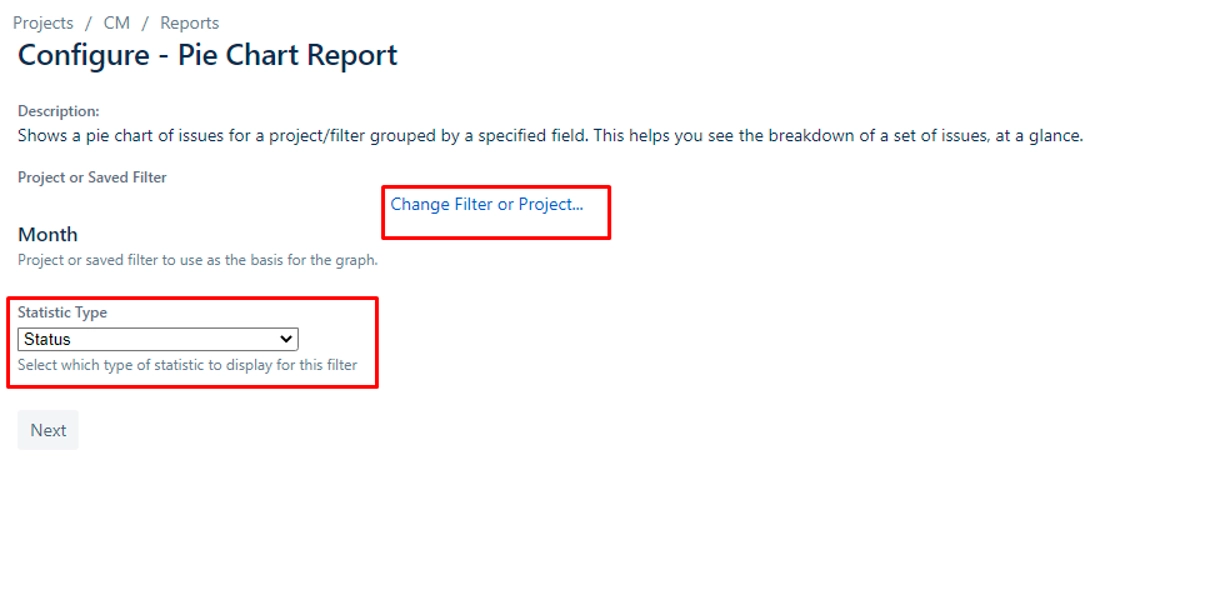
Как видно на скриншоте, была использована круговая диаграмма (Pie Chart), которая отображает приоритетность всех тасков. На диаграмме видно, как в соотношении расположены Issues, имеющие разный приоритет. Это удобно, когда нужно увидеть процент заданий с критическим приоритетом по отношению к всем Assignments.
Есть и другие диаграммы, например отчет по спринту и эпику, сводная диаграмма по времени и версиям, производительности, сложная диаграмма Cumulative Flow Diagram с информацией об общих показателях всех компонентов. Программный продукт содержит комплекс разнообразных методов мониторинга производительности рабочего процесса.
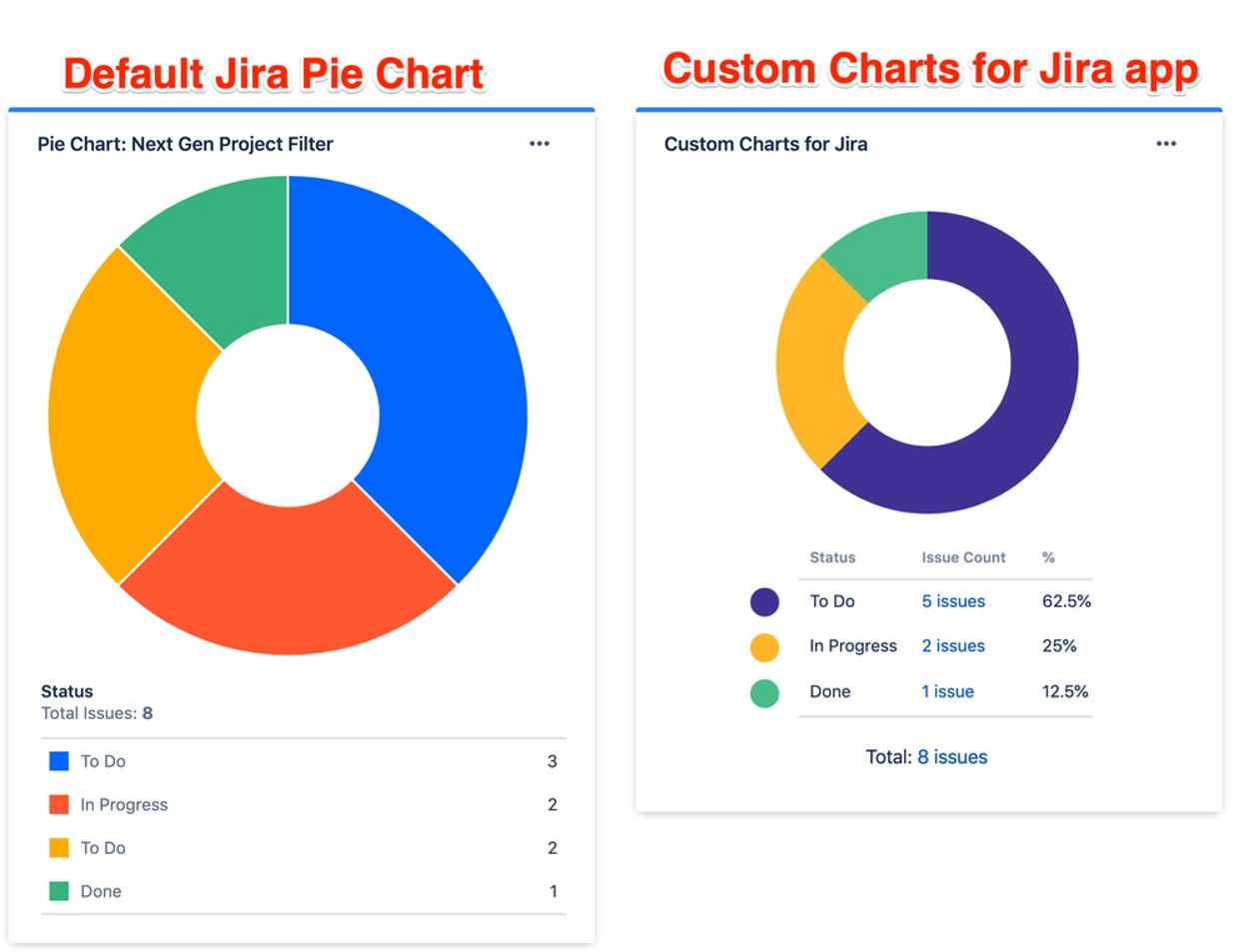
На скриншоте вы видите круговые диаграммы (Pie Chart), которые отображают статистику задач по статусу. На диаграммах видно, как в соотношении расположены Issues с разным статусом и их процентное выражение. Это удобно, когда нужно увидеть процент выполненных Tasks по отношению ко всем таскам.
Кроме того можно настраивать отображение панели Scrum с многообразием параметров. Почти все компоненты, которые содержатся в Scrum (блок-схемы, диаграммы со списками, фильтры) доступны для изменения.
Как видно на скрине, в параметрах столбцов отображается количество задач, которые представлены на данный момент. Удобно то, что сразу можете отследить Issues «В работе», выполненные. Так можно вывести любую информацию по любым параметрам.
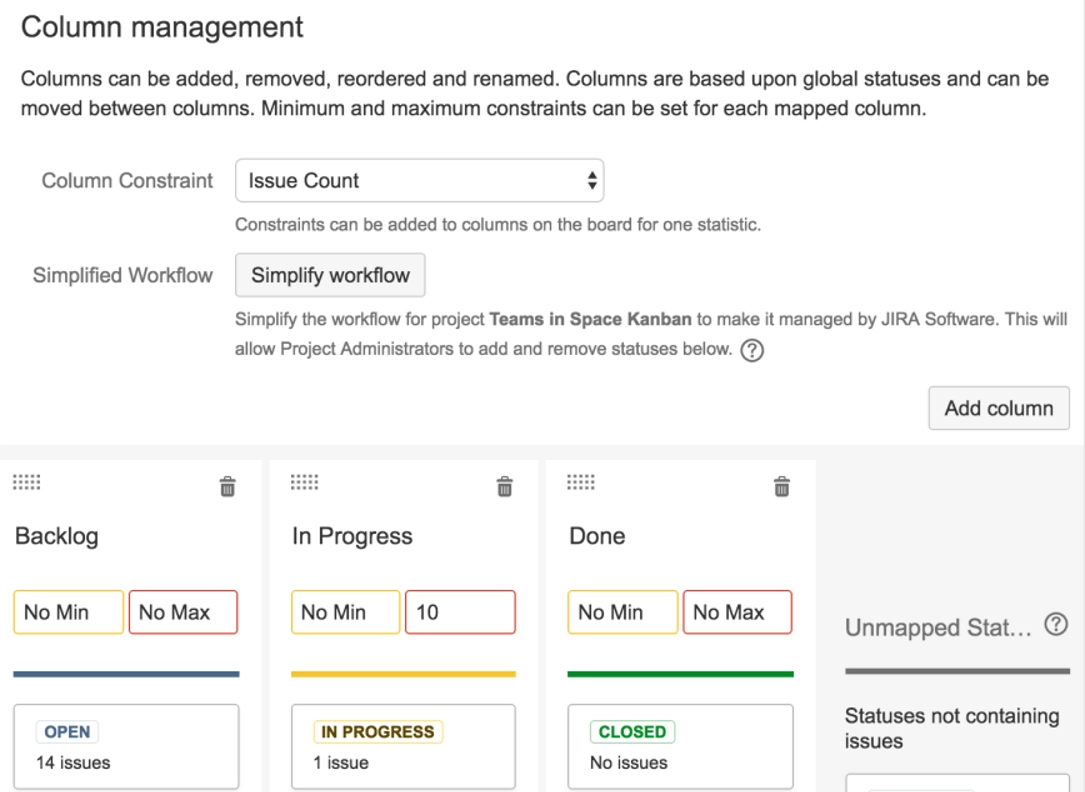
Фильтрация
В программе есть стандартные фильтры, но всегда можно настроить собственную фильтрацию, чтобы сортировать таски по специальным критериям – эпики, компоненты, дата формирования и пр.
Kanban-система
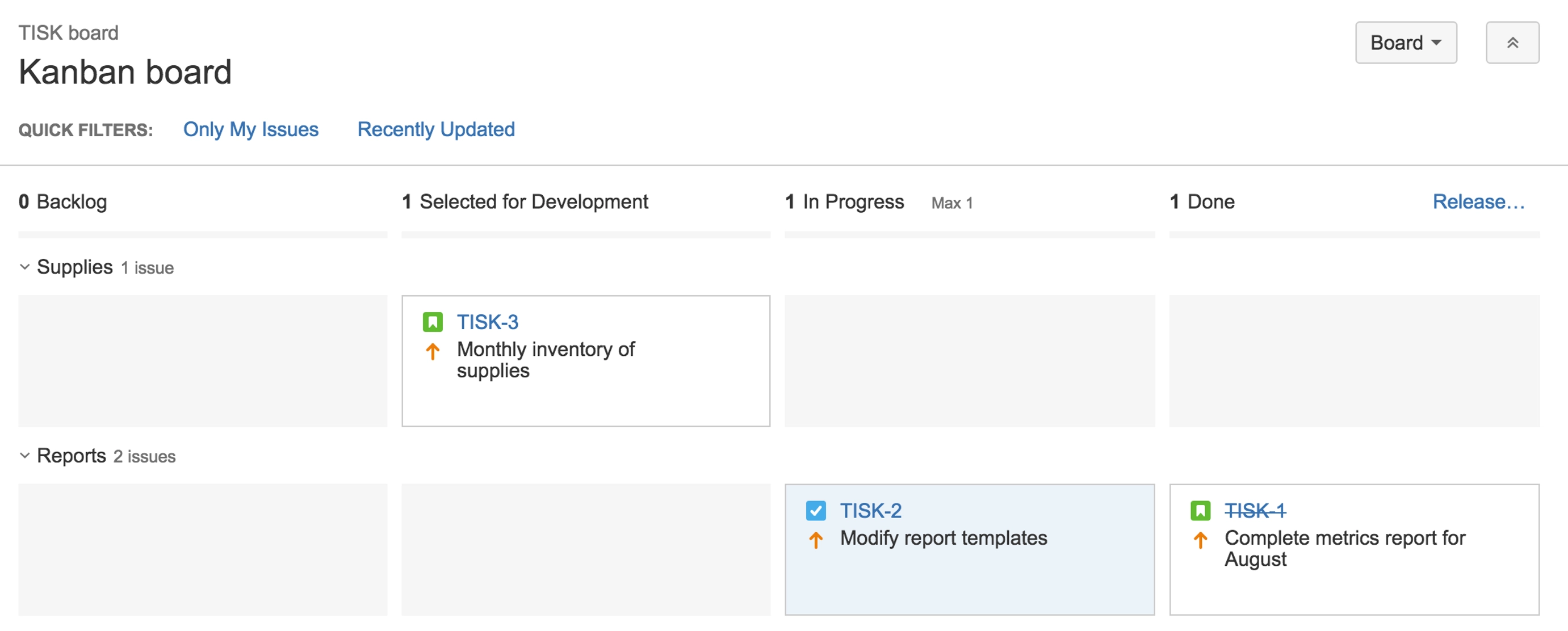
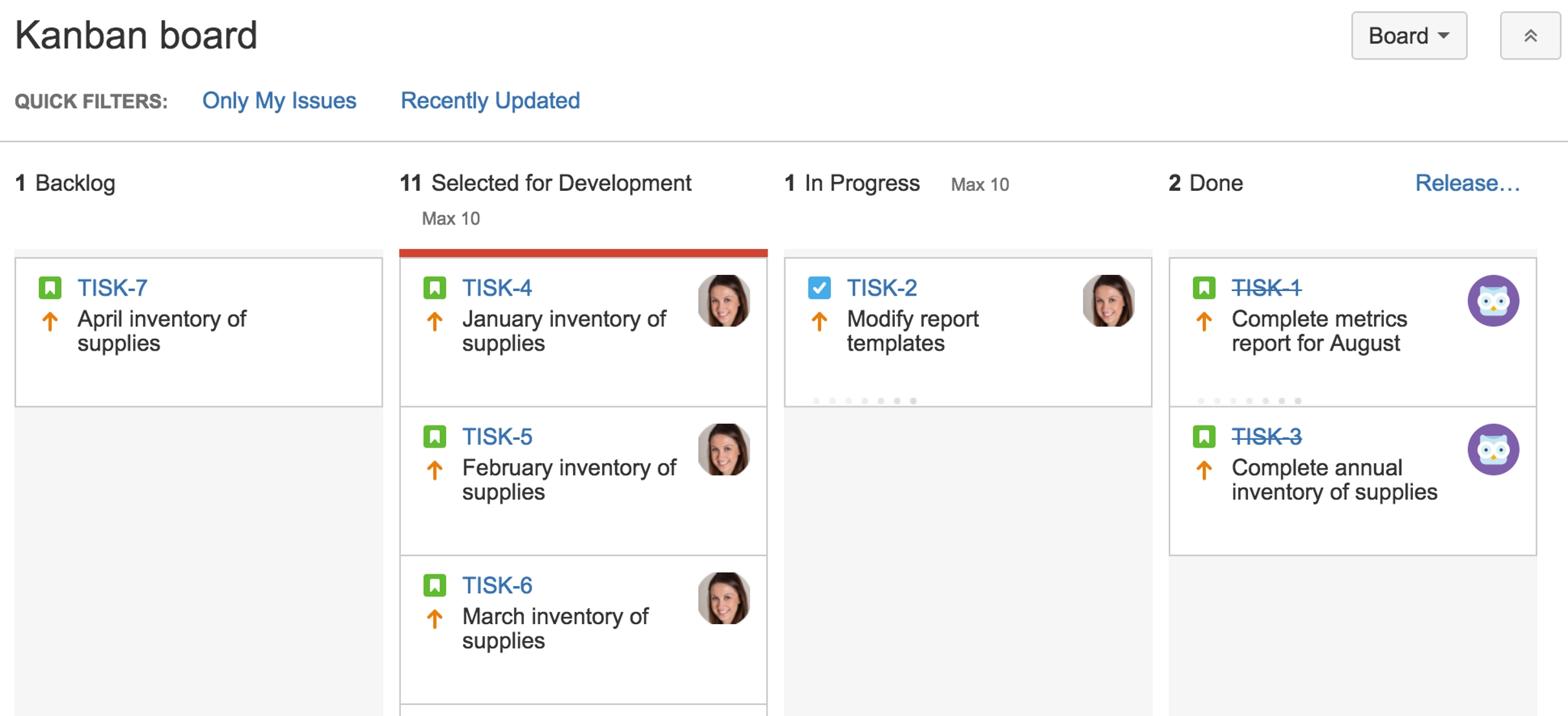
По аналогии Scrum-панели создается панель Kanban. Ниже на скринах пример такого метода. Такая панель используется для отображения режима работы, быстрого анализа Assignments, которые находятся в разных статусах. Kanban не подходит для планирования Tasks.
На скрине вы видите примеры задач для канбан панели. По мнению экспертов, такой метод больше всего подходит разработчикам. Улучшается отслеживание новых Issues, приоритезация уже существующих.
Настройка программы не составит труда, а если все равно у вас остались вопросы, звоните или пишите в интернет-магазин «Софтлист». Сертифицированные менеджеры ответят на ваши вопросы по покупке и настройке программного обеспечения для управления проектами.