Облачная платформа Testrail автоматизирует тестирование ПО. Это помогает вашей команде сэкономить время на проверке производительности программного обеспечения.

Без инструмента Testrail уже не представляют свою работу тестировщики, разработчики. Программа используется для управления различными этапами жизненного цикла тестирования, начиная от управления тестовыми проектами и заканчивая отчетами о тестировании.
Пользователи часто хвалят его интеграцию с JIRA, эффективные тестовые прогоны и организацию планирования.
Читайте также: Преимущества и недостатки тестирования, основанного на оценке рисков с Testrail
Как работает Testrail на практике? Предлагаем вам ознакомиться с поэтапным процессом регистрации, создания проектов, тест-кейсов, тест-планов, тестовых прогонов.
Как зарегистрироваться в Testrail?
Программа платная, но вы можете воспользоваться 14-дневным бесплатным пробным периодом. 14 дней вполне хватит, чтобы разобраться и привыкнуть к инструменту.
-
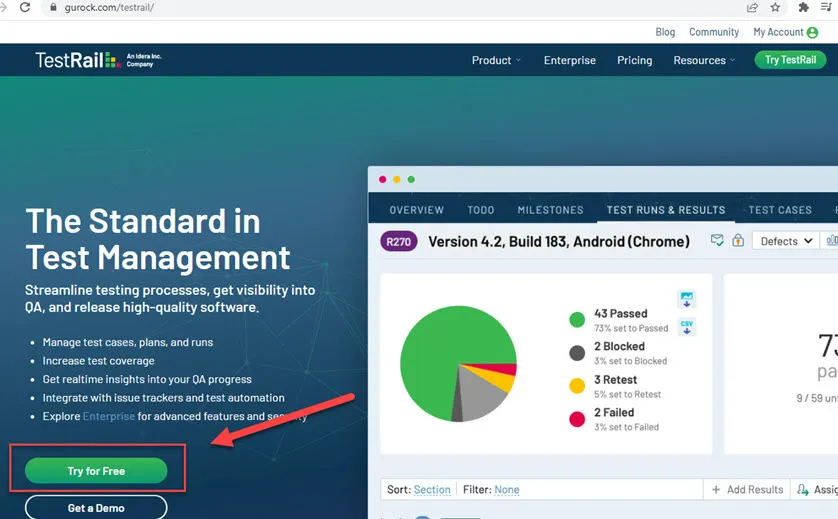
Первый шаг – регистрация аккаунта на официальном сайте Testrail, там выберите кнопку «Try for Free» (Попробовать бесплатно).
-
После этого откроется форма регистрации учетной записи и вы сможете выбрать версию – серверную или облачную. Если у вас цель – познакомиться с программой, сделать единоразовую задачу, подойдет онлайн-вариант.
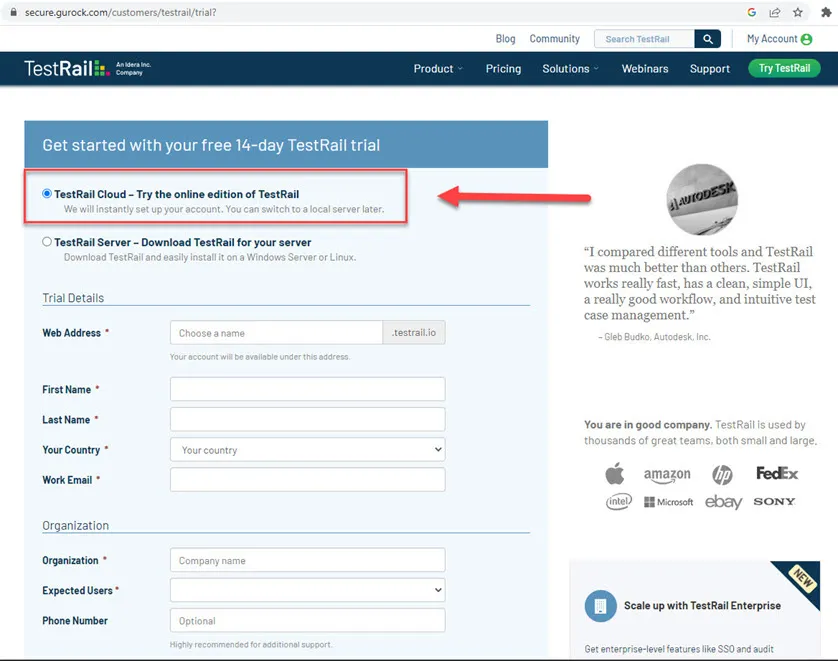
Система подтверждает электронную почту, в автоматическом режиме переводит пользователя на личную доску, там будут выполняться все необходимые задачи.
Как создать проект?
Для начала работы необходимо создать проект. Это ключевой элемент в Testrail. Как правило, предлагается создавать отдельный проект для каждого нового реального проекта.
Тест-прогоны, результаты, этапы и другие компоненты связаны с каждым отдельным проектом.
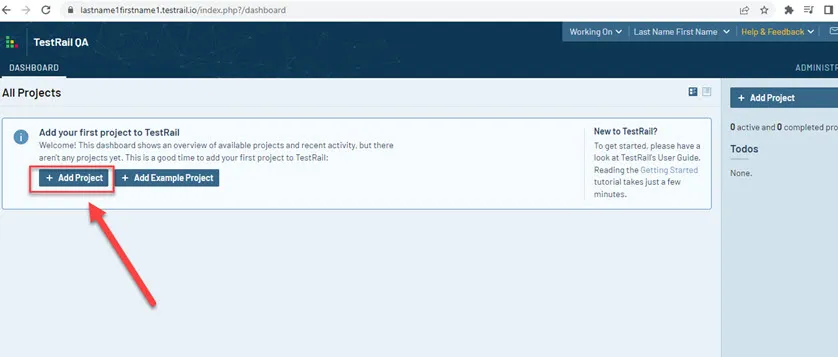
- Нажмите «Add project» (Добавить проект):
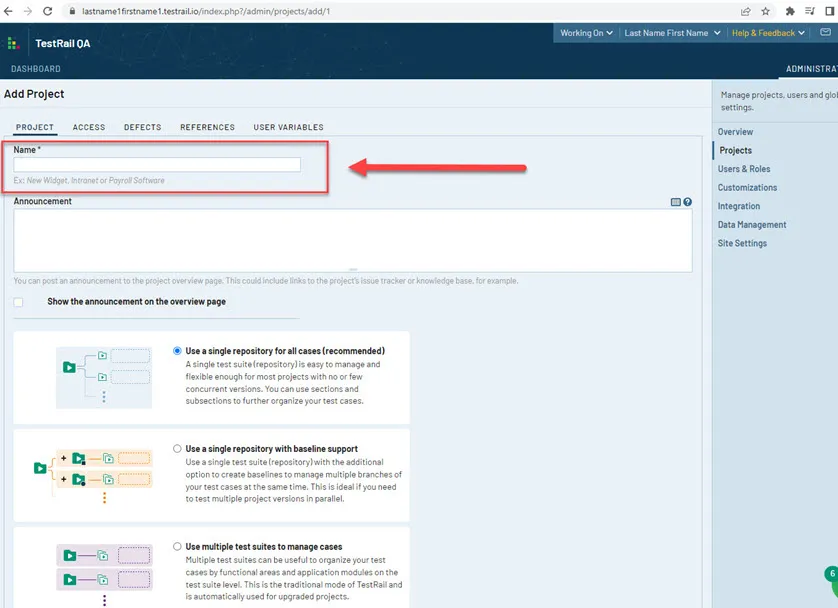
- Вы увидите форму, куда необходимо ввести имя проекта, краткое описание, способы организации тестовых наборов:
- автономное хранилище для всех тест-кейсов (рекомендовано). Единый репозиторий тестов – удобный в управлении, адаптивный для проектов без версий или с несколькими одновременными версиями. Вы можете использовать разделы или подразделы для создания тестов.
- единое хранилище с базовой поддержкой. Репозиторий содержит дополнительную возможность, чтобы создавать базовые планы и управлять несколькими ветками тестов сразу. Это оптимальный вариант, если вам нужно тестировать параллельно несколько версий.
- совокупность тестовых наборов для управления тестовыми случаями. Несколько тестовых наборов используйте для создания тест-кейсов по функциональным параметрам и модулям в рамках набора тестов. Это стандартная опция программы Testrail, она автоматически используется для обновленных проектов.
-
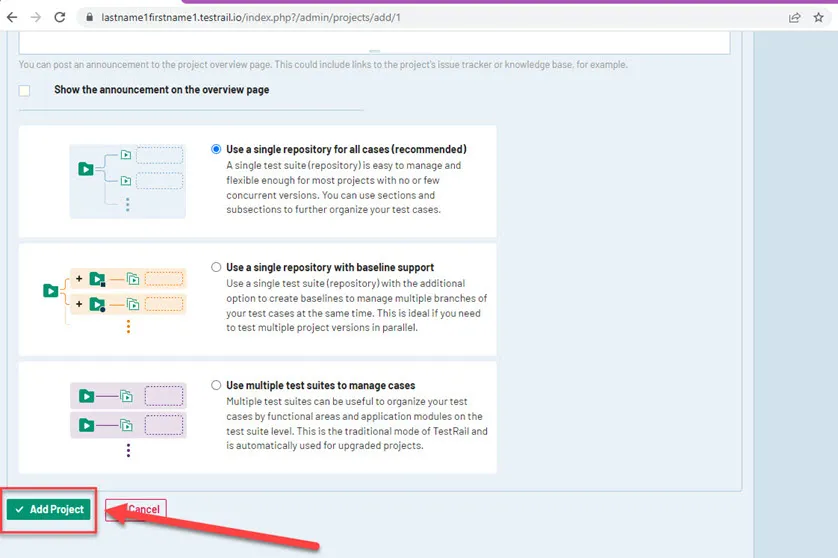
Далее нажмите «Add project». Проект создан.
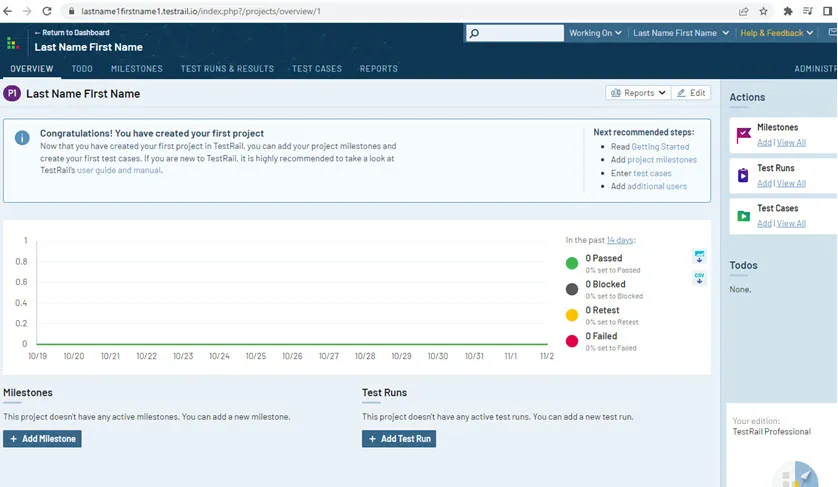
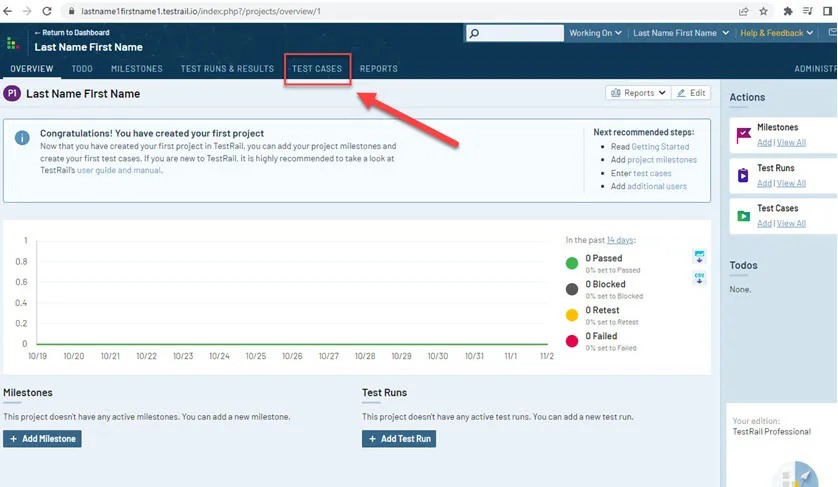
На экране вы увидите меню, диаграмму, список, указатели для создания тест-кейсов, их просмотра, добавления, тест-ранов.
Как создать тест-кейс?
-
Кликните на объект в блоке «Test cases».
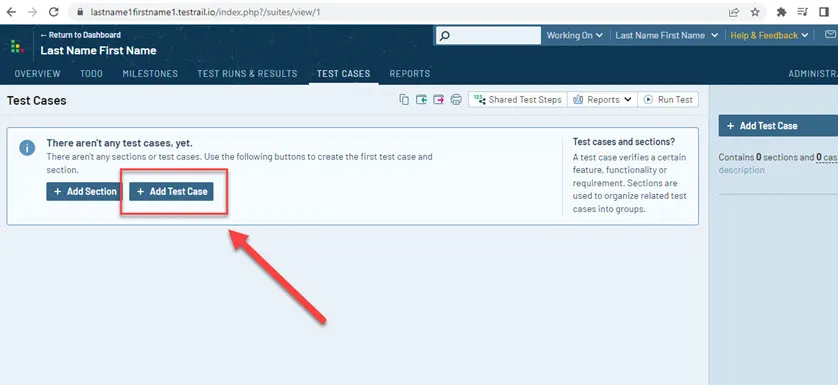
- Если вы создаете новый проект, и тест кейсов (случаев) для него еще нет, тогда появится страница с ограниченным перечнем функций «Add Section» (добавить раздел) и «Add Test Case» (добавить тестовый случай).
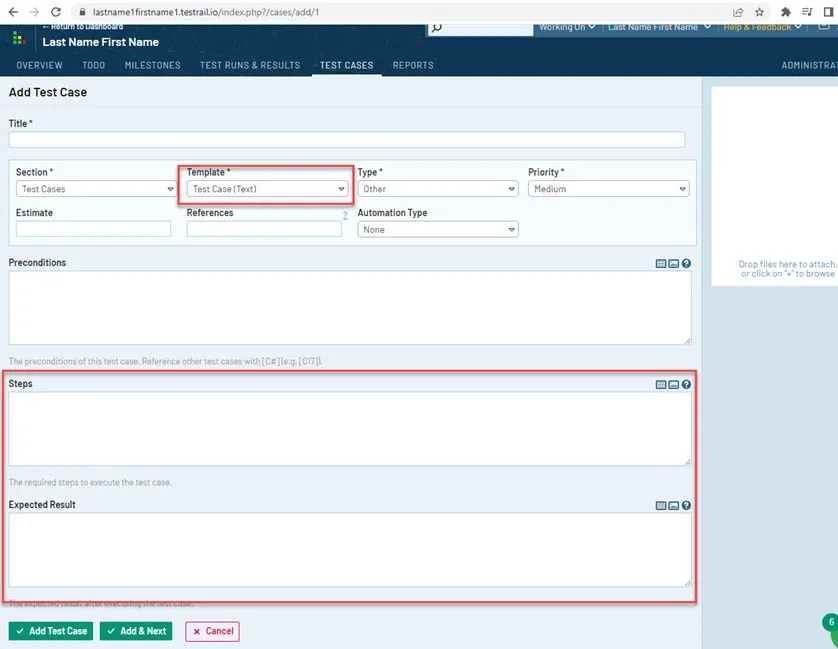
- Далее появится шаблон для заполнения полей тестового случая:
- Title – название тестового случая (обязательное поле);
- Section – выбор раздела для тестового случая, предлагается выпадающее перечисление. По умолчанию создан раздел «Test cases»;
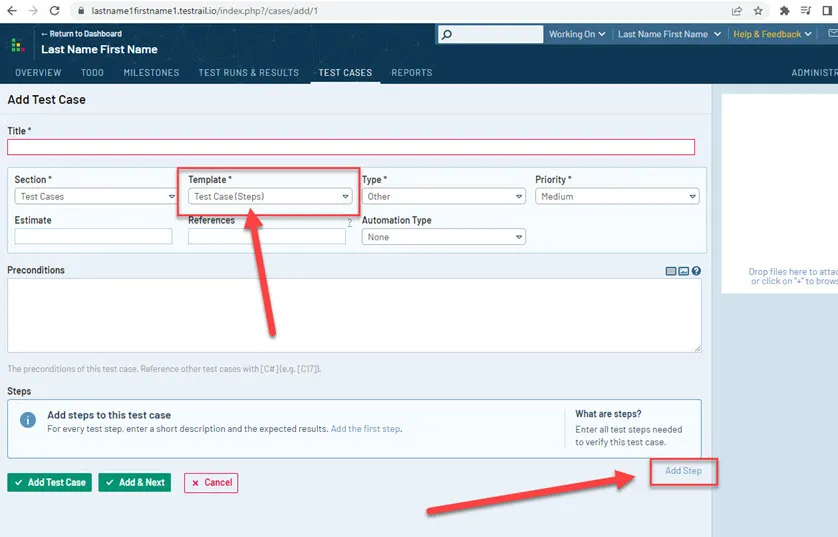
- Template – пример формы заполнения тестового случая (обязательно). Программа предложит варианты:
- Test Case (Text) установлено по умолчанию – включает место для предпосылок, текстовую строку для всех шагов и текстовое поле единого ожидаемого итога.
- Test Case (Steps) – включает пространство для предпосылок и содержит одно текстовое поле, чтобы заполнить каждый шаг и каждый ожидаемый итог. «Add Step» позволяет добавить поля с нумерацией.
- Exploratory Session (исследовательская сессия) вместо предпосылок появляется строка «Mission», которая предназначена для описания задачи тестового случая и «Goals», чтобы обозначить цели.
- Type – это тип тестирования (обязательное поле). Предлагаются варианты Other (по умолчанию), Accessibility, Compatibility, Automated, Functional, Security, Smoke & Sanity, Destructive, Performance, Usability, Regression.
- Priority (обязательная строка) – приоритет тестового случая. Вариации для выбора: Low, High, Critical, Medium.
- Estimate – оценка тестового случая.
- References включает дополнительную справочную информацию, ссылки на источники.
- Automation Type – вы заполняете это пространство, если для текущего тестового случая применяется автоматизированное тестирование.
- Preconditions – описание предпосылок тестового случая. При использовании формы Exploratory Session Preconditions будет отсутствовать, но появится «Mission», чтобы описать задачи тестового случая.
- Steps – определение шагов тестового случая.
- Expected Result - ожидаемый итог. Если используется образец Test Case (Text) вы увидите одно поле под строкой с шагами. В случае же с Test Case (Steps) вы увидите одинаковое количество полей (ожидаемые итоги будут отображаться для каждого шага отдельно), эти поля будут находиться рядом. Во всех парах проставлены номера.
-
Как только вы заполните все поля, нажмите «Add Test Case».
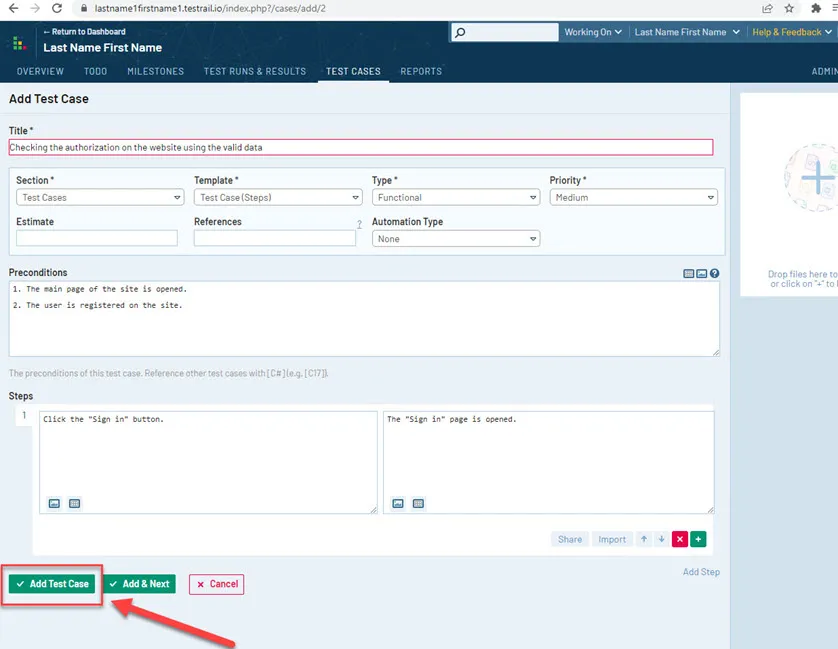
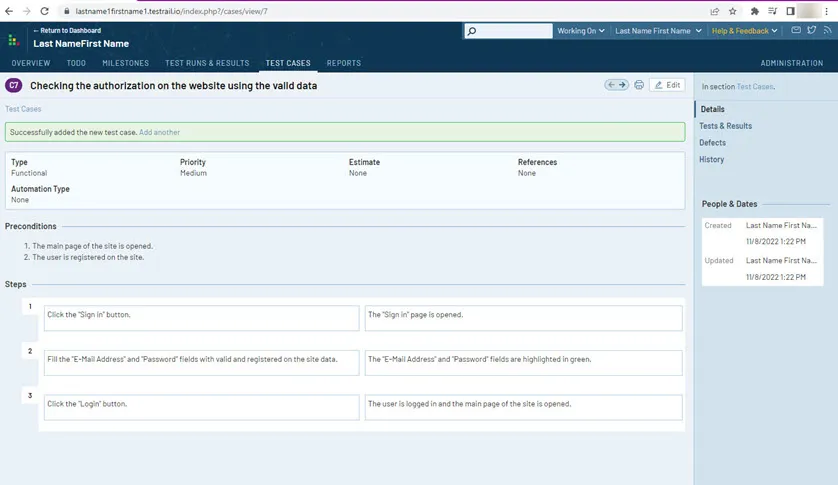
Готово – вы создали тест-кейс. Перед вами страница с просмотром вновь созданного тестового случая.
Как создать тестовый набор?
В программе Testrail тестовые наборы именуются Section и Subsection (разделы и подразделы).
- Нажмите «Add Section», чтобы добавить раздел.
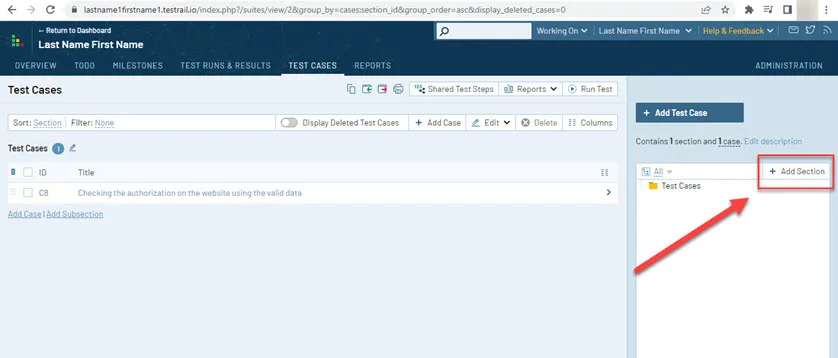
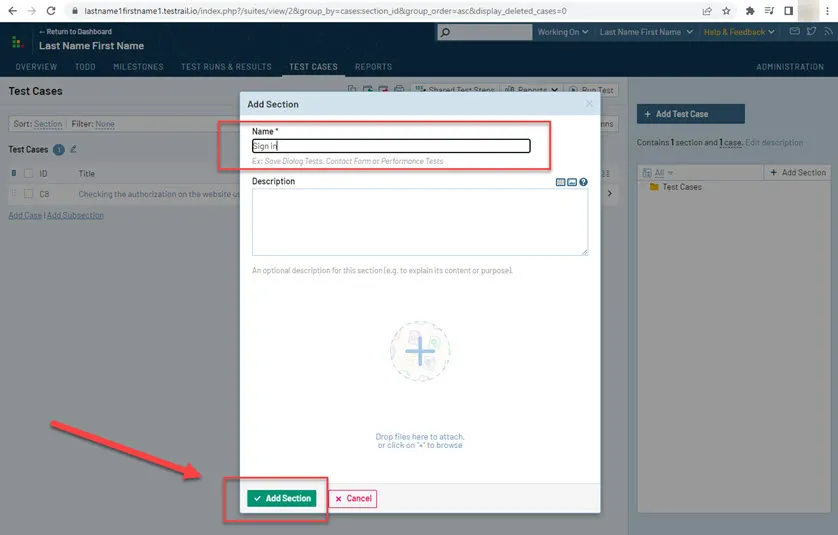
- Назовите раздел (обязательно), создайте описание и добавьте медиафайлы (не обязательно). Кнопка «Add Subsection» - добавление нового подраздела. Там нужно заполнить аналогичные данные.
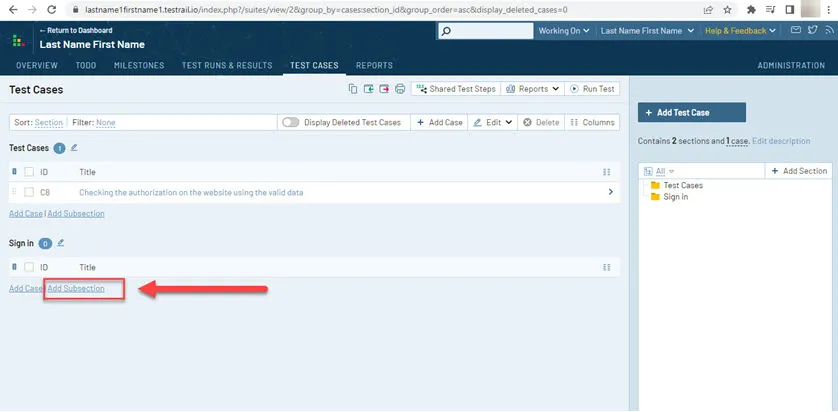
На скрине ниже вы видите созданный раздел «Sign in» и два подраздела «Authorization» и «Registration», и соответствующая структура: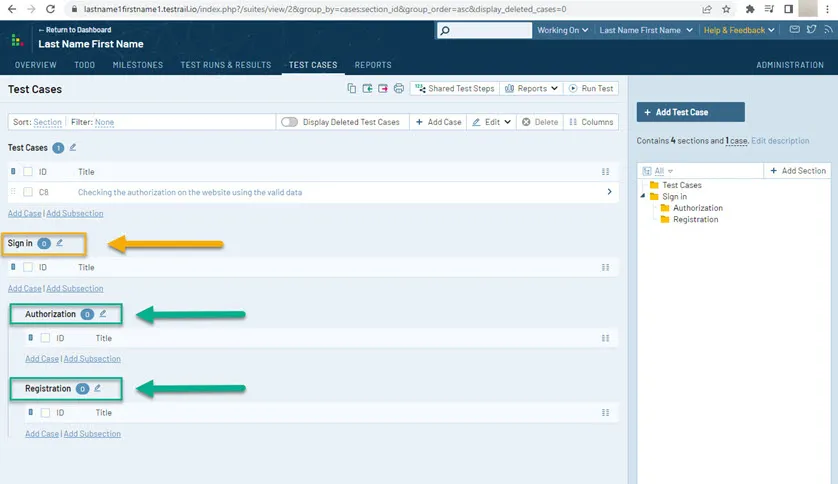
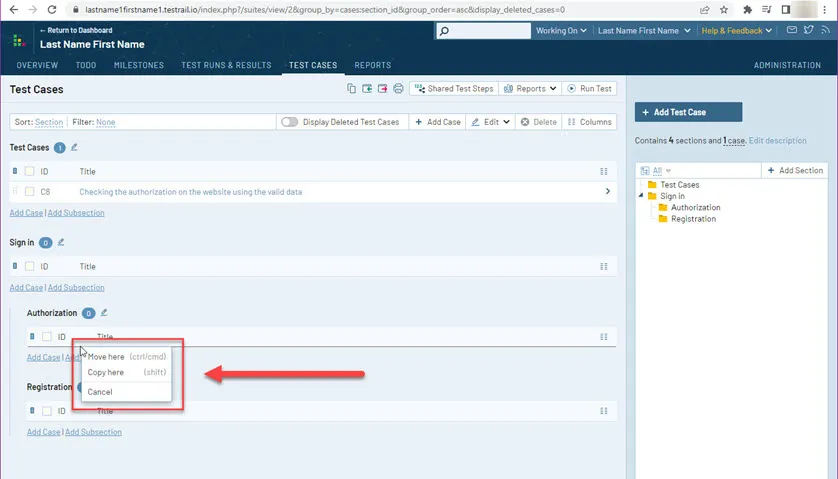
Предварительно был создан тест-кейс по авторизации с валидной информацией, но добавлено его в раздел по умолчанию (его можно изменить или удалить). Таким образом, этот пример можно переместить в соответствующий раздел или подраздел. Это делается перетаскиванием мышью тест-кейса куда нужно.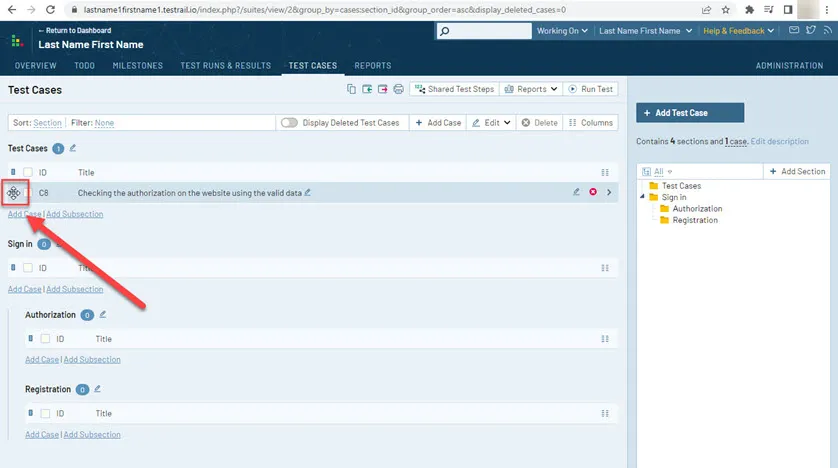
Вы увидите меню с действиями Move here (переместить тестовый случай), Copy here (скопировать тестовый случай) или Cancel (отменить).
 Вариант создания разделов зависит от размера проекта. При большом количестве тест-кейсов лучше дополнительно разделить разделы и создать подразделы для определенных функций.
Как создать тестовый план?
Если необходимо управлять несколькими тест-ранами в рамках одного проекта понадобится создание тестовых планов. Планирование позволит запускать несколько прогонов одновременно, таким образом вы протестируете несколько конфигураций.
Для создания тестового плана необходимо:
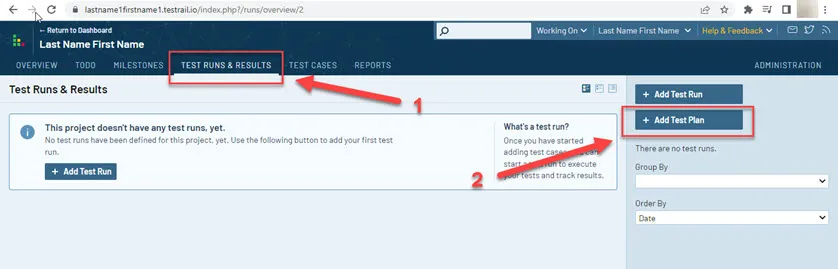
- На панели «TEST RUNS & RESULTS» нажать «Add Test Plan».
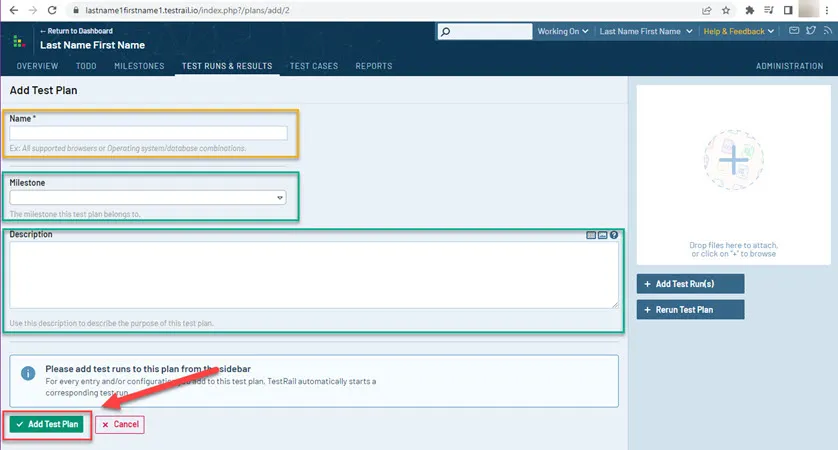
- В появившейся форме заполнить название тестового плана (Name) – обязательно, присвоить имя этапу (Milestone) и создать описание (Description)- не обязательно.
- Кликните «Add Test Plan»
Тестовый план готов. Вы увидите диаграмму активности и прогресс тестового плана.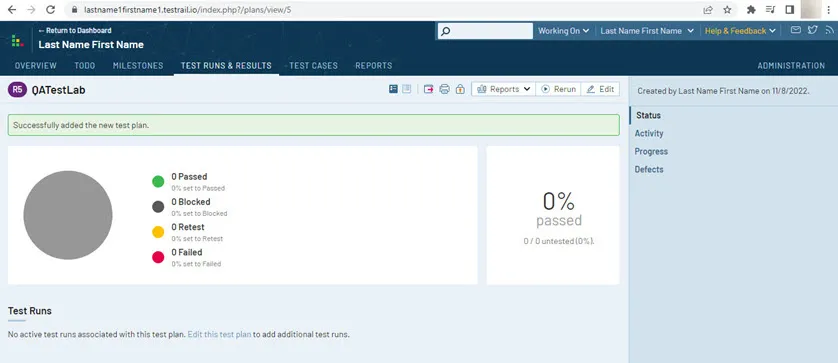
Как создать тестовый прогон?
-
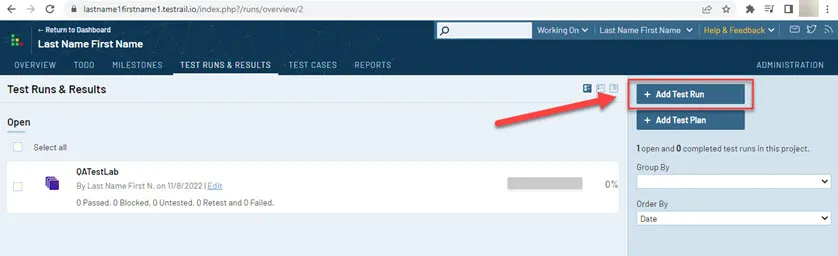
Перейдите на панель «TEST RUNS & RESULTS», кликните «Add Test Run» (добавить тестовый прогон):
Вы увидите форму для заполнения со следующими полями:- Name – название тестового прогона (обязательное поле)
- References – ссылки на внешние тикеты
- Milestone – этап, которому соответствует test-run
- Assign To – пользователь, ответственный за тесты нового запуска. Этот человек получит e-mail письмо.
- Description – описание цели тестового прогона
- Include all test cases – компонент, с которым включены все тестовые случаи в текущий запуск, новые тестовые случаи автоматически входят сюда
- Select specific test cases – выбор тест-кейсов, которые нужно включить в текущий тестовый прогон. Новые тесты не добавляются автоматически в этот цикл
- Dynamic Filtering - автоматическое добавление тестов, используя выбор фильтра. Новые тестовые случаи автоматически добавляются в серию, если они соответствуют фильтру (при том, что серия не закрыта)
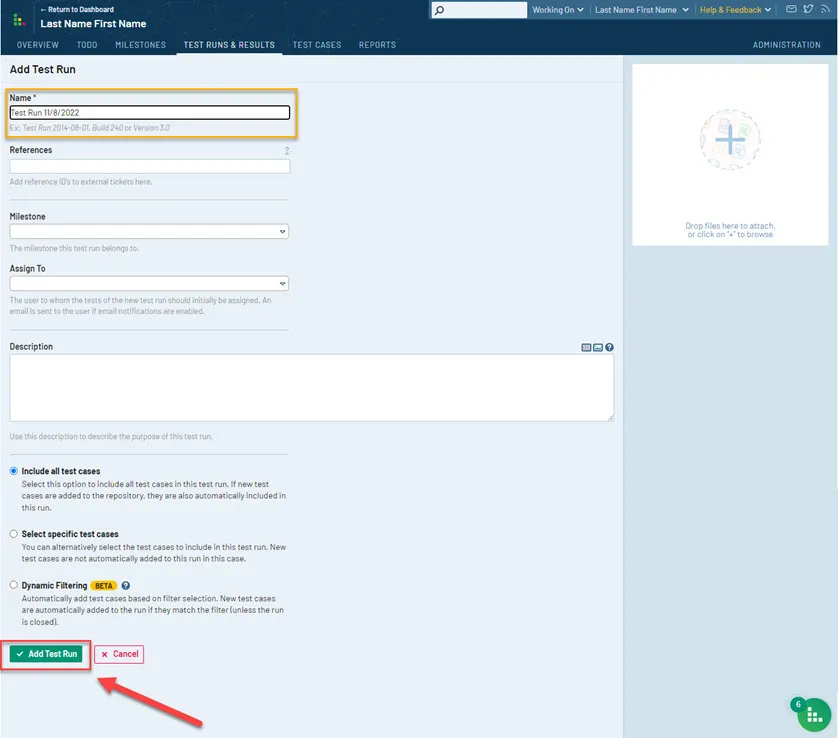
После заполнения полей нажмите «Add Test Run». Вы увидите диаграмму и список всех тестовых случаев из этого тестового прогона. Незавершенные тестовые случаи будут отображаться как «Untested», test-run выполнен на 0%
- Для отметки прохождения тестового случая нажмите выпадающий перечень «Untested» с правой стороны от названия тестового случая.
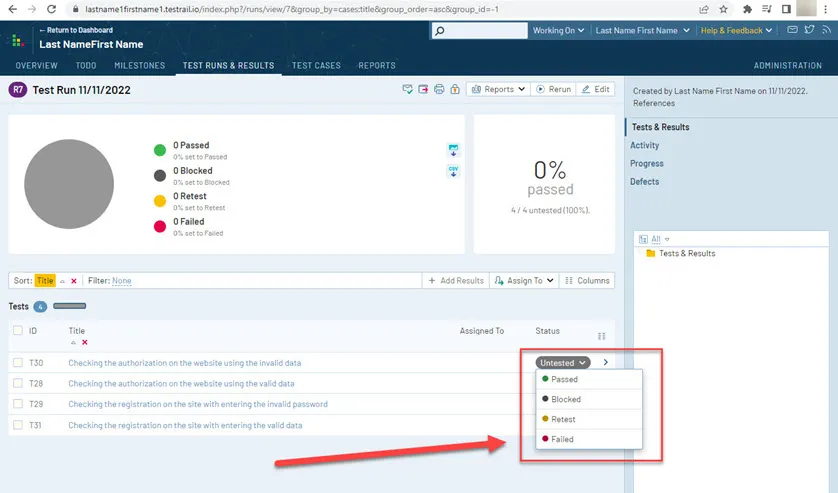
Каждый из них содержит пять статусов:- Untested (не протестировано) – стандартно все новые тесты имеют такой статус. Сразу после добавления результата к тесту, он никогда не получит такой статус;
- Passed (тест-кейс успешно пройден) – ожидаемые результаты совпадают с фактическим прохождением теста;
- Blocked (прохождение тест-кейса заблокировано) – тест невозможно выполнить по причине внешней зависимости;
- Retest (тест-кейс необходимо повторно пройти) – в случае, если тест с первой попытки не получился и разработчик решил проблему, можно провести повторное тестирование;
- Failed (тест-кейс не выполнен/провален) – если один из шагов теста привел к ошибке или ожидаемый результат отличается от фактического.
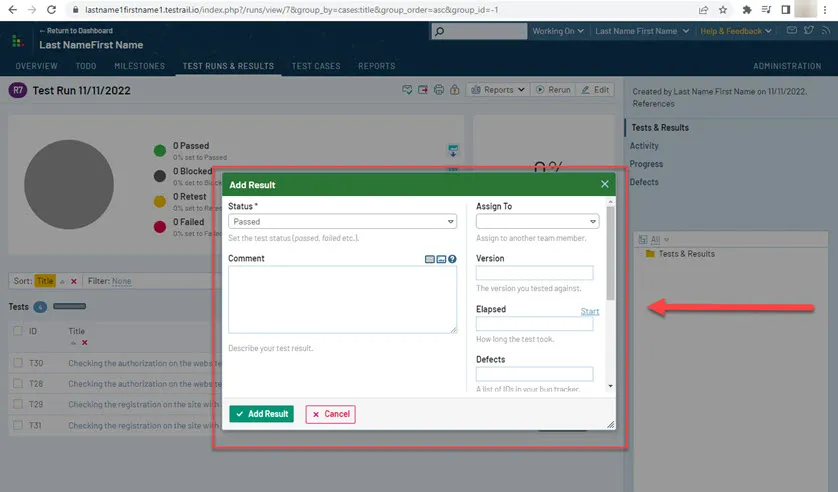
- После того, как вы выбрали один из этих статусов (на скрине выбрано Passed) появится небольшая форма, содержащая результат проверки с такими полями:
- Status – статус тестового случая (обязательное поле). Разный вариант выбора показывает разный цвет окошка;
- Comment – описание итогов теста;
- Assign To – предназначение тестового случая другому участнику команды;
- Version – тестовая версия;
- Elapsed – продолжительность теста;
- Defects – список ID баг-репортов, которые оформлены во время текущего прохождения тестового случая.
Итог прохождения тестовых случаев в рамках текущего прогона – диаграмма с процентами каждого из статусов. Вы можете просмотреть итоги тестирования, активность тестовых прогонов, этапов, проектов на страницах отдельных ресурсов. Статистические данные текущего прогона загружайте в виде изображения или в формате CSV-файла.
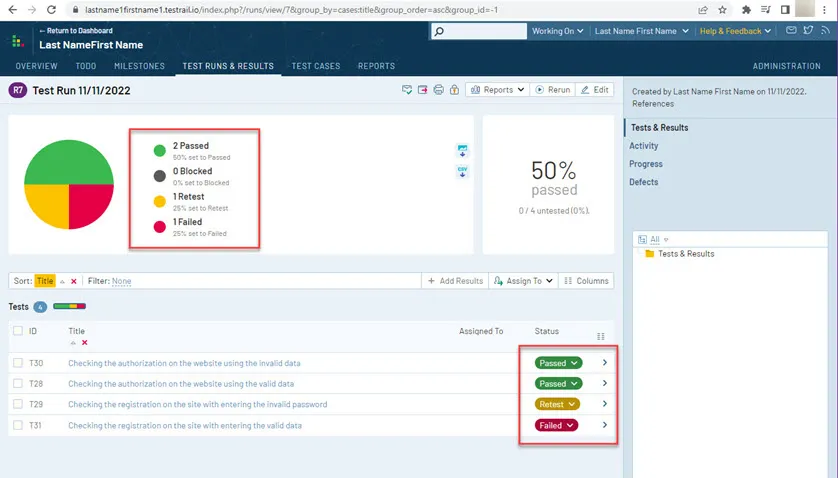
После исправления бага воспользуйтесь функцией повторного запуска для выполнения нового теста и выведения новых результатов.
Читайте также: Выбор приложений для тест-менеджмента в 2024 году
Заключение. Как только вы владеете детальными данными о выполнении и результатах тестирования, вы сможете принимать взвешенные решения по проекту. Программа Testrail поможет ответить на вопросы «На сколько процентов тестовый прогон завершен?», «Какие тесты выполнены за последние сутки?».
Система Testrail - эффективное создание и прохождение тестов в удобном интерфейсе.
Пользователи получают по e-mail списки задач, фильтры, оповещения, что координирует тестирование, повышает производительность команды. Интеграция Testrail с программой Jira позволяет отслеживать этапы тестирования, управлять данными.