Хорошая IDE ускоряет и существенно упрощает процесс написания программ для разработчиков-новичков, и для профессиональных программистов. Предлагаем вам присмотреться к WebStorm, среде разработки от JetBrains – это отличный продукт для кодирования на языках JavaScript, TypeScript.
.webp)
WebStorm оптимизирован для кодирования с HTML, CSS, Node.js, JS, другими известными технологиями, связанными с JavaScript. К его мощным функциям относятся автозавершение кода, выявление багов, оперативная навигация по коду, объединение с контролем версий, в Git, GitHub.
Ниже в материале вы прочитаете о том, как начать работу в Webstorm, почему это продуктивная IDE. О том, какая платформа разработки WebStorm в действии, расскажет разработчик, который работал с WS на протяжении месяца.
Создание первого проекта в WebStorm
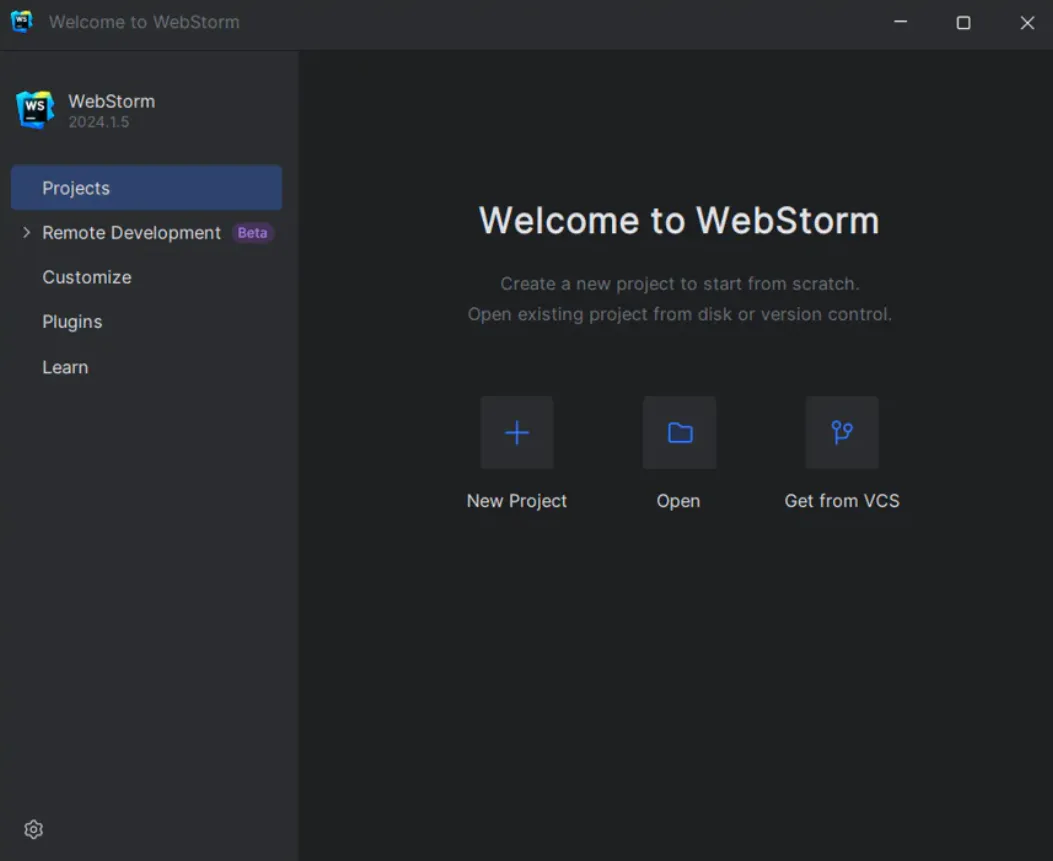
Для начала напишем стандартный скрипт в виде строки на консоли Hello World! После запуска программы на экране приветствия вам будут доступны варианты действий: New Project, Open и Get from VCS. Кликните на первый из них, чтобы создать новый проект.
Затем необходимо определиться с типом проекта, в нашем случае это будет Empty Project, там сохраняются все файлы. Присвойте имя вашему проекту, например FirstProject:
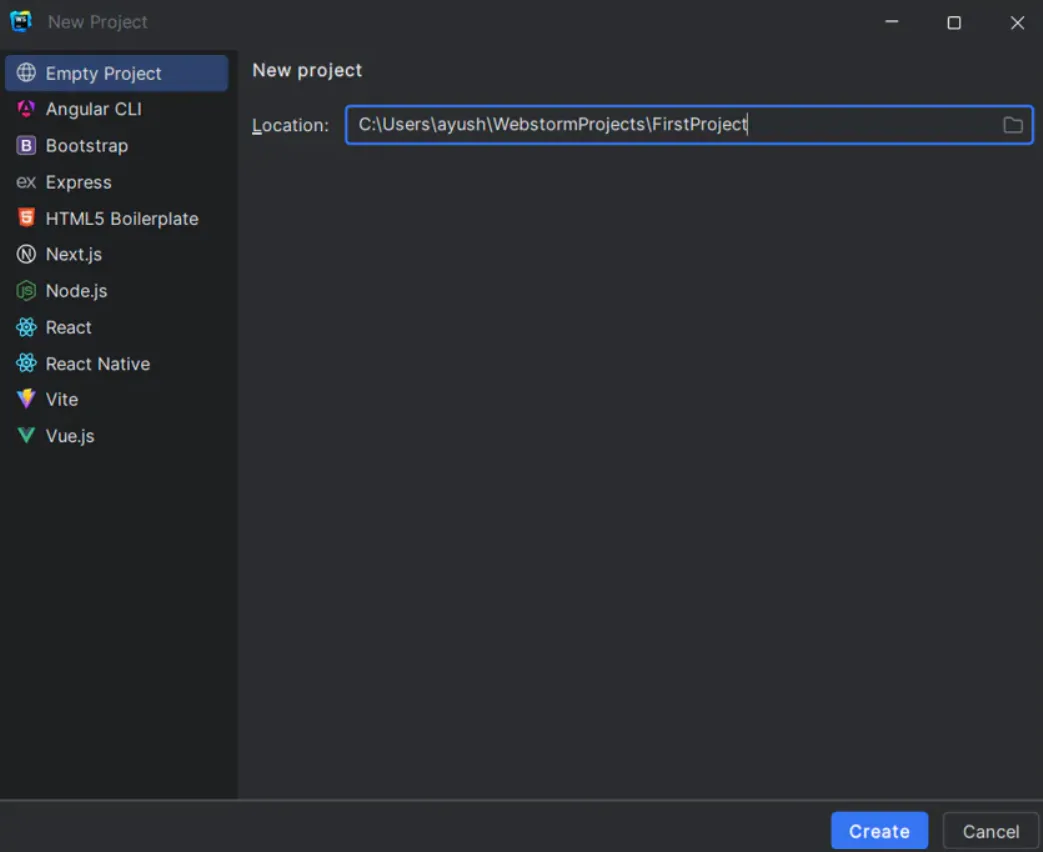
Далее нажмите «Создать», через некоторое время Webstorm создаст проект – вы увидите появившееся окно «Проект».
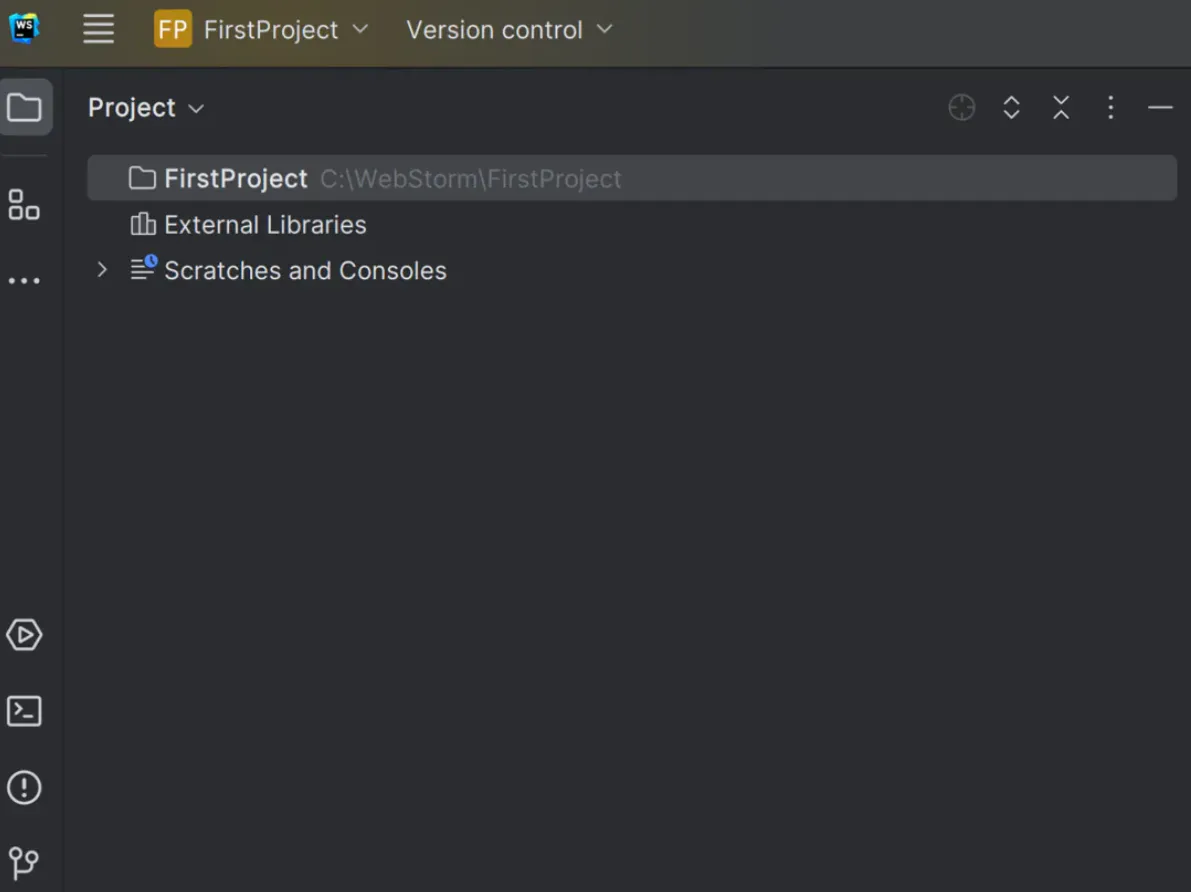
Основные компоненты Проекта:
- FirstProject : каталог, в котором хранятся файлы вашего проекта.
- Внешние библиотеки: коллекция всех «внешних» ресурсов, используемых в проекте.
- Scratches and Consoles : создавайте здесь временные заметки или черновики кода вне проекта, это не повлияет на ваш проект.
Написание кода
Каталог проекта создан, далее необходимо зафиксировать место для написания кода. Создайте новый файл JavaScript в проекте, для этого кликните правой кнопкой мыши на папку FirstProject - выберите New - JavaScript File. Назовите файл, например index. Файл JavaScript появится в папке проекта:
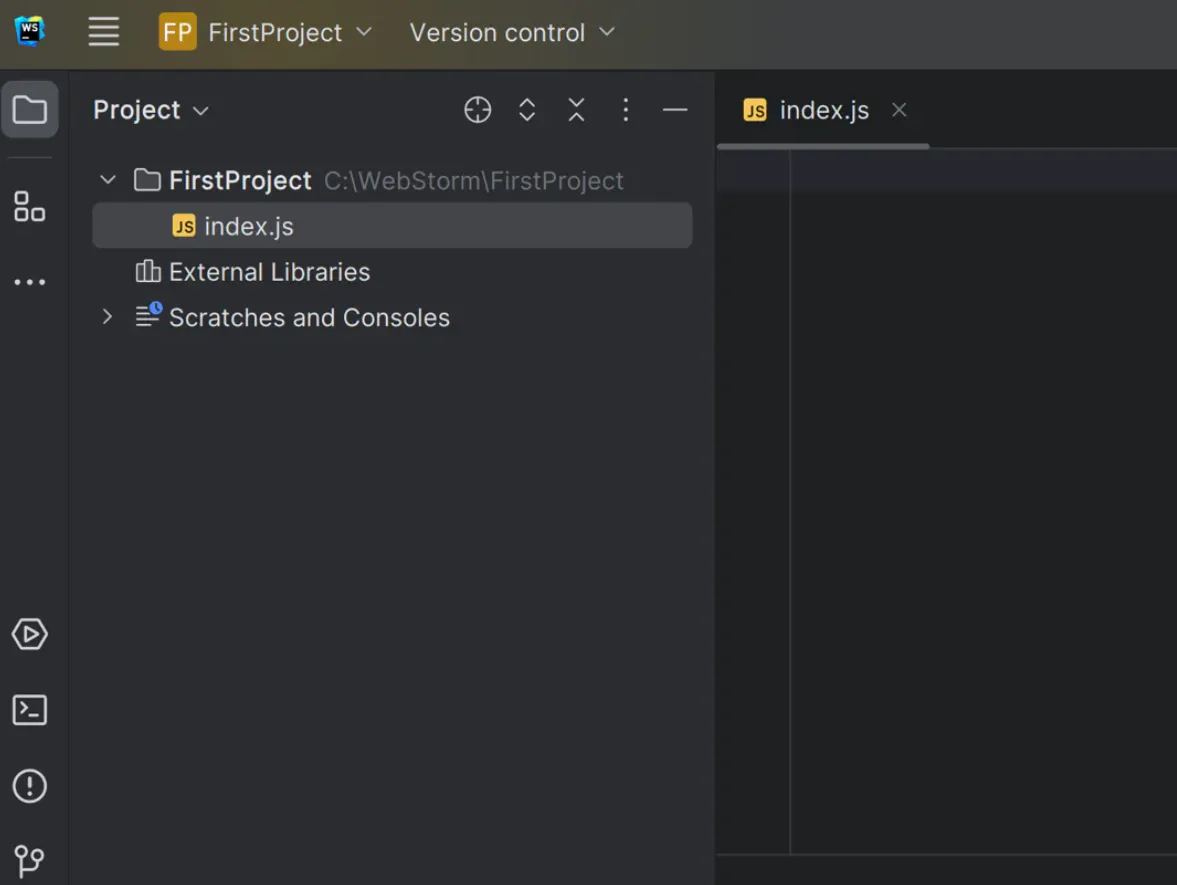
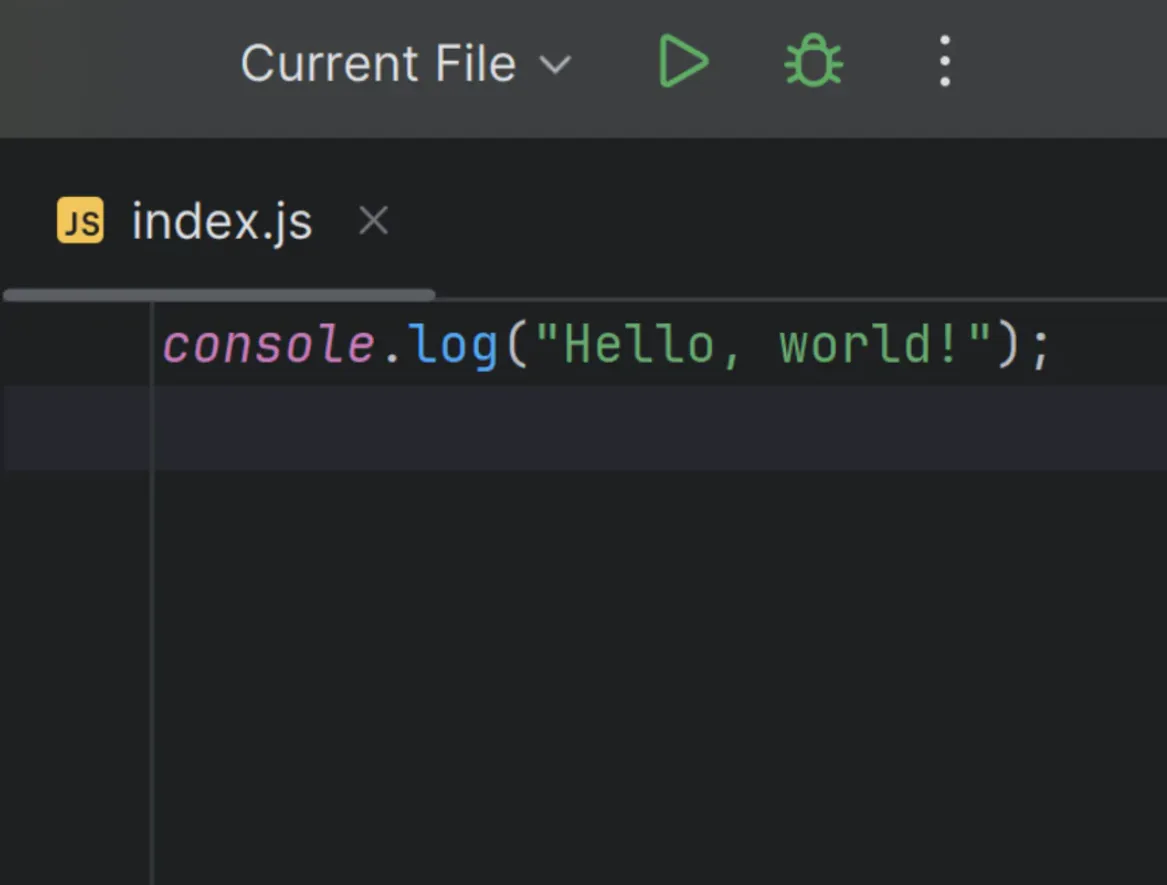
Теперь введите эти слова: console.log ("Hello, world!").
Запуск программы
Для запуска программ на WebStorm убедитесь, что на вашем компьютере установлен Node.js. Для запуска программы на WebStorm перейдите в Главное меню | Запустить и нажмите Запустить .
Перезагрузите программу, для этого кликните зеленую кнопку «Воспроизвести» в верхней части меню:
После выполнения результаты появятся в окне инструмента «Выполнить» :
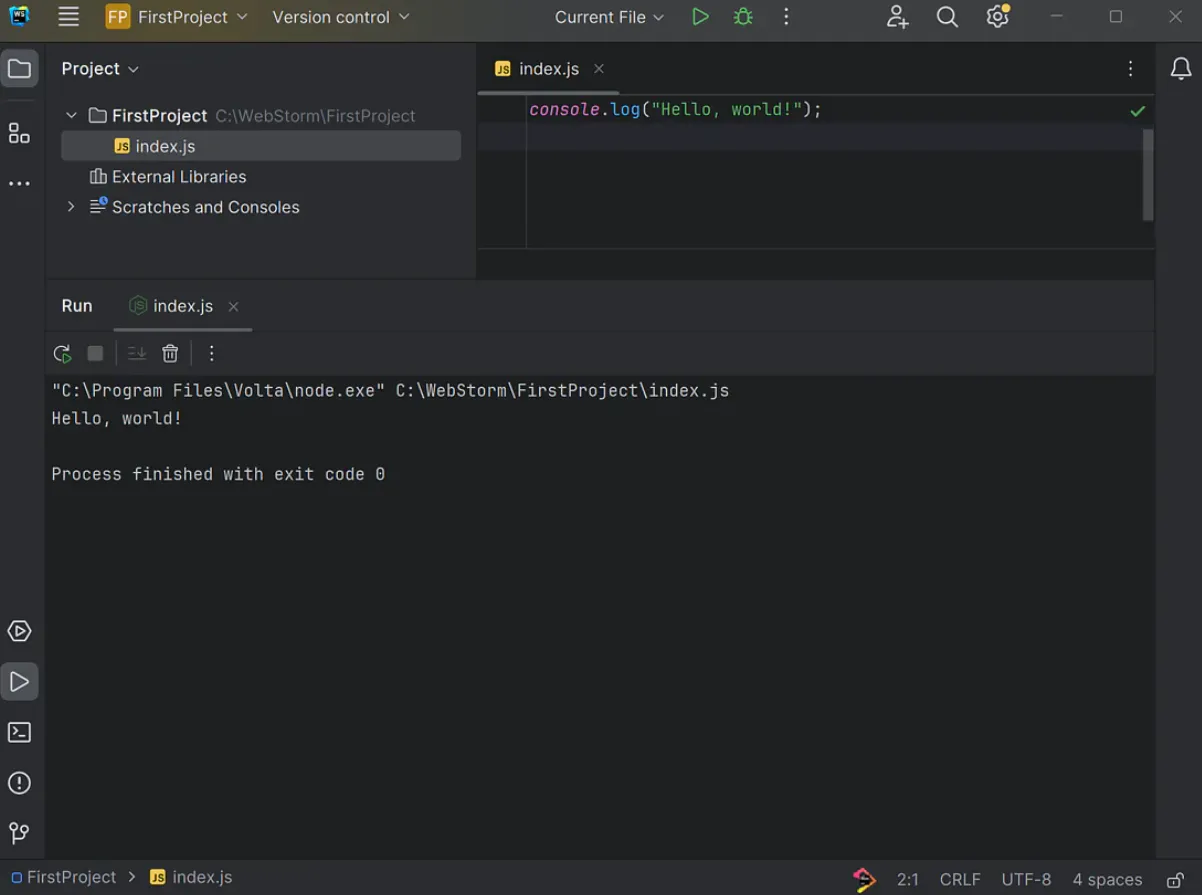
Первая строка показывает путь интерпретатора проекта и путь программы, выполняемой этим интерпретатором. Затем следуют результаты выполнения.
Настройки WebStorm
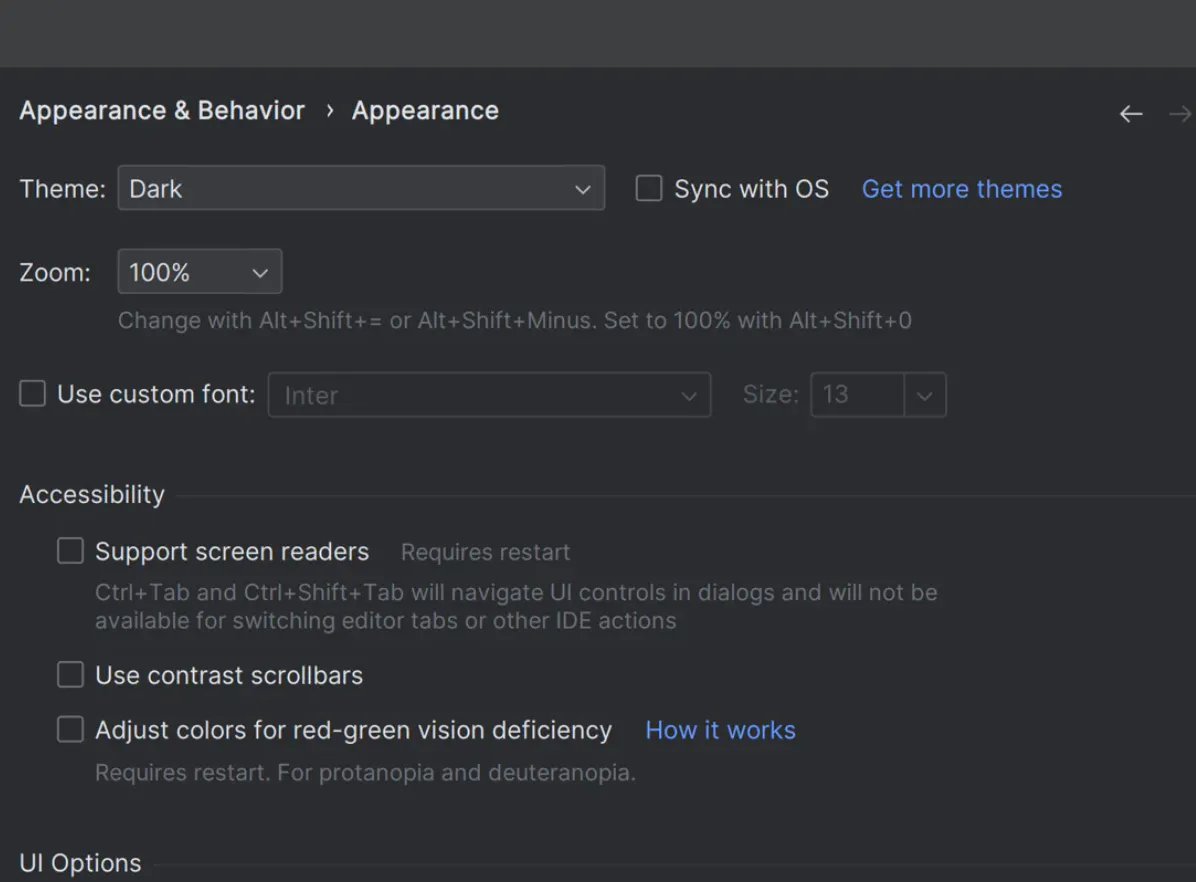
WebStorm может похвастаться многочисленными настраиваемыми параметрами, многие из которых можно найти в разделе Файл | Настройки. Например, Внешний вид и поведение можно найти в настройках. Оттуда выберите Внешний вид, который предоставляет различные варианты темы. В этой теме мы использовали Темную тему:
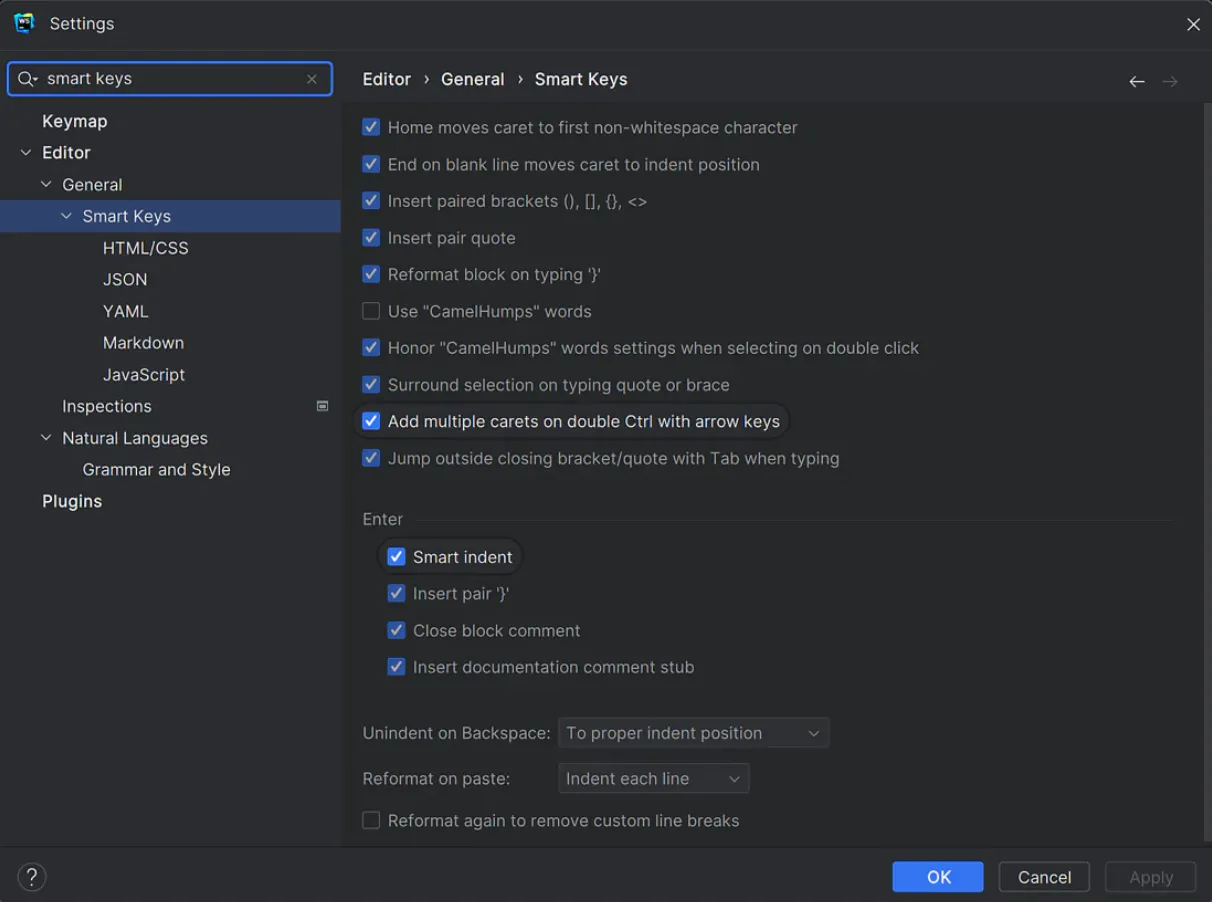
Чтобы найти определенный элемент в настройках, используйте быстрый поиск. Эта функция отобразит все вхождения и выделит слова поискового термина на странице:
Детальный обзор основных функций Webstorm
Интеллектуальное изменение кода
Эта опция позволяет добавлять функциональность для автозавершения, исправления кода, выделения синтаксиса. Функции поддерживают популярные языки веб-программирования, сценариев - HTML, CSS, JS, TS. Редактор кода работает с узнаваемыми платформами для разработки Angular, Vue.js, React.
Поиск кода
WebStorm предлагает расширенный поиск по коду, программисты могут легко переходить между файлами, сегментами кода, классами и символами. Навигация позволяет кодерам «Переместиться к определениям», «Найти использования» и искать файлы, контент в своей кодовой базе и проектах.
Тестирование кода
Функция анализа и проверки кода WebStorm работает в режиме реального времени, анализирует код, предоставляет рекомендации по коду AI. IDE выдает предупреждения о потенциальных багах и выделяет ошибки кода. Опция содержит встроенный линтер, инструменты качества кода, помогающие программистам придерживаться стандартов кода, лучших практик для отдельных языков. Как следствие, вы получаете более чистый код, который легче читать.
Встроенный рефакторинг
Встроенные инструменты рефакторинга позволяют разработчикам исправлять код, не беспокоясь о повреждении кодовой базы или ее поломке. WS предлагает автоматизированную переработку кода, включая переименование переменных, классов и методов. Такой способ рефакторинга упрощает обслуживание кода, тоже повышает читаемость.
Объединение с системой контроля версий
WS интегрируется с несколькими платформами управления версиями – Mercurial, Git, SVN. Есть даже встроенный клиент Git, чтобы разработчики могли управлять задачами управления версиями в самой IDE. Выполняйте коммиты изменений, объединяйте ветки и разрешайте конфликты — все в одной платформе.
Отладчик
Веб-программирование IDE содержит надежную отладку кода. Это фиксация точек останова, пошаговое выполнение кода и проверка переменных. Отладчик поддерживает отладку JavaScript на стороне клиента в нескольких браузерах, а также предлагает поддержку фреймворков веб-тестирования. Разработчики смогут писать, запускать модульные тесты из IDE, вместо использования сторонних программ или переключения между инструментами.
Предпросмотр кода
IDE WS включает возможность редактирования кода в онлайн-режиме. Это подходит для совместной работы, поскольку позволяет кодерам просматривать можификации кода в браузере мгновенно, в реальном времени, без необходимости перезагрузки страницы. Имеется встроенный предварительная демонстрация файлов HTML, CSS, поэтому кодеры могут работать в одной среде (т. е. в IDE).
Менеджеры пакетов для сборки
Еще одной замечательной особенностью WebStorm является то, что он интегрируется с плагинами для сборки, исполнителями задач (npm, Yarn, Gulp и Grunt). Таким образом, программисты запускают, настраивают и управляют программами сборки из IDE, автоматизировать общие задачи.
Доступ к экосистеме JetBrains
WebStorm - продукт компании JetBrains (среды разработки которого включают IntelliJ IDEA, PyCharm и PhpStorm), поэтому пользователи имеют доступ к другим инструментам в экосистеме JetBrains. У производителя есть рынок плагинов, на котором размещены тысячи расширений, созданных членами сообщества, в том числе инструменты, интеграции и настройки.
Поддержка разных платформ
WebStorm является кроссплатформенным, то есть разработчики могут использовать его на системах Windows, macOS и Linux. Программисты получают тот же набор функций независимо от операционной системы или платформы. Они могут переключаться между различными системами, если это необходимо, не беспокоясь о потере функциональности.
Пользовательский интерфейс
В интерфейсе WebStorm IDE легко ориентироваться. Его макет хорошо продуман и структурирован таким образом, чтобы помочь программистам сохранять организованность. Это достигается благодаря применению нескольких панелей для изменения кода, проводника файлов, управления исходным кодом. Используя этот макет, разработчики могут легко перемещаться по своим проектам, им без надобности переключения между экранами. IDE имеет темную тему, которая снижает нагрузку на глаза и утомление после длительных сеансов кодирования. Разработчики могут настроить ее, чтобы сделать более привлекательной для своих уникальных предпочтений.
WebStorm известен своей высокой производительностью. Он имеет минимальное время запуска и загрузки и плавно обрабатывает даже большие кодовые базы и проекты. Наконец, WebStorm имеет встроенную функцию автоматического сохранения, которая помогает предотвратить потерю работы разработчиками, которые часто забывают сохраняться.
Какой Webstorm в работе: реальный отзыв разработчика
Программист Иван на месяц глубоко погрузился в WebStorm, испытал программу на разных проектах.
Вот что он разказывает о впечатлениях от работы в IDE WebStorm:
«С самого начала WebStorm показался мне знакомым, но в то же время другим. Как человек, который использовал множество редакторов кода и IDE, я оценил, как быстро смог приступить к работе. Интерфейс интуитивно понятный, а возможности настройки безграничны. От цветовой схемы до сочетаний клавиш вы можете настроить WebStorm в соответствии со своими предпочтениями»
Производительность
«Умные возможности завершение кода, рефакторинг, встроенное объединение с контролем версий впечатляют. Я обнаружил, что создаю код быстро, количество багов минимальное. Отладчик также первоклассный, я могу без труда находить и ликвидировать сложности».
JavaScript и фреймворки
«Как разработчик JavaScript, я был особенно впечатлен поддержкой современных функций JavaScript в WebStorm. Он легко справляется с TypeScript, React, Vue и Angular. Функция живого предварительного просмотра — это спасение, позволяющее мгновенно видеть изменения в коде, отраженные в браузере».
Стоит ли использовать WebStorm?
«Если вы серьезный веб-разработчик, который ищет мощную и многофункциональную IDE, то WebStorm определенно стоит рассмотреть. Программа оснащена функциями, которые помогут вам писать код быстрее. Однако, если вы только начинаете или работаете над небольшими проектами, более простой редактор кода, такой как VS Code, может подойти лучше.»
Вывод. WebStorm – надежный помощник в разработке программного обеспечения. IDE также облегчает создание кода благодаря включению интеллектуальных инструментов редактирования и рефакторинга кода.
Компания «Софтлист» - официальный реселлер на територии Казахстана по продуктам JetBrains. Свяжитесь с нашими специалистами, чтобы узнать детали приобретения интегрированной среды разработки WebStorm для автоматизации рутинных задач.