Когда вы создаете демонстрацию продукта, запускаете онлайн-курс, обучающее видео, важно обеспечить ясность и убедительность презентации. Записи экрана без обработки могут содержать ошибки, продолжительные паузы, отвлекающие детали. Все это сбивает с толку аудиторию и коверкает ваш истинный посыл. Чтобы избежать путаницы и недопонимания нужно использовать специальное программное обеспечение для редактирования записей экрана. Программа поможет отполировать контент, сделает его эффективным и понятным для восприятия.
На рынке представлено множество решений с подобным функционалом, но сегодня в статье рассмотрим два из них Camtasia Editor Business и Wondershare Filmora.
Эти видеоредакторы адаптированы под различные потребности. Camtasia - лучший продукт для записи экрана, создания учебных видео с возможностями управления курсором, аннотаций, познавательных материалов. Filmora относится к универсальным решениям для творческой работы с шаблонами, визуальными эффектами, ИИ-функционалом.
Camtasia Editor Business

Это хороший вариант для предприятий, которые занимаются созданием на регулярной основе обучающих, демонстрационных видео, записи экрана. Программа отличается простотой, понятной методикой монтажа, универсальными инструментами захвата экрана, инновационными ИИ-функциями. Camtasia Editor ориентирована на то, чтобы сотрудники с минимальными навыками в видеомонтаже смогли создавать качественные ролики в сфере e-learning.
Для каких задач используется Camtasia Editor Business:
- внутреннее корпоративное обучение сотрудников, создание детализированных инструкций, учебных материалов;
- создание обучающего или обзорного контента по использованию ПО, презентации продуктов, запись интерфейсов, функций с фокусом на мелкие детали;
- подготовка различных инструкций в формате видеоролика, обмен асинхронными видеооповещениями;
- электронное обучение;
- промовидео и другие маркетинговые материалы;
- запись вебинаров, лекций, демонстраций.
Wondershare Filmora

Многофункциональное решение для видеомонтажа с возможностями искусственного интеллекта. ИИ помогает расширять клипы, создавать контент, улучшать кадры, редактировать аудио/видео. Программа содержит эффектные шаблоны заголовков, которые можно сразу изменять по вашему удобству.
Для каких задач используется Wondershare Filmora:
- создание материалов с использованием ИИ (новые кадры в конце видео, чат-бот, улучшение освещения, перенаправление взгляда объекта съемки на камеру);
- удаление лишних фрагментов, разделение клипов, структурирование готового материала;
- добавление встроенных motion переходов, оригинальных фильтров и привлекательных наложений;
- создание анимированных титров, подписей, плашек с регулируемым шрифтом, цветом, расположением.
Camtasia Editor Business и Wondershare Filmora: основные различия
Специализированное решение против универсального видеоредактора: победителя нет, у программ разные цели
Camtasia - узконаправленная программа, основной фокус направлен на запись экрана, эффекты курсора, аннотации, тренинги, презентации. Многодорожечный принцип редактирования позволяет изменять направление курсора, добавлять переходы, эффекты анимации, викторины, выгружать в SCORM. Camtasia Editor Business будет полезна для тех, кто обучает людей через видеоролики алгоритмам использования программ или создает инструкции по каким-то процессам.
Видеоредактор Filmora создан, как мультифункциональное решение. Продвинутый тарифный план содержит 100+ функций редактирования, возможность экспортировать в 4К формат, облачное хранилище, ежемесячные лимиты на использование ИИ. Программа поможет в создании видео для площадки YouTube, социальных сетей, промо-роликов.
Запись экрана: заметное преимущество Camtasian
Захват экрана является основной функцией Camtasia, а не дополнением. В программе реализованы возможности многодорожечного формата записи экрана, эффекты курсора, корректировка траекторий, создание экранных аннотаций, выносок. Эти функции будут незаменимыми для демонстрации ПО, образовательных порталов, создания курсов.
Filmora тоже содержит функционал записи экрана, редактирования видео. Но если в вашем творческом процессе первоочередное место занимает работа с экраном, а не с камерой или созданными медиаресурсами, то лучший вариант - Camtasia Editor Business.
Мощь редактирования против творческой адаптивности: Filmora побеждает
Wondershare Filmora предлагает расширенный инструментарий для работы с готовыми видео. Это стандартное редактирование на timeline с добавлением и обработкой эффектов, заголовков, шаблонов, использование креативных ресурсов по типу стокового контента, ИИ-функции. В продвинутом тарифе версии постоянно обновляются, вы получаете 10 ГБ хранилища в облаке, 1000 ежемесячных кредитов на использования искусственного интеллекта.
Camtasia умеет работать с полноценными роликами, но кинематографическая обработка - это не ее «конек». Изюминка программы - создавать быструю и понятную коммуникацию через экран.
ИИ-инструменты: обе программы применяют искусственный интеллект, но с разными подходами
В Camtasia ИИ-функции распределены в зависимости от уровней. Essentials содержит обработку текста, автоматическую чистку от слов-паразитов, трансформацию голоса в текст и безлимит по созданию субтитров. Тариф Create предусматривает генерирование сценариев, ИИ-озвучку (200+ вариантов голосов). Версия Pro содержит функции создания аватаров, возможности перевода, дубляжа, создания картинок.
Filmora использует систему ИИ-кредитов в коммерческих планах программ. Искусственный интеллект используется в 20+ функциях видеоредактора. Тарифные пакеты Filmora включают до 1000 ИИ-кредитов.
На практике программы отличаются в зависимости от фокуса: ИИ Filmora встроен в редактор, помогает создавать контент, нейросеть Camtasia обеспечивает поддержку создания обучающих продуктов и расширяемое общение.
Ценообразование: Filmora дешевле в контексте основного редактирования
Стоимость бизнес версии Filmora стартует от 155,88 долларов в год. Цена видеоредактора Camtasian Business начинается от 198 долларов в год.
В арсенале TechSmith есть и тариф Camtasia Editor Starter за 39 долларов в год. Однако версия предусматривает видео с водяным знаком и акцентируется больше на функции захвата экрана, а не является комплексным коммерческим редактором.
Следовательно, Filmora - более оптимальный по стоимости вариант, если вы ищите универсальную программу для редактирования видео. Дороговизна Camtasia может быть оправдана специализированной направленностью. Функции программы заменяют другие инструменты и ускоряют процесс создания видеоматериалов.
Видео для YouTube и соцсетей: Filmora победитель в этой категории
Если вы регулярно создаете видео для YouTube, короткометражные фильмы, промо-ролики для интернет-магазина, контент для соцсетей, Filmora - лучший вариант. Программа содержит шаблоны, эффекты, там можно быстро управлять временной шкалой, что облегчает создание разнообразных видеоматериалов.
Camtasia подойдет для YouTube, если это обучающий канал. В ситуациях подготовки обзоров на программное обеспечение, технических демо, образовательных лекций, курсов с записью экрана, инструменты Camtasia Editor Business - вне конкуренции.
Курсы, обучающие материалы, деловое общение: Camtasia - явный лидер
Видеоредактор Camtasia содержит тесты, возможность экспортировать в формат SCORM. Функции записи экрана, управления курсором, аннотации станут незаменимыми при адаптации новых сотрудников, обучениях в работе с продуктами или для корпоративной коммуникации.
Filmora владеет инструментами для создания обучающих роликов, но эти функции не главные в редакторе. Если для команды приоритетны тренинги, а не маркетинг, Camtasia для этого - идеальное решение.
Плюсы Camtasia Editor Business:
- специализированные функции записи экрана, редактирования с использованием курсора;
- практичные аннотации, выноски, рациональный подход к созданию демо ПО;
- возможность выгрузки в формат SCORM;
- изменение текста, транскрипция, чистка контента от слов-паразитов;
- создание сценариев, ИИ-озвучка, перевод, дубляж.
Минусы Camtasia Editor Business:
- высокая цена, если сравнивать с Filmora;
- содержит мало инструментов для целей, которые не относятся к записи экрана или обучающему контенту;
- менее удобная программа, чтобы создавать видео для соцсетей.
Плюсы Wondershare Filmora:
- оптимальная цена за полный спектр услуг по редактированию видео;
- поддержка ОС Windows, macOS;
- многообразие шаблонов, эффектов для создания видео контента;
- ИИ-кредиты в платных пакетах;
- отлично подойдет для сферы контент-маркетинга.
Минусы Wondershare Filmora:
- минимальные возможности для создания инструкций по записи экрана;
- ограничения в экспорте в SCORM-формат;
- использование искусственного интеллекта ограничивается ежемесячными кредитами.
Как использовать функции в программах Camtasia Editor Business vs Wondershare Filmora: примеры
Camtasia Editor Business
Одна из функций видеоредактора - создание викторин и опросов. Рассмотрим пошаговый алгоритм.
Викторины и опросы позволяют собрать отзывы и узнать больше информации об аудитории, проверить знания слушателей.
Как создать викторину:
- Кликните на медиафайл или поместите ползунок воспроизведения в определенное место, нажмите «Изменить» - «Тесты» - «Добавить тест на timeline» (быстрая комбинация Shift+Q).
Важно: чтобы сохранить привязку теста к медиафайлу при корректировке необходимо добавить тест к медиафайлу.
- Программа создает викторину и активируется режим викторины.
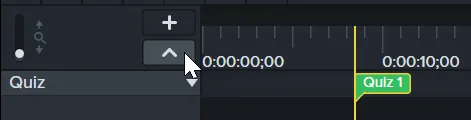
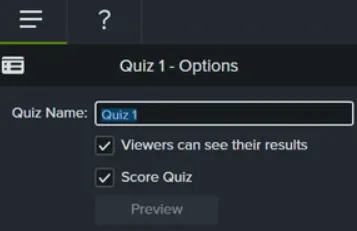
- Характеристики теста настройте на вкладке «Свойства» - «Параметры».
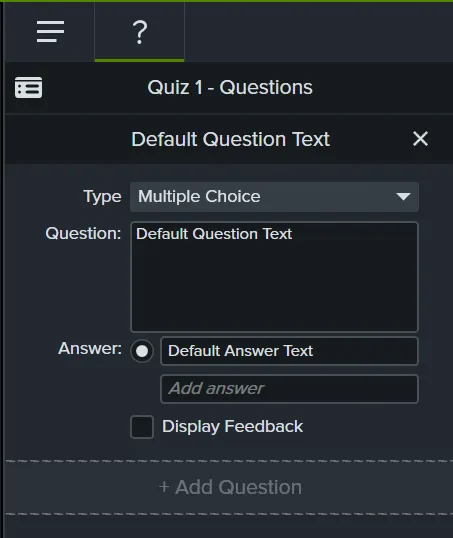
- Добавьте вопросы викторины на вкладке «Свойства» - «Вопросы».
- Для добавления теста сместите курсор по временной шкале или на выбранный медиафайл, кликните, чтобы появился тест. При включенном режиме викторины можно создавать новые тесты.
- Для отключения режима викторины кликните на маленькую стрелку возле пункта «Викторина» на панели инструментов timeline (быстрая комбинация клавиш Ctrl+Q).
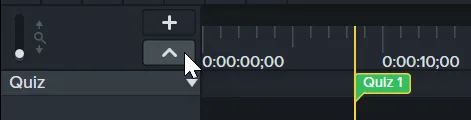
Вопросы, варианты ответов викторины
- Для создания вопросов кликните на вкладку «Вопросы». Первый вопрос уже добавлен, а последующие можно добавить, нажав кнопку «Добавить вопрос» и прописать его.

- Чтобы выбрать тип вопроса, необходимо его выбрать из выпадающего списка.
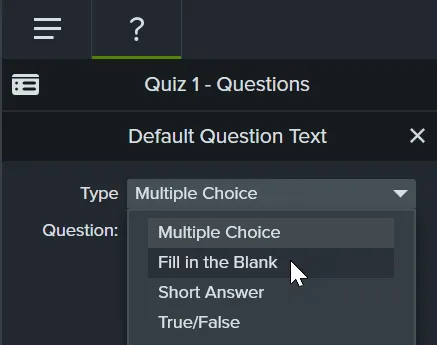
- Тип вопросов «правильно/неправильно» предполагает выбор определенного утверждения в качестве выбора ответа; для остальных типов вопросов выберите «Добавить ответ»; если в вопросах несколько вариантов ответа, нужно нажать для выбора правильного ответа.
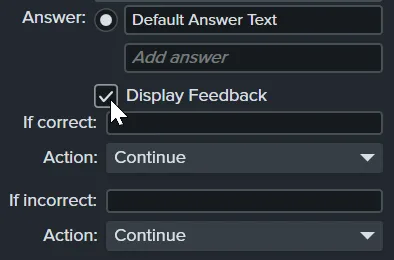
- Чтобы оставить обратную связь к ответам активируйте флажок «Отображать фидбек». Зафиксируйте ответ для верного/неверного ответа. Перейдите к следующему действию после верного/неверного ответа.
- С помощью стрелок «вверх», «вниз» можно изменить последовательность вопросов в викторине;
- Предпросмотр позволяет показывать отображение викторины для зрителей;
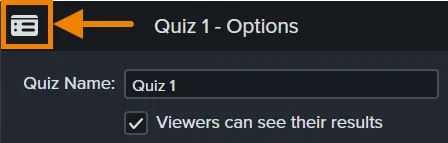
- На вкладке «Параметры теста» введите имя в поле «Наименование теста»;
- На вкладке «Параметры викторины» флажок «Оценить викторину» оставьте неактивным, а флажок «Зрители могут видеть свои результаты» установите;

- Для удаления викторины выберите ее на timeline или в медиатеке и кликните DELETE;
- Итоги викторины сообщайте, используя систему управления обучением (LMS), которая обеспечивает совместимость со стандартом SCORM.
Wondershare Filmora
Как преобразовать текст в видео с использованием ИИ для Windows?
Функция преобразования текста в видео позволяет модифицировать текстовый сценарий, подсказки в яркие видеоролики. Вам доступна возможность добавлять текст, выбирать язык видео согласно вашим потребностям. Также определяйте сопоставление сторон, длительность видео. С помощью функции «Отрицательные подсказки» можно указать, что не нужно включать в видео.
Filmora содержит три режима создания видео с применением ИИ. Стандартный режим 2.0 создает видео, учитывая ваши предпочтения, подсказки. Режим Google Veo 3.1 позволяет создавать качественные видеоролики и добавлять к ним фоновую музыку. В режиме Sora 2 предусмотрено создание кинематографических, сюжетных видео с усовершенствованной анимацией, подробными сценами и более точной обработкой персонажей.
Обычный режим 2.0
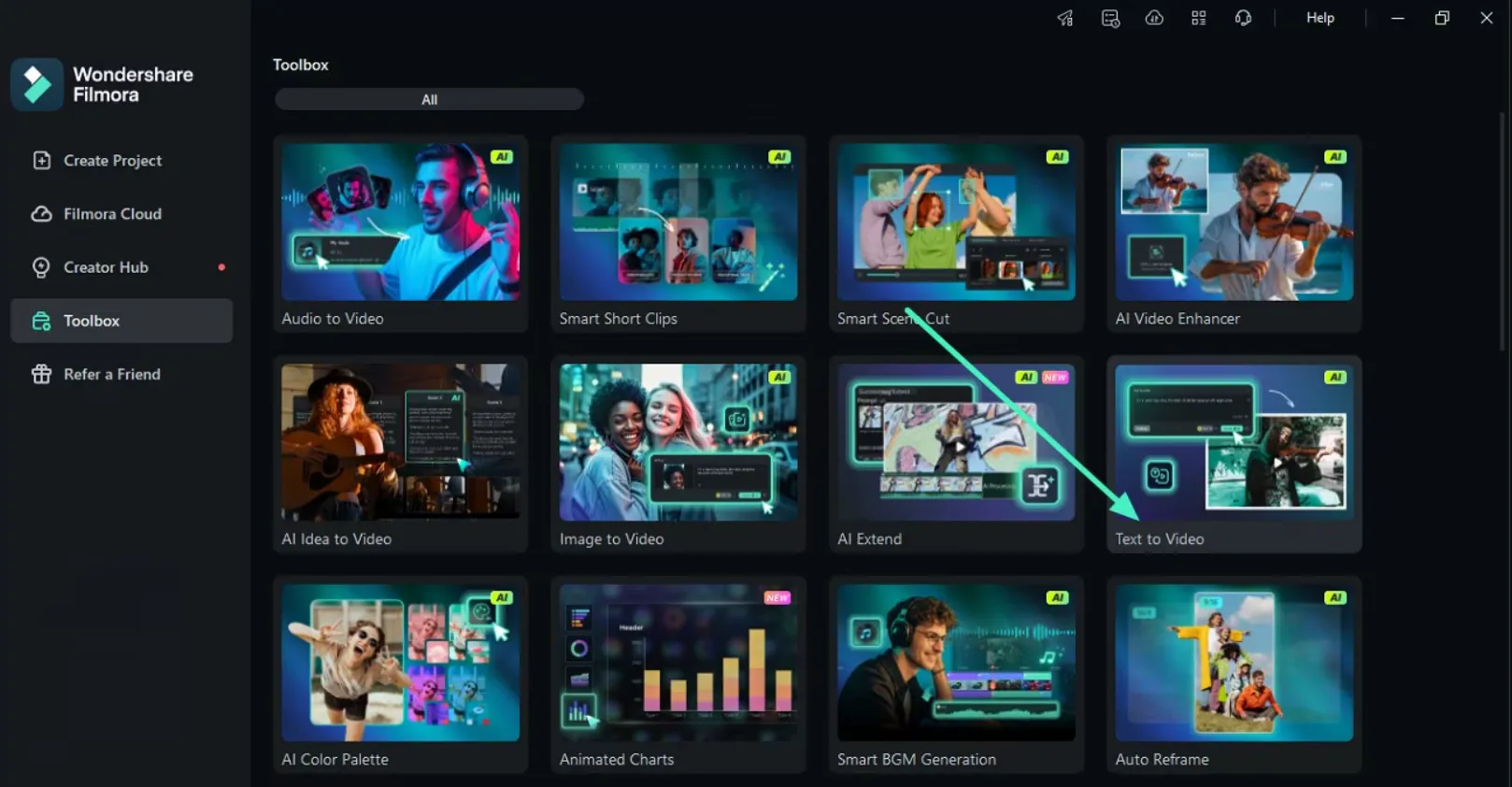
1. Выберите функцию трансформации текста в видео.
Запустите программу на устройстве Windows и найдите функцию «Преобразование текста в видео» на стартовой странице.
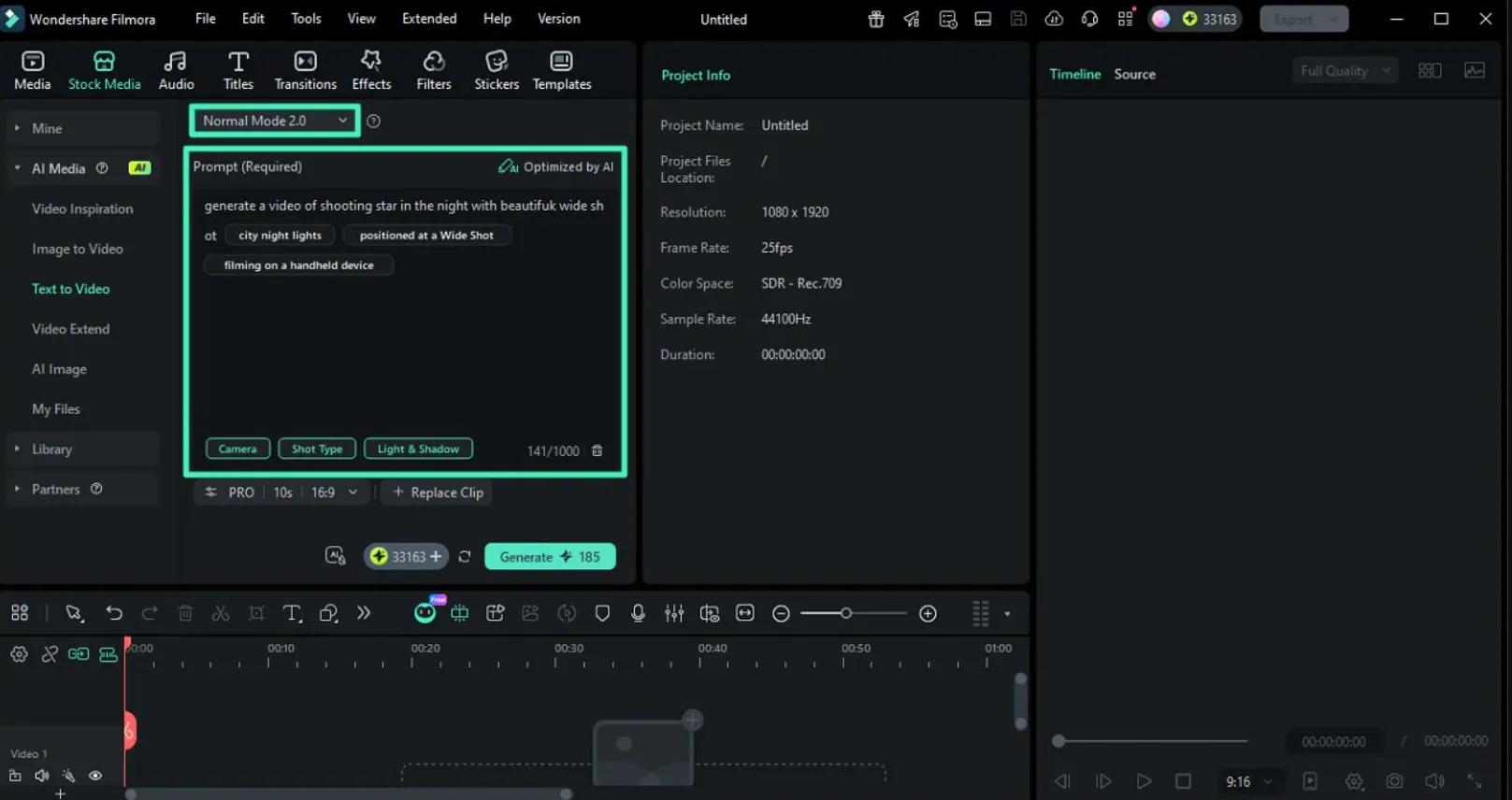
2. Выберите стандартный режим 2.0, добавьте запрос.
Откройте выпадающее меню «Стандартный режим 2.0», введите текст с нужными характеристиками.
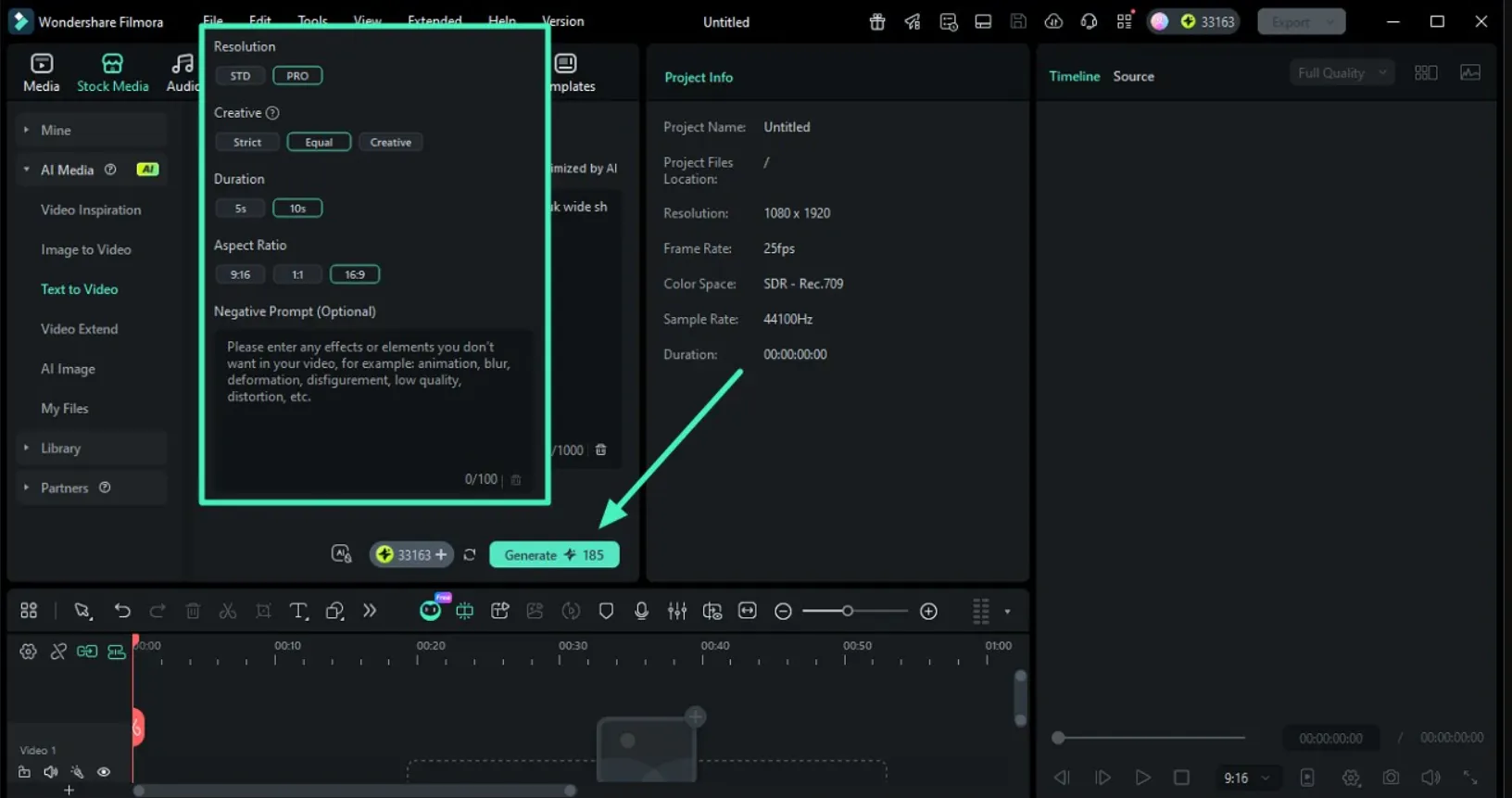
3. Настройте другие свойства и запустите создание.
В выпадающем списке введите негативный промт для исключения ненужных компонентов. Настройте характеристики видео (разрешение, продолжительность, соотношение сторон). Кликните на кнопку «Создать», чтобы запустить создание видео.
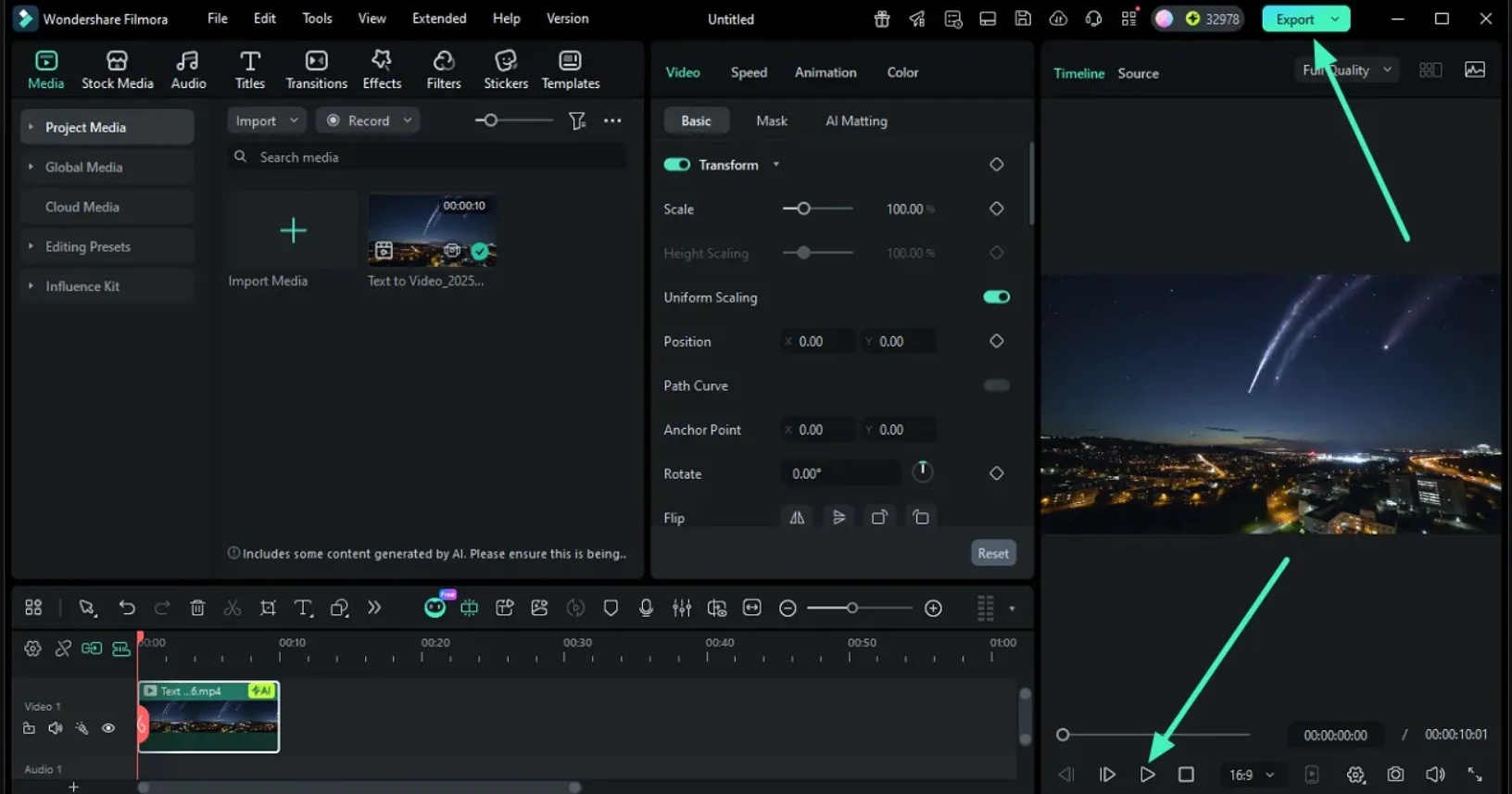
4. Предпросмотр видео и выгрузка.
После завершения создания видео переместите его на timeline и воспроизведите. Если вам все нравится, нажмите «Экспорт» для сохранения видео на ПК.
Примечание: для предоставления отслеживаемости созданные ИИ ресурсы могут содержать видимый или невидимый водяной знак.
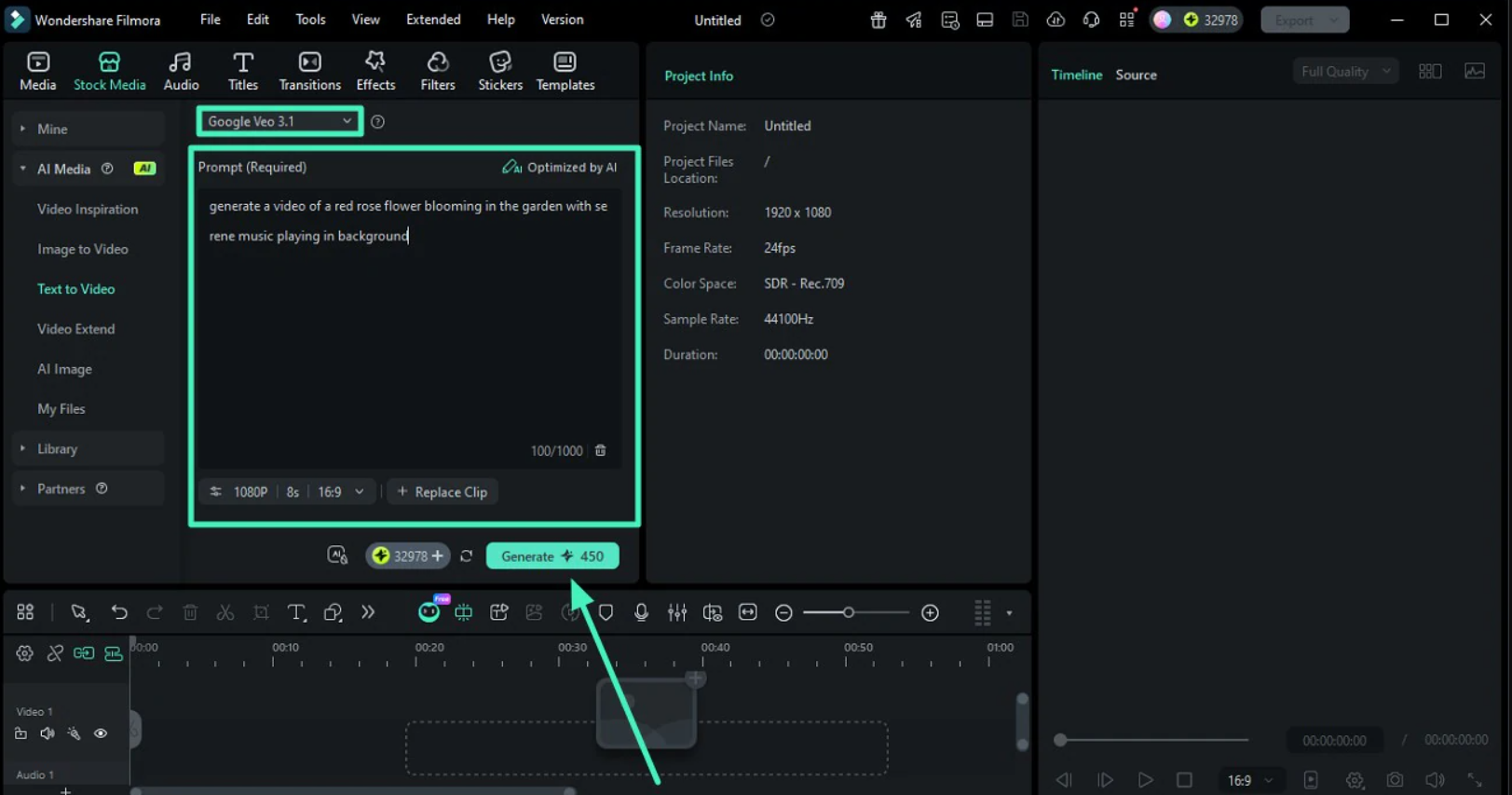
Режим Google Veo 3.1
1. Выберите режим Google Veo 3.1
Кликните на функцию «Искусственный интеллект: преобразование текста в видео» на главной странице, активируйте режим Google Video 3.1 из выпадающего меню. Введите текстовый запрос, задайте параметры видео из существующих вариантов. Нажмите кнопку «Сгенерерировать», после чего запустится создание видео.
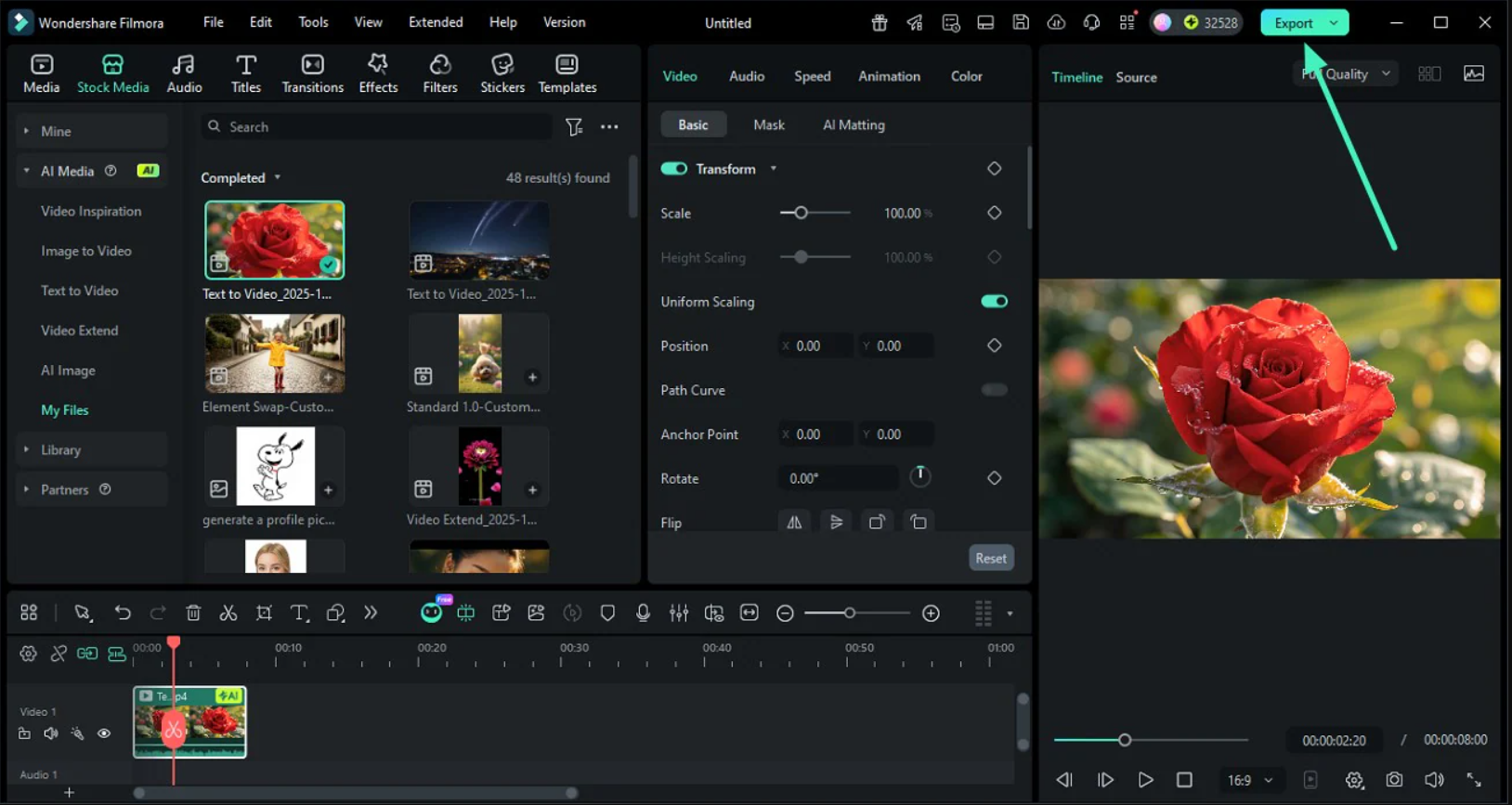
2. Просмотрите видео и сохраните, если все устраивает
При необходимости скорректируйте видео в интерфейсе редактирования Filmora. Для сохранения нажмите «Экспорт».
Режим Open AI Copa 2
1. Введите текст подсказки
Выберите функцию «Преобразование текста в видео», кликните в выпадающем меню OpenAI Sora 2. Укажите формат видео в поле с текстом и определитесь с параметрами. Нажмите кнопку «Сгенерировать», что запустит процесс создания видео.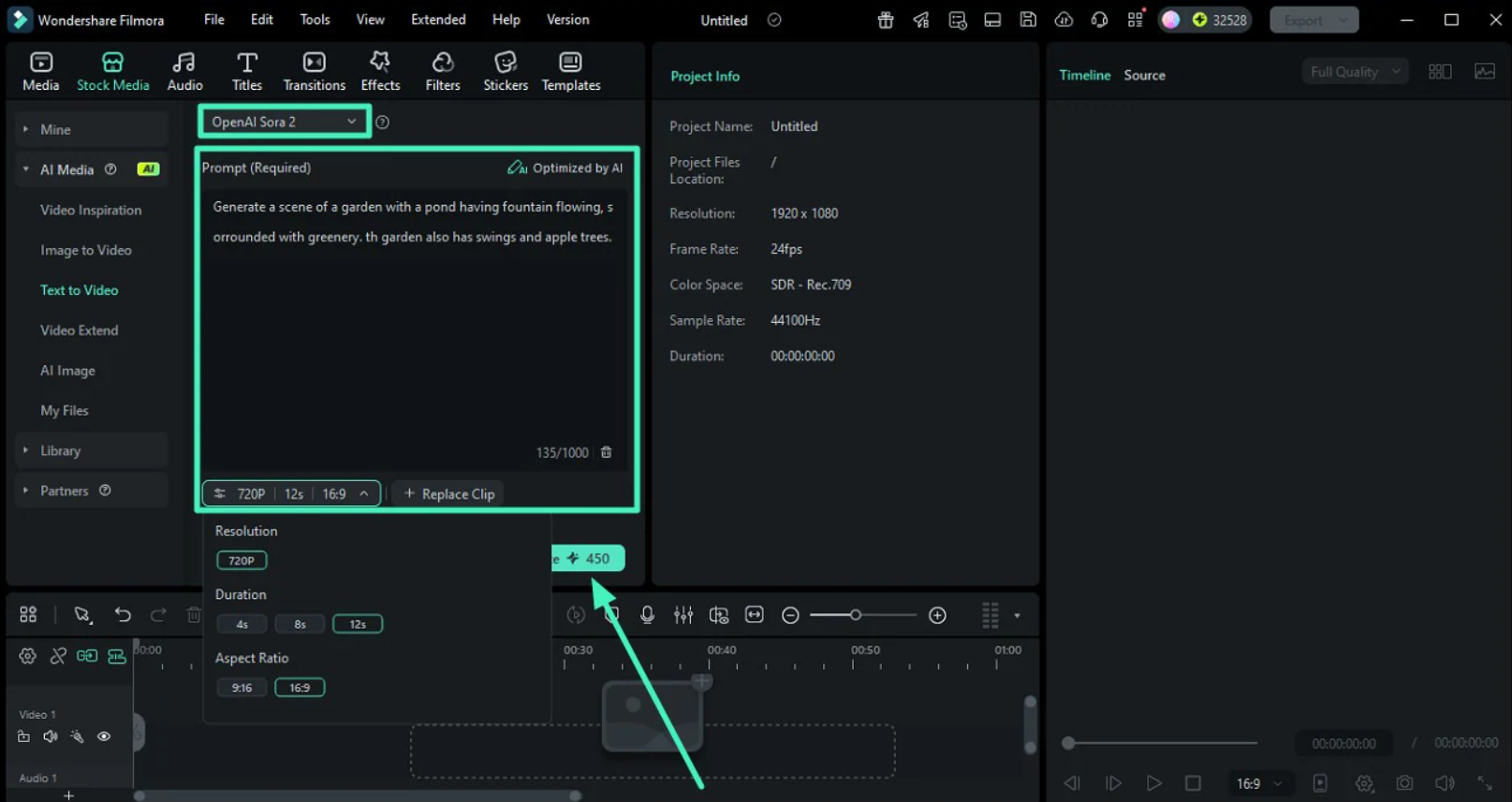
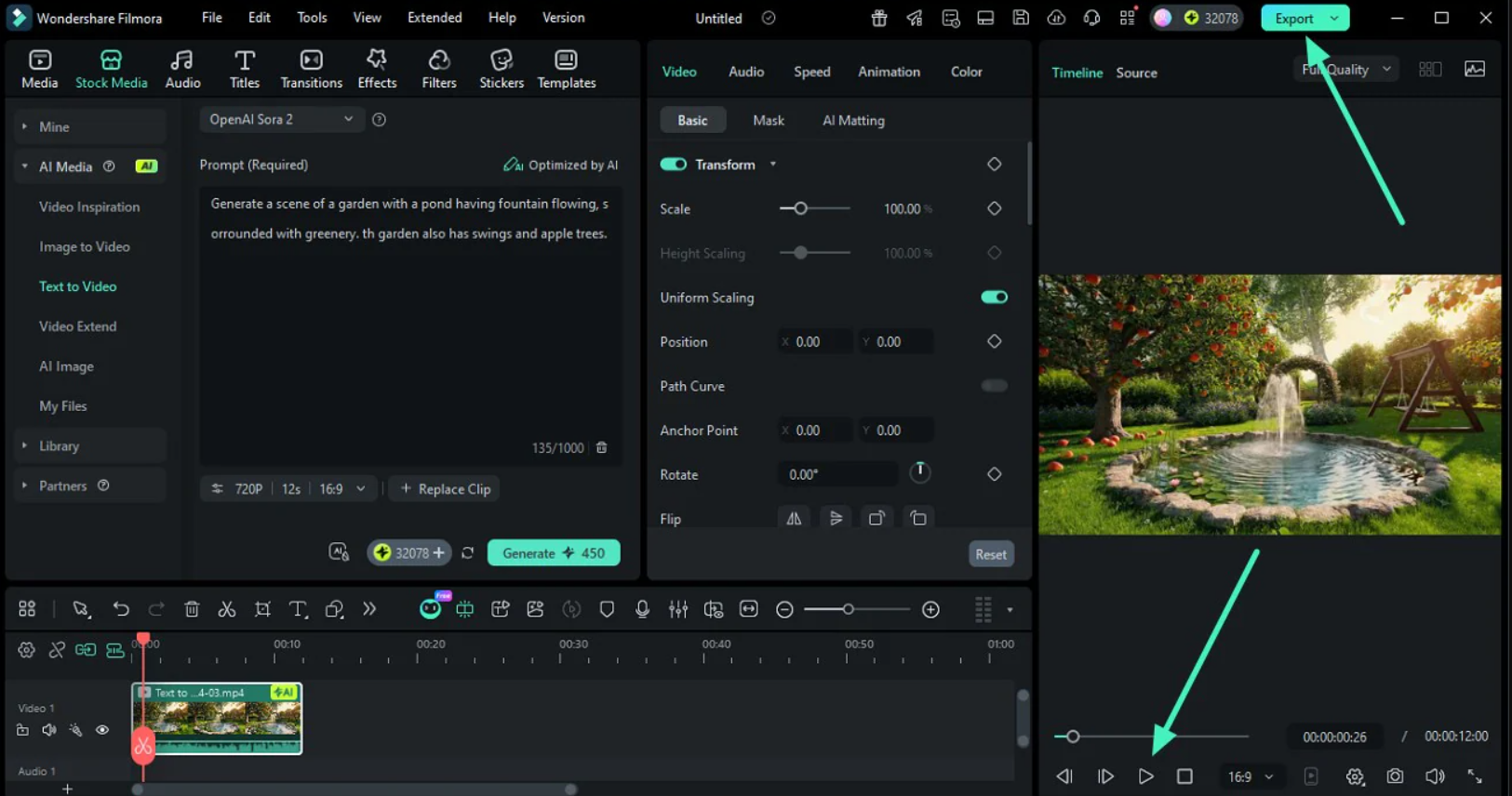
2. Превью результатов и экспорт видео
Как только видео создано, нажмите «Воспроизвести» для просмотра видео. Вам все понравилось? Тогда сохраните файл нажатием кнопки «Экспорт». Или сделайте нужные изменения, если это необходимо.
Вывод. Camtasia - это программа, оптимальна для создания обучающих курсов, тренингов, делового общения, работы с экраном, где приоритетны управление курсором, викторины, аннотации, выгрузка в SCORM формат.
Wondershare Filmora выбирайте, когда вам нужно создать видео для общих целей. Например, вы тестируете публикацию видео на YouTube, размещаете регулярно контент в соцсети, отправляете клиентам промо-ролики - Filmora будет лучшим помощником в этом. Это простой редактор с разнообразием шаблонов, поддержкой искусственного интеллекта и по доступной цене.