Интегрированная среда разработки содержит важные функции программирования - редактирование кода, исправление ошибок, поиск. С помощью IDE вы сможете писать, тестировать и управлять кодом более эффективно.

Определенные IDE выделяются среди прочих, в частности Intellij IDEA. Программисты используют эту платформу в большинстве случаев для Java-разработки, но программа включает и такие языки, как JavaScript, TypeScript, Scala Kotlin, Groovy.
Intellij IDEA выбирают за ее разнообразный функционал, интеллектуальную поддержку кода, объединение с полезными программами.
В статье мы подготовили подробную инструкцию по использованию Intellij IDEA при создании Java-приложений. Главный акцент в этом мануале сосредоточен на функциональности популярной среды разработки от JetBrains.
Краткий обзор IntelliJ IDEA
Эта среда разработки примечательна многофункциональностью, удобным интерфейсом, повышает продуктивность программирования. IDE содержит интеллектуальный редактор кода, находит ошибки «на ходу», предлагает полуавтоматический ввод кода, запускает безопасные рефакторинги.
IntelliJ IDEA отлично справляется с функциями веб-разработки. Платформа поддерживает JavaScript технологии, TypeScript, React, Vue, Angular, Node.js, HTML и таблицы стилей. Многие разработчики называют фаворитом эту среду разработки в своем рабочем арсенале из-за хорошей адаптации к удаленной работе. Вы не привязаны к месту – где бы вы не находились из любого устройства сотрудничайте с командой без трудностей.
Далее рассмотрим алгоритм использования IntelliJ IDEA для Java-разработки.
- Как установить и настроить:
Первый шаг – установка IDE и настройка Java Development Kit (JDK). Вам необходимо выполнить следующие действия:- Что нужно сделать для установки IDE:
- загрузите среду разработки IntelliJ IDEA с официального портала JetBrains;
- установите платформу согласно подсказкам мастера установки.
- Настройка JDK:
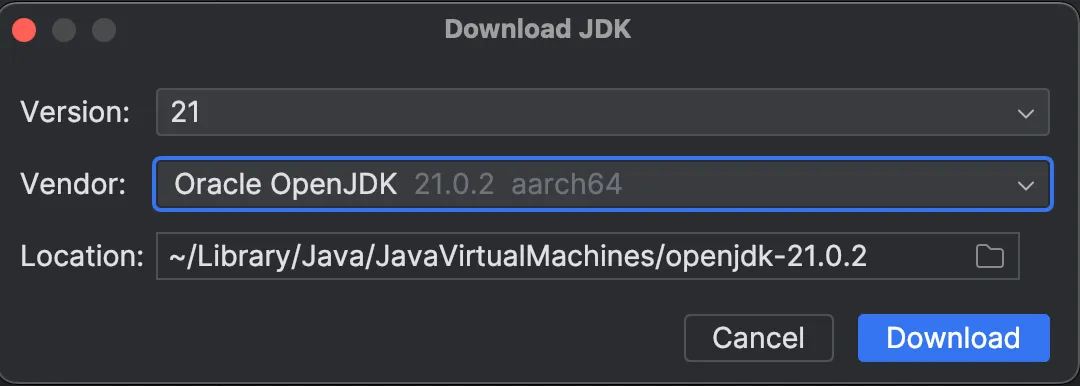
- скачайте, установите пакет JDK, который согласуется с требованиями проекта;
- запустите IntelliJ IDEA, нажмите «Файл» «Структура проекта»;
- во вкладке «Проект» кликните на определенную версию Java Development Kit в выпадающем списке.
- Что нужно сделать для установки IDE:
- Как создать новый проект Java Для начала создадим простой проект в IntelliJ IDEA
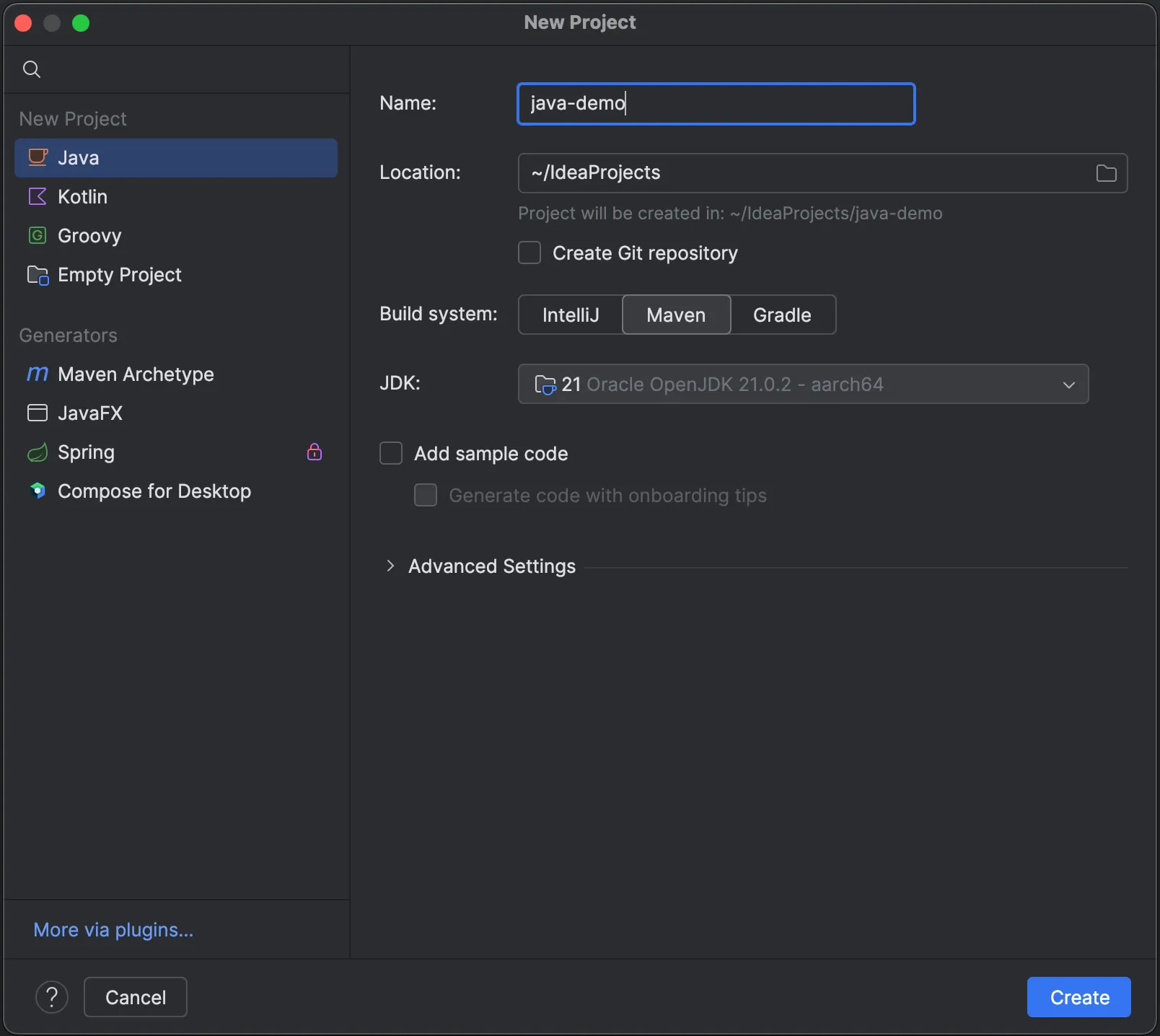
- Создание нового проекта:
- в открытой среде разработки нажмите «Создать новый проект»;
- тип проекта – Java;
- задайте имя проекту, путь к файлу и JDK;
- «Готово» - проект создан.
- Компоненты проекта:
IntelliJ IDEA объединяет проекты в модули, которые в свою очередь включают исходный код, зависимости и ресурсы. Изначально проект состоит из каталога «src» для исходника и каталог «lib», где содержатся библиотеки.
- Создание нового проекта:
- Как IntelliJ IDEA помогает в кодировании и автоматически завершает код
Платформа предлагает интеллектуальное завершение кода, анализ и предложения, делает кодирование быстрым и безошибочным. Программа понимает ваш контекст кода и может предоставлять соответствующие рекомендации. И как результат – повышается продуктивность разработчиков.
- Как среда разработки дополняет код
В процессе создания кода IntelliJ IDEA предоставляет интеллектуальные рекомендации о том, как дополнить код. Для выбора необходимого предложения нажмите «Ctrl + Space». - Интеллектуальное ориентирование в кодовой базе:
Комбинация «Ctrl + Click» поможет перейти к выбору класса или подхода. Среда разработки успешно выполняет исследование всего кода. - Рефакторинг:
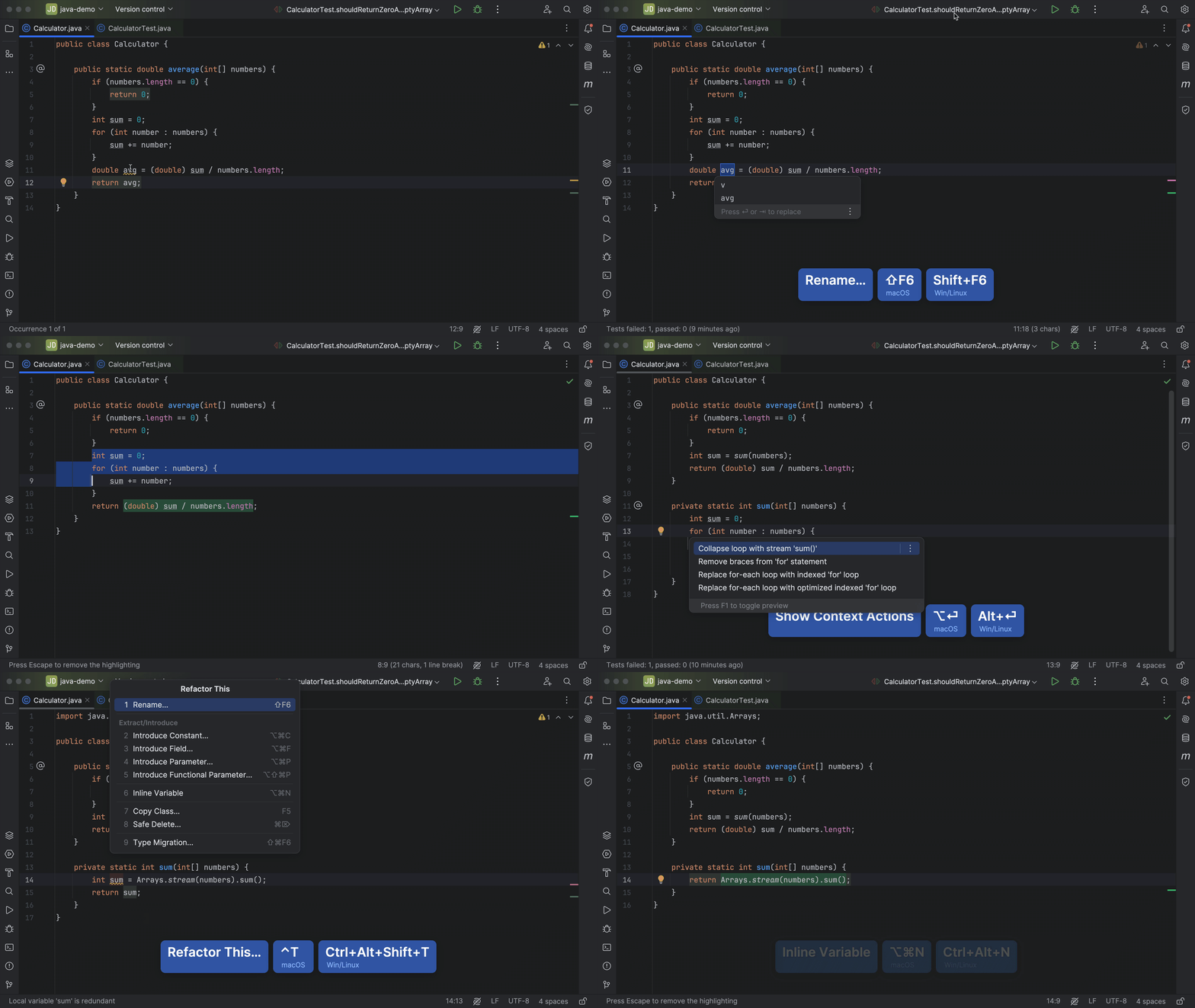
Опции рефакторинга заметно улучшают качество кода. Совокупность клавиш «Ctrl + Alt + M» вызывает метод, а «Ctrl + Alt + V» - переменную.
- Как среда разработки дополняет код
- Тестирование и возможности дебаггинга
В платформе легко выполнять тестирование и отладку, что является залогом надежности, исправности кода.
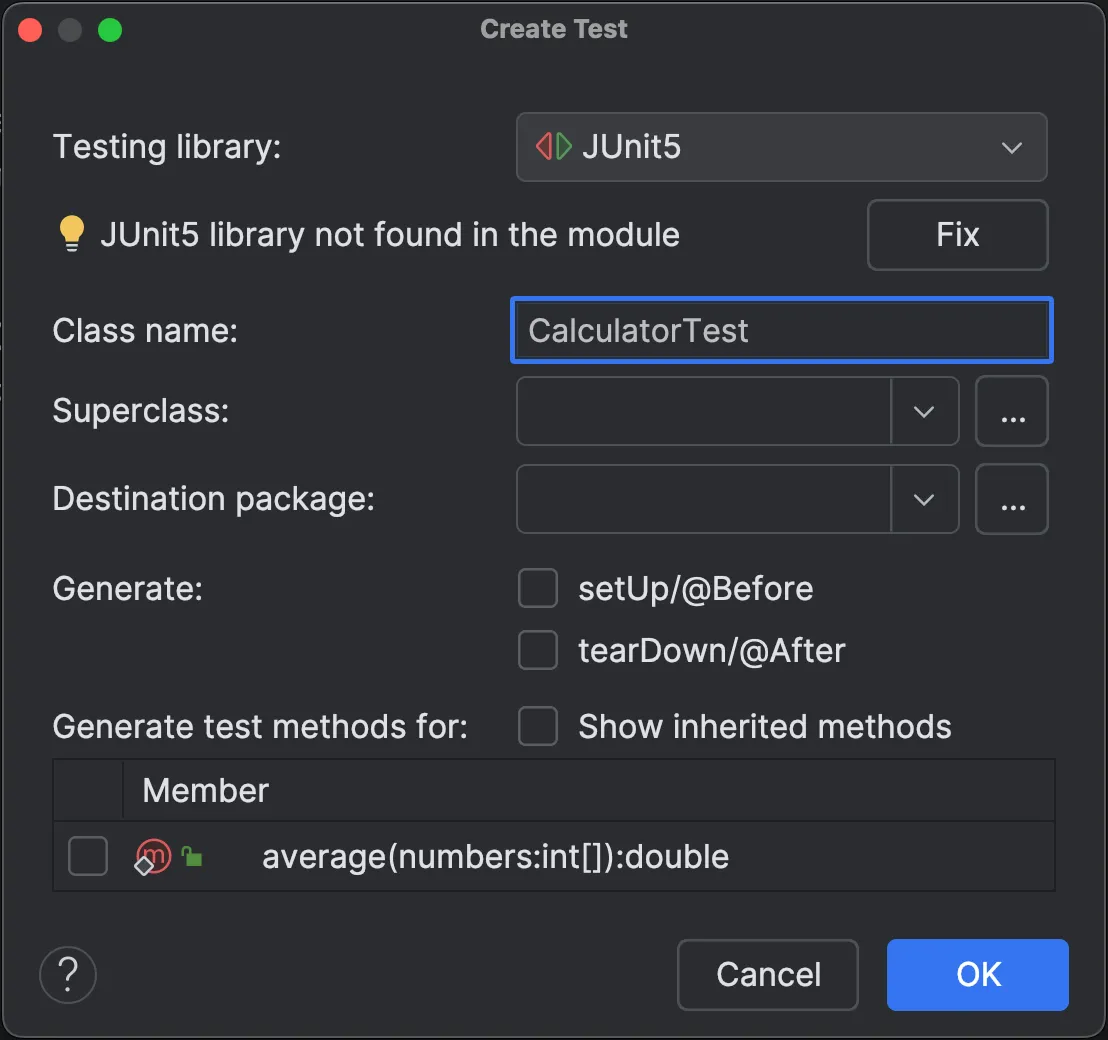
- Совокупное тестирование:
- сформируйте тестовые классы в каталоге «test»;
- нажмите на зеленую стрелку около метода/класса для запуска теста
- Дебаггинг:
- зафиксируйте точки прерывания работы программы, кликните в левой части области;
- откройте приложение в режиме отладки, нажмите на иконку ошибки;
- IntelliJ IDEA проверяет переменные, анализирует выражения и регулирует процесс выполнения.
- Совокупное тестирование:
- Объединение с программными системами контроля версий:
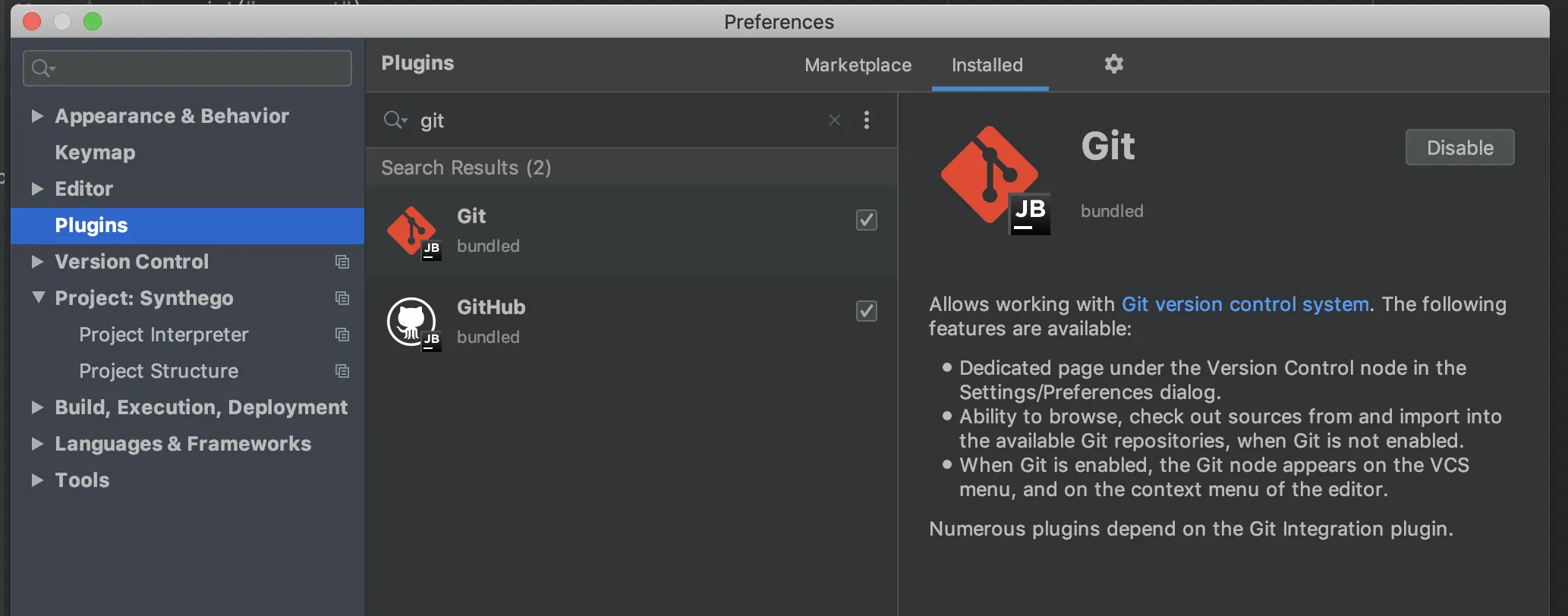
Среда разработки взаимодействует с ПО для управления версиями, например с Git. Это улучшает коллективный процесс и администрирование кода.
- Интеграция IntelliJ IDEA с Git:
- сначала запустите Git-репозиторий для текущего проекта;
- с помощью панели задач «Управление версиями» фиксируйте корректировки, просматривайте истории и регулируйте ветви.
- Интеграция с GitHub:
Пользователи могут дублировать репозитории, генерировать требования на извлечение, работать с багами GitHub прямо в платформе IDE.
- Интеграция IntelliJ IDEA с Git:
- Как создать и запускать приложения:
Разработка программ Java в IntelliJ IDEA – это адаптивный и доступный процесс.
- Запуск приложений:
- вам нужно создать класс «Main» и метод «main»
- клик правой кнопки мыши по классу откроет список, в котором нажмите «Запустить».
- Как создать артефакты проекта:
С помощью среды разработки создавайте артефакты для внедрения. Для этого установите артефакты в разделе «Структура проекта» и используйте меню «Сборка» для их создания.
- Запуск приложений:
- Взаимодействие с базами данных, работа с SQL
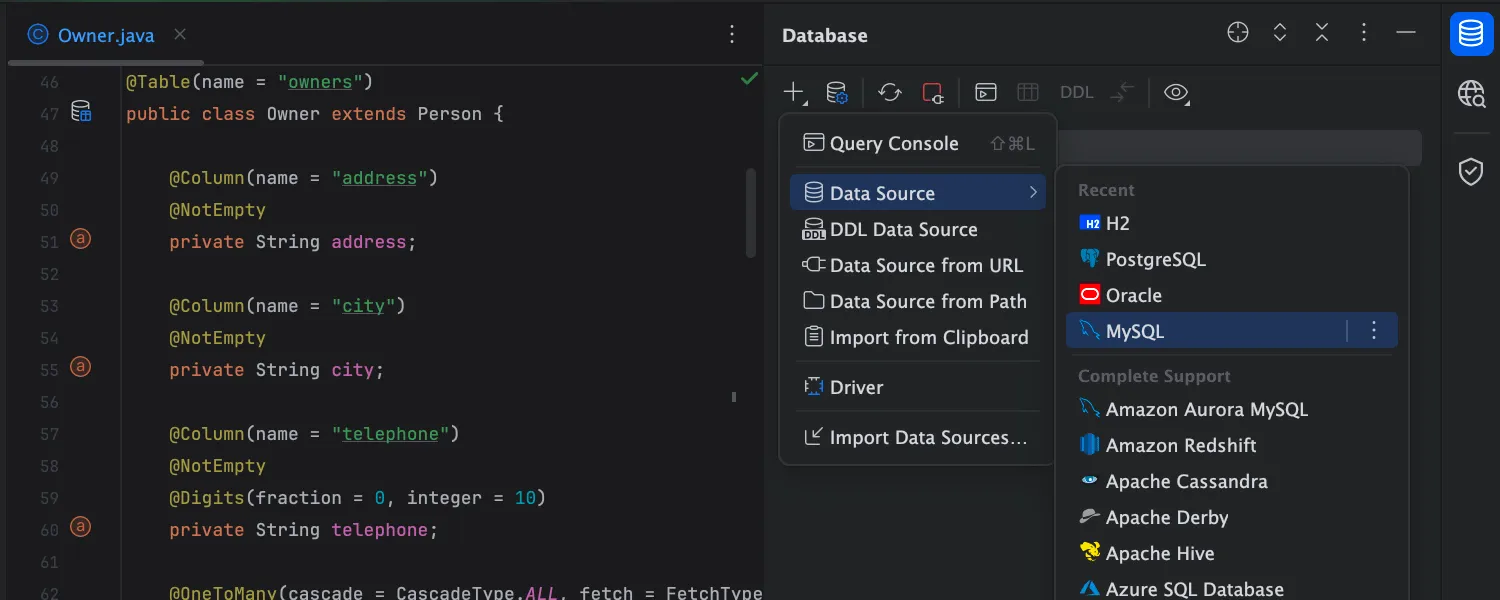
Если ваш проект связан с базами данных, IntelliJ IDEA содержит надежный инструментарий, поддерживает SQL.
- Инструменты БД:
- активируйте БД, используя окно «База данных»;
- осуществите нужную операцию с БД (выполнение запросов, просмотр информации)
- SQL: Среда разработки предоставляет интеллектуальную поддержку в SQL-кодировании, подсвечивает синтаксис, выполняет верификации, которые относятся к базам данных.
- Инструменты БД:
- Совокупность плагинов и масштабируемость:
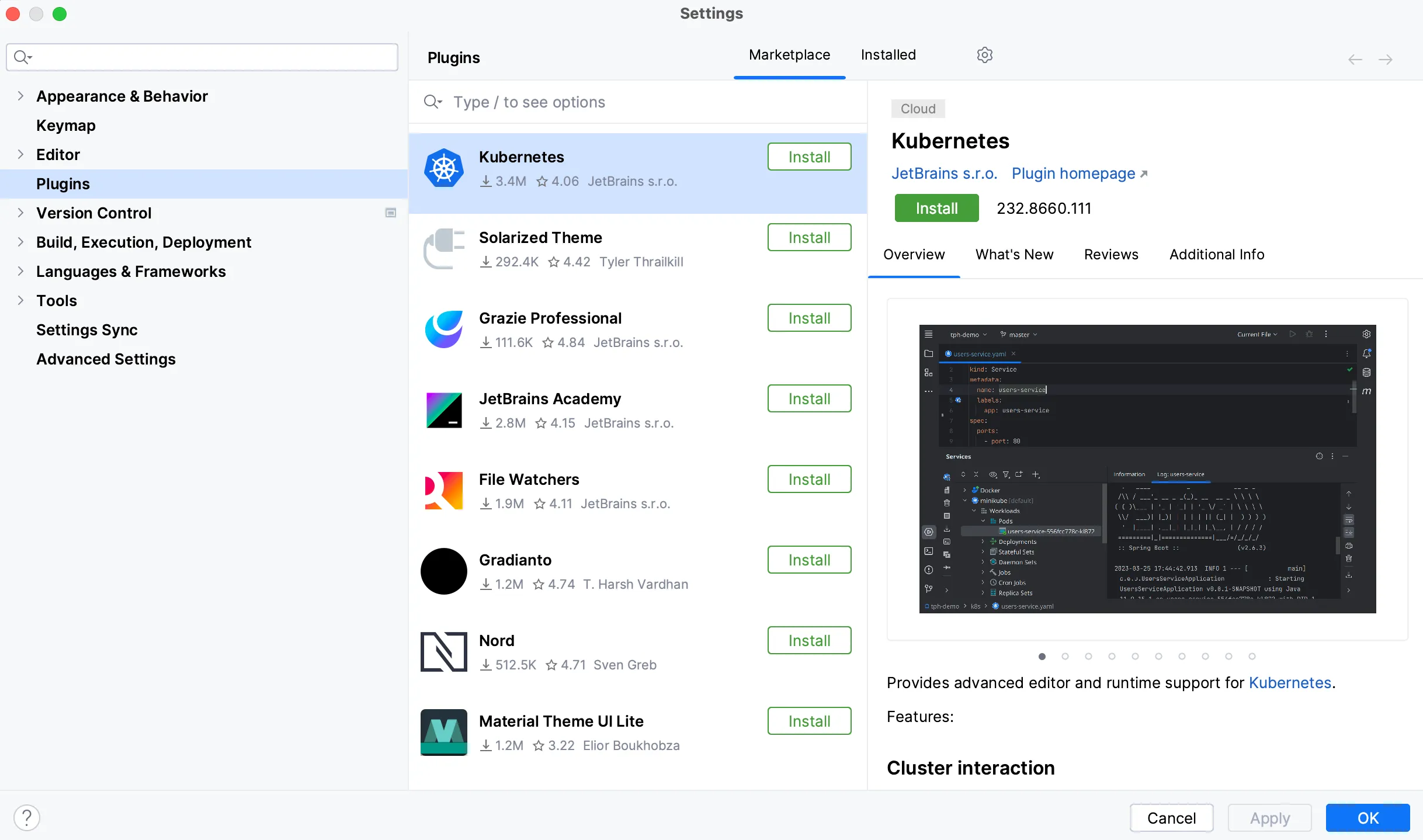
Плагины позволяют расширять функциональность IntelliJ IDEA. Специалисты по разработке пользуются дополнительными плагинами для оптимизации кодирования.
- Приобретение плагинов:
- кликните на окно Settings «Настройки» (или Preferences «Настройки» на Mac);
- выберите раздел «Плагины», чтобы увидеть весь их перечень от разработчика JetBrains.
- Список востребованных плагинов:
- Lombok: улучшенная читаемость Java-кода благодаря аннотациям
- Checkstyle: проверка соответствия кода всем стандартам кодирования и нормам стиля
- SonarLint: интеграция с платформой SonarQube, чтобы проанализировать качественные характеристики кода.
- Приобретение плагинов:
- Объектно-ориентированное программирование:
Платформа содержит возможности объектно-ориентированной разработки, там вы найдете визуальные инструменты проектирования, UML-диаграмм.
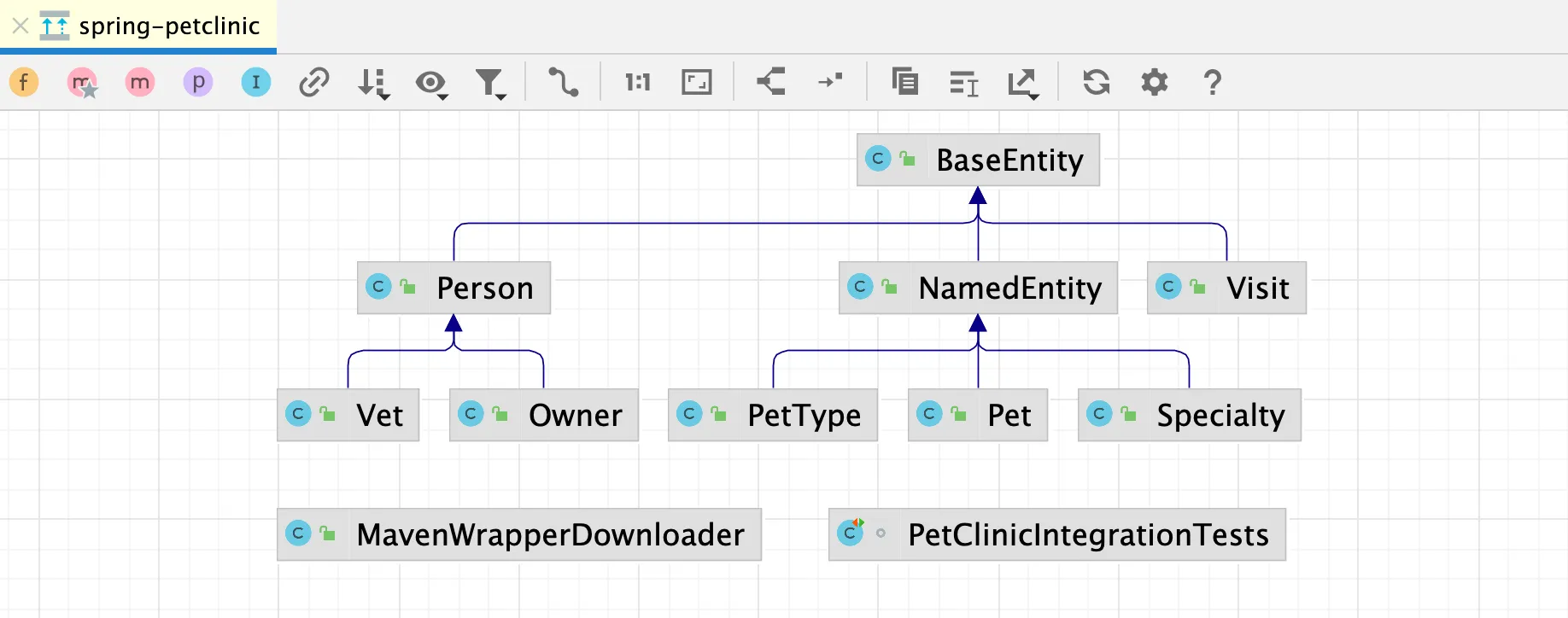
- Как создать диаграммы классов:
- кликните правой кнопкой мыши по пакету (каталогу), нажмите «Диаграммы» - «Показать диаграмму»;
- стройте диаграммы классов, чтобы наглядно увидеть и проанализировать архитектуру кода.
- UML-диаграммы: В среде разработки обеспечена поддержка UML-диаграмм для классов, пакетов, последовательностей. Диаграммы позволят визуально представить структуру создаваемой программы.
- Как создать диаграммы классов:
- CI/CD-методология:
IntelliJ IDEA упрощает интеграцию с функционалом технологии CI/CD (непрерывной интеграции и развертывания) для автоматизированной установки.
- CI/CD технология:
- настройте программные системы сборки – TeamCity или Jenkins;
- автоматически запускайте сборку при закреплении кода.
- Развертывание: Вы сможете интегрировать IntelliJ IDEA с программами развертывания, к примеру с ПО Docker с поддержкой контейнеризации или платформами в облаке для бесшовного внедрения.
- CI/CD технология:
Вывод. IntelliJ IDEA – многофункциональная платформа для Java-разработки, оптимизирует создание кода, выполнение тестов, дебаггинг и совместное взаимодействие. Интеллектуальный ассистент по коду, контроль версий, функции тестирования и поддержка полезных технологий делают разработку Java эффективной.
Масштабируемость посредством плагинов и объектно-ориентированное программирование - веский повод называть IntelliJ IDEA платформой №1 для Java-разработчиков. Параллельно с развитием Java развивается и среда разработки IntelliJ IDEA, появляются современный функционал для создания первоклассных программ. Эта IDE от JetBrains поможет разрабатывать надежные и практичные программные решения на базе Java.