Предприятия ежедневно работают с PDF-файлами. Обработка договоров, счета-фактуры, документы кадровой службы, отчеты - все это требует редактирования, подписания, упорядочивания, сжатия, отправки. Технологии развиваются и компании активно переходят на автоматизированное формирование документов, ИИ-помощников. В связи с ростом потребности в офисном программном обеспечении, как можно догадаться, увеличивается и конкуренция на рынке таких приложений. Поэтому часто это непростая задача - выбрать подходящее ПО в сфере работы с pdf файлами.
На что обращать внимание при выборе решения для работы с PDF-файлами?
У каждого предприятия разные приоритеты и цели. Одним важна только скорость, другие акцентируются на сложных опциях редактирования или на совместной работе с OCR, автоматизации, методах архивирования.
Поиск инструмента базируется на том, как выполняются ежедневные бизнес-процессы с pdf-документами.
Универсальной программы не существует - каждая из них заточена на разную специфику, сложность задач. Это могут быть продукты, содержащие простые функции, удобство для браузера или которые включают надежные возможности для безопасности документов, администрирование pdf-файлов.
При выборе вам помогут такие критерии, как:
- практические выгоды;
- адаптация к вашим рабочим процессам;
- удобство для пользователей;
- автоматизация обработки pdf в реальном времени;
- совместное взаимодействие;
- масштабируемость.
Почему в современных организациях популярны PDF-редакторы?
Сейчас документы в pdf формате - язык бизнеса. Во всех подразделениях их ежедневно используют для самых разных процедур:
- менеджеры по продажам составляют коммерческое предложения, собирают подписи, управляют правками;
- юристы используют инструменты для корректировки, контроля версий, сопровождения журналов аудита;
- специалисты финансовых отделов проверяют выписки, обрабатывают счета-фактуры, договоры;
- IT-команды используют консолидированные инструменты для лицензирования, выполнения нормативных правил, поддержки безопасности данных;
- дизайнеры и маркетологи совместно работают в pdf-редакторах, редактируют визуальные материалы, получают обратный отклик.
Рассмотрим основные и популярные инструменты для pdf-обработки, которые используются в бизнес-среде.
Adobe Acrobat
Программа для обработки PDF-файлов, содержит функции редактирования, OCR (технология распознавания текстовых символов), совместное взаимодействие, безопасность. Решение позволяет создавать, управлять, проверять и защищать бизнес-документы. Adobe Acrobat применяется в юридических, государственных, финансовых, коммерческих компаниях, где хранятся конфиденциальные данные.
Продукт представлен в двух тарифных пакетах: Standard, Pro. Первый из них подойдет для базовых задач, а второй более функционален.
Acrobat позволит защищать конфиденциальные документы с использованием шифрования паролем и цифровой подписи. Вы сможете интегрировать программу в Adobe Creative Cloud, чтобы оптимизировать работу.
Преимущества:
- детализированная функциональность для редактирования файлов и разметки;
- интеграция с экосистемой Adobe;
- удобный и привычный интерфейс.
Недостатки:
- сложность для тех, кто не владеет достаточными техническими знаниями;
- может показаться дороговат, если у предприятия ограниченный бюджет.
Adobe Acrobat на практике: пример
Как создать цифровую подпись?
-
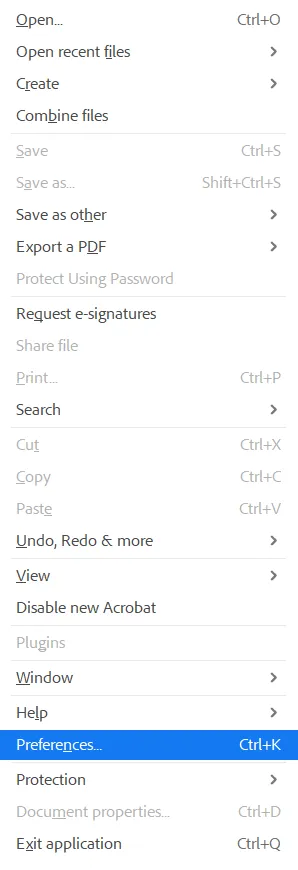
Откройте программу, выберите в меню «Настройки».
-
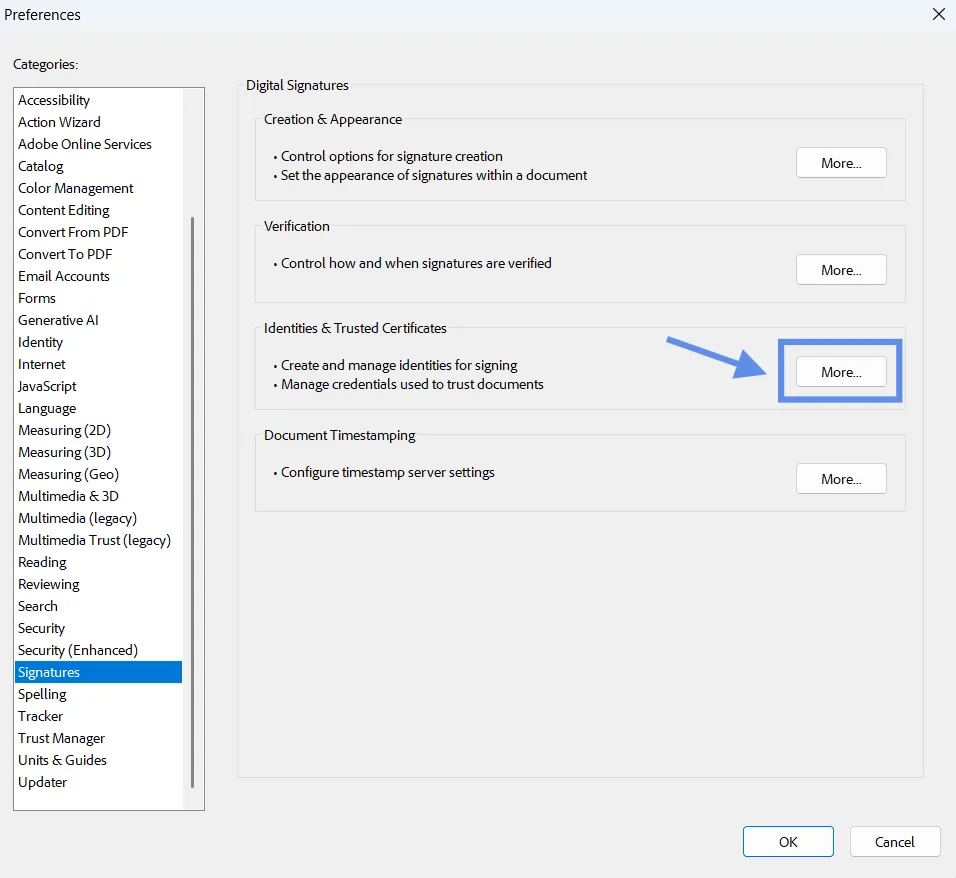
В категориях кликните в выпадающем списке «Подписи». Далее рядом с «Identities & Trusted Certificates» нажмите «Подробнее».
-
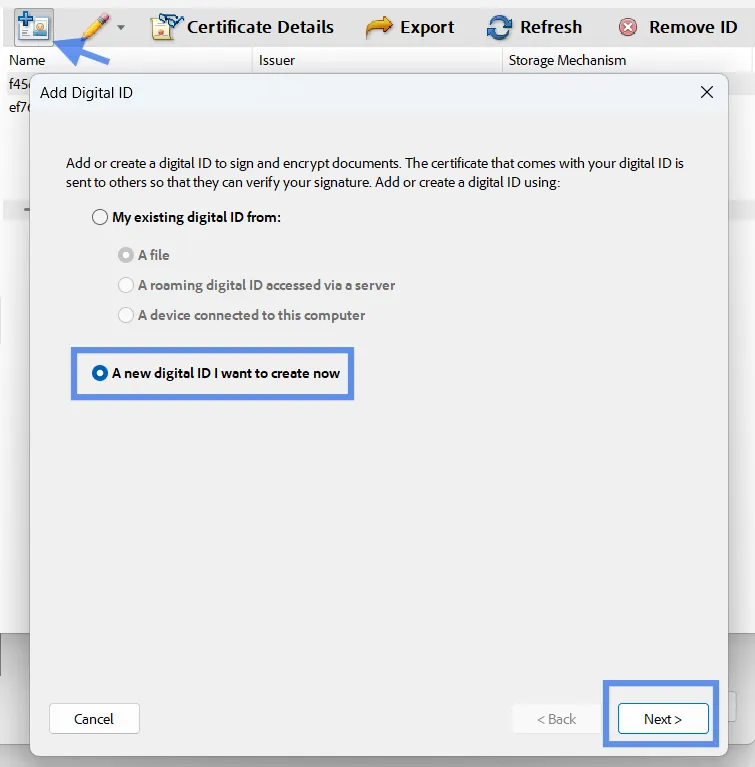
В верхней части окна выберите значок «Добавить ID», затем нажмите на «A new digital ID I want to create now» и Далее.
-
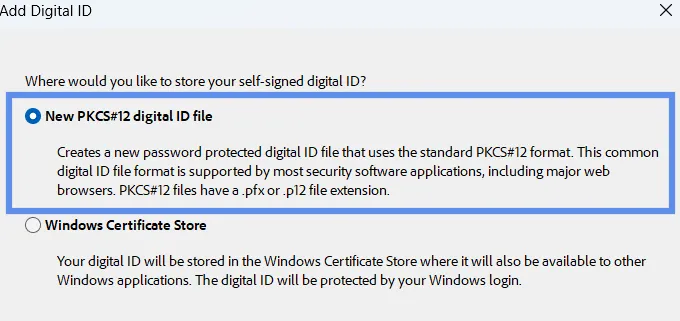
Убедитесь, что активирован пункт «New PKCS#12 digital ID file» и нажмите Далее.
-
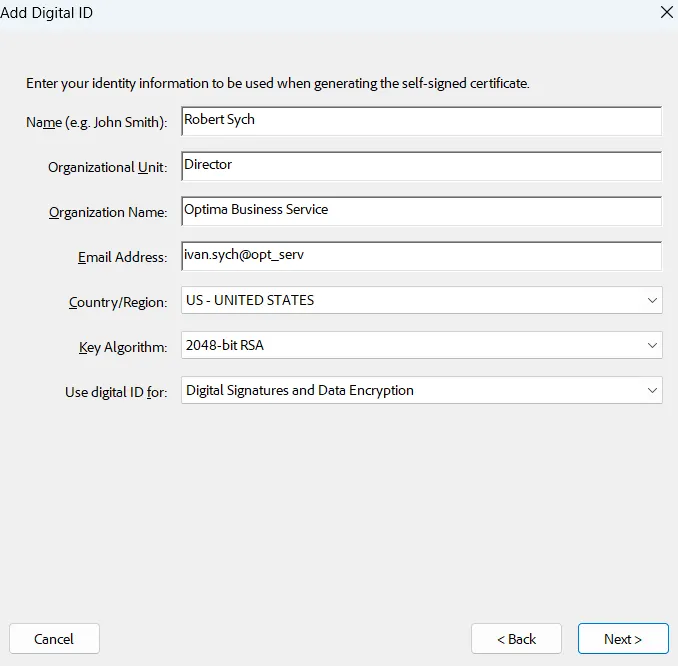
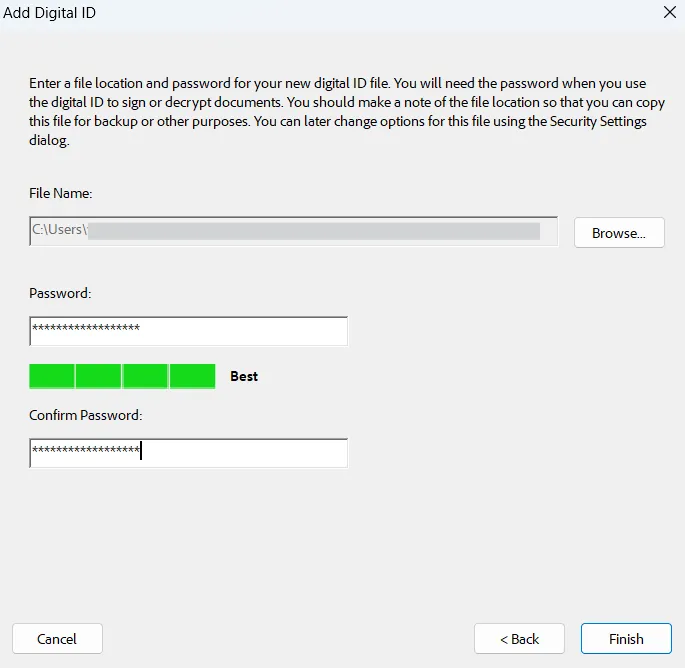
Введите необходимую информацию в окне. Не меняйте блоки «Страна/регион», алгоритм с ключом и параметр «Использовать цифровую идентификацию для». Нажмите кнопку Далее.
PDF Foxit
Редактор ориентируется на простоту, при этом содержит хороший функционал для редактирования pdf. Там вы найдете инструменты для работы с аннотациями, создания форм, коллективной работы, корректировки документов - все необходимое для упрощения корпоративных процессов.
Программу называют облегченным альтернативным вариантом Adobe. Лучше всего использовать PDF Foxit в компаниях малого и среднего размера, потому что при масштабировании в крупных организациях могут возникнуть сложности. Это идеальное решение для выполнения структурированных задач, где пользователи часто просматривают, изменяют, обмениваются документами. PDF Foxit отлично справится с базовыми функциями редактирования, но ему не под силу будет подписание документов, аналитика и расширенная совместная работа.
Преимущества:
- бюджетная программа для профессионального редактирования (стоимость дешевле, чем Acrobat);
- редактор доступен в формате бессрочной лицензии или подписки;
- легковесный, потребляет минимум системных ресурсов по сравнению с Adobe
Недостатки:
- визуально интерфейс выглядит несовременным;
- ограниченность в поддержке браузеров;
- недостаточные возможности управления и аналитики.
PDF Foxit на практике: пример
Как добавить аннотации в документ на несколько страниц сразу?
Например, вы размещаете лого предприятия вверху по центру. Страниц у вас около 1000, ручным способом это будет долго и нудно. В Foxit PDF Editor реализована возможность одновременного добавления элемента в весь pdf-файл. Как же это сделать:
-
Откройте вкладку «Редактировать». Нажмите на инструмент «Аннотация изображения», направьте курсор мыши на место, где будет логотип компании. Затем кликните на него, перетащите мышь, создайте прямоугольник и отпустите курсор при достижении им нужных размеров.

-
В окне «Добавить изображение» прикрепите его и вставьте нажатием кнопки «ОК».
-
Для размещения картинки на нескольких страницах сделайте клик правой кнопкой мыши по новому изображению и нажмите «Разместить на нескольких страницах».
PDFelement
В доступном интерфейсе собраны такие функции, как редактирование, OCR, генерация форм, автоматизация. Программа объединяет простоту и функциональность, чем привлекает многих пользователей.
Программа активно используется в малом и среднем бизнесе, в сферах, где приоритет - сбор, администрирование клиентских документов, управление внутренними файлами. В новой версии появился многомодельный искусственный интеллект (доступно переключение между ChatGPT, DeepSeek, Gemini). Еще одна особенность - с помощью функции Smart Redaction PDFelement автоматически обнаруживает и удаляет конфиденциальные данные.
Преимущества:
- лаконичность интерфейса, схожесть с Microsoft Office;
- возможность приобрести разовые лицензии;
- выгодные цены, дешевле, чем у того же Adobe Acrobat.
Недостатки:
- задержка и сбои при обработке больших pdf-файлов;
- ограниченные интеграции и отсутствие поддержки Linux;
- минимум инструментов для совместной работы.
PDFelement на практике: пример
Как создать заполняемую PDF-форму в Windows?
-
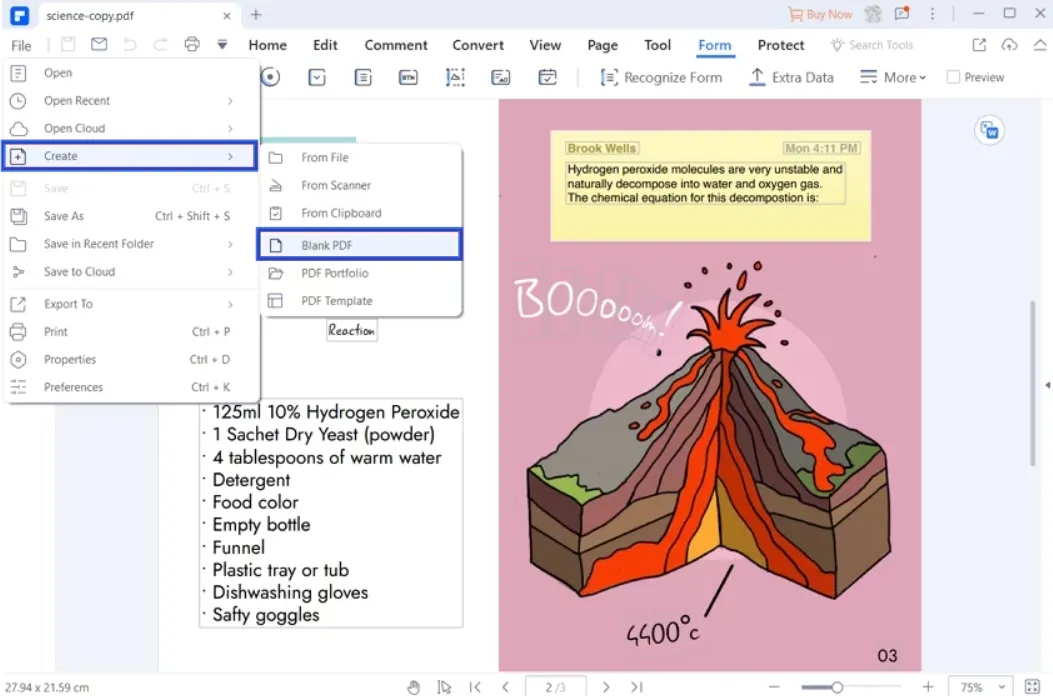
Создайте пустой файл - «Файл» - «Создать» - «Бланк pdf».
-
Создайте заполняемую форму. Для этого кликните на вкладку «Форма», там вы увидите все характеристики интерактивных полей. Можно выбрать текстовое поле, список, флажок, кнопку, выпадающий список.
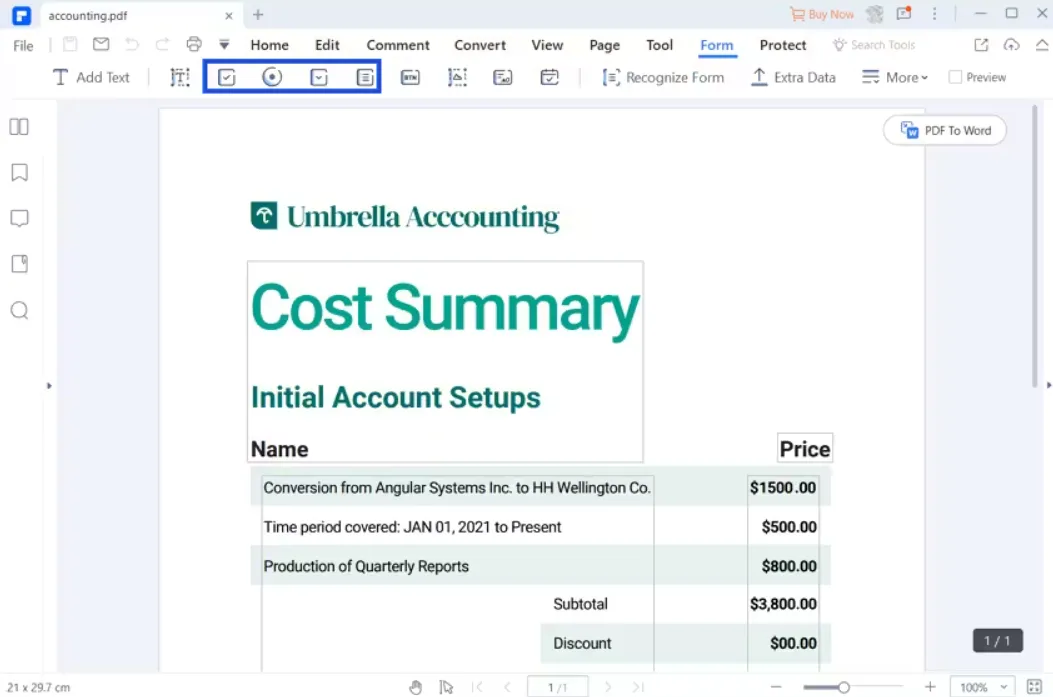 После этого наведите курсор в место на странице, куда вы желаете вставить интерактивное поле. Как только создастся интерактивное поле двойной щелчок по нему откроет свойства окна. Среди них - имя, настройка внешнего отображения, цветовая гамма, стиль.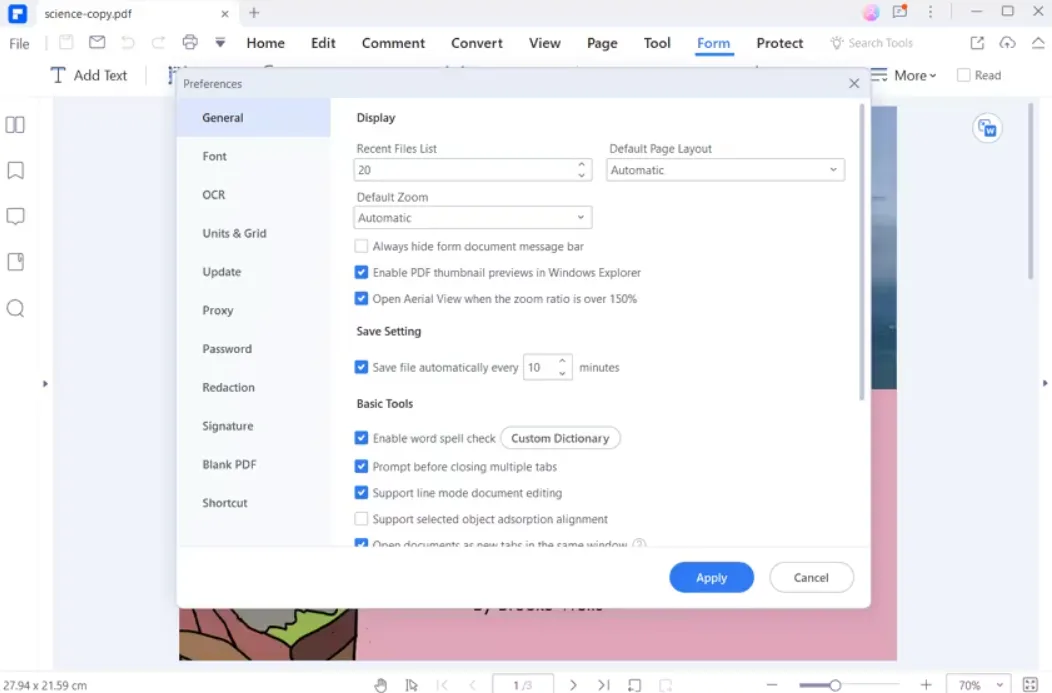
-
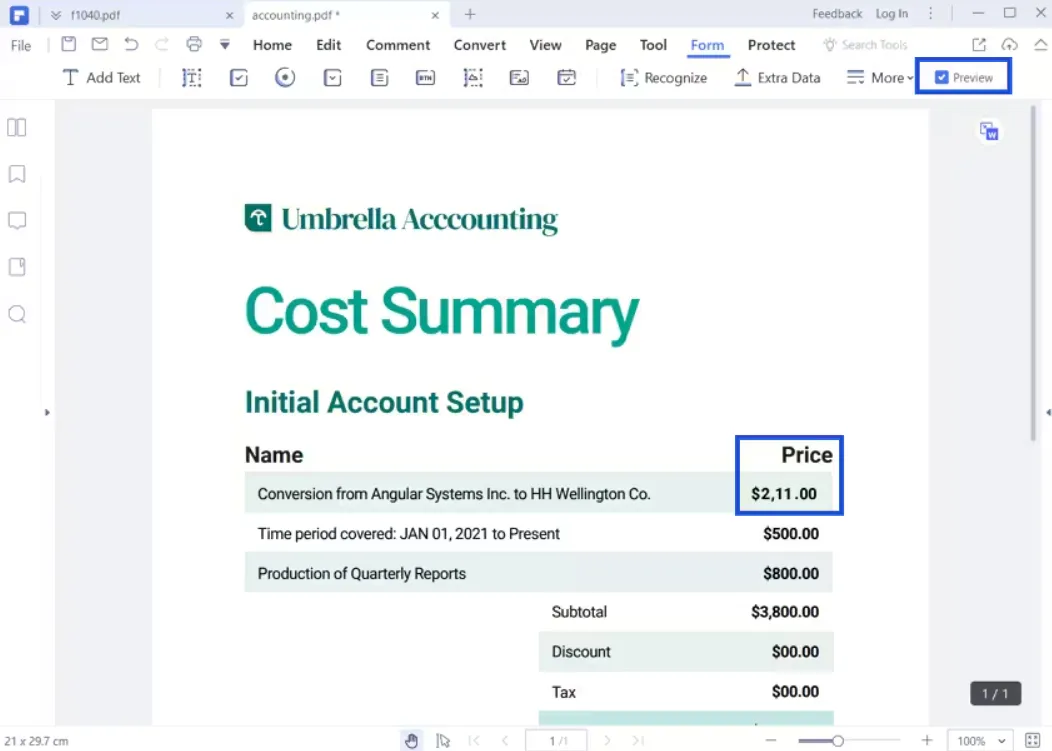
Заполните форму. В режиме «Предпросмотр» на вкладке «Форма» можно заполнять форму. На финальном этапе нажмите кнопку «Сохранить» справа вверху.
PDF-XChange Editor
Программа содержит как базовые возможности (редактирование текста) так и продвинутые (распознавание текста, пакетная обработка документов). PDF-XChange Editor поддерживает электронные подписи согласно стандарту eIDAS, 256-битное шифрование и анонимность приватных данных. В рамках распознавания текста решение обрабатывает 100+ языков, ему под силу качественно распознать документы со сложной графикой и замысловатыми шрифтами.
Преимущества:
- единовременная пожизненная покупка;
- высокий уровень производительности, быстрое открытие ресурсоемких файлов, чертежей;
- удобство и полезные функции для разметки.
Недостатки:
- только для Windows, для пользователей Mac и Linux нет собственной версии;
- нет функции совместного взаимодействия в облаке в реальном времени;
- при использовании продвинутых возможностей в бесплатной версии на документы накладывается водяной знак.
PDF-XChange Editor на практике: пример
Как изменять комментарии, аннотации?
-
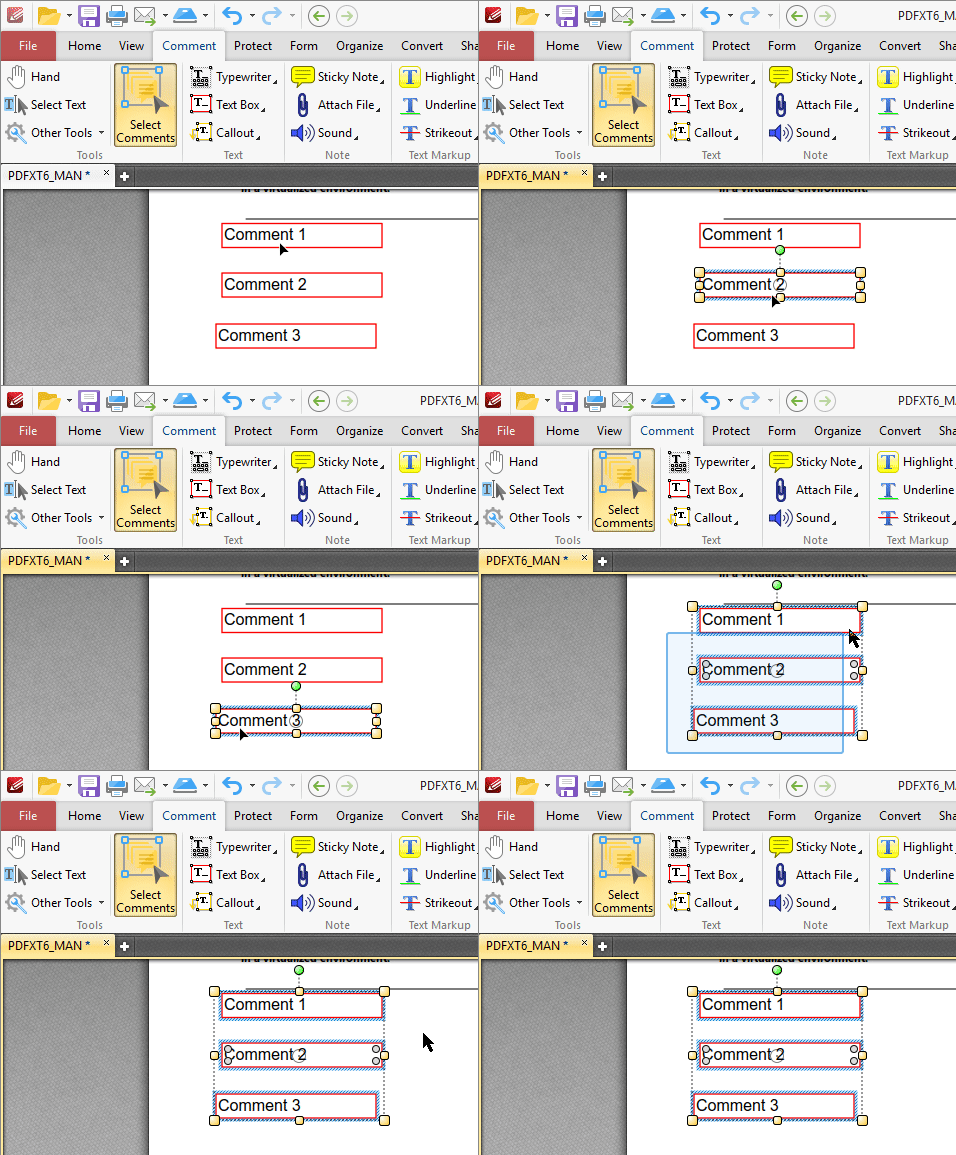
На Главной вкладке панели инструментов кликните на «Выбрать комментарии». Выделите один или несколько комментариев.

-
Чтобы изменить размер комментариев, двигайте контрольные точки, для перемещения в пространстве перетащите мышей в нужное место. Для поворота комментариев воспользуйтесь зеленой точкой сверху комментария (удержание с Shift повернет комментарий на 15 градусов).
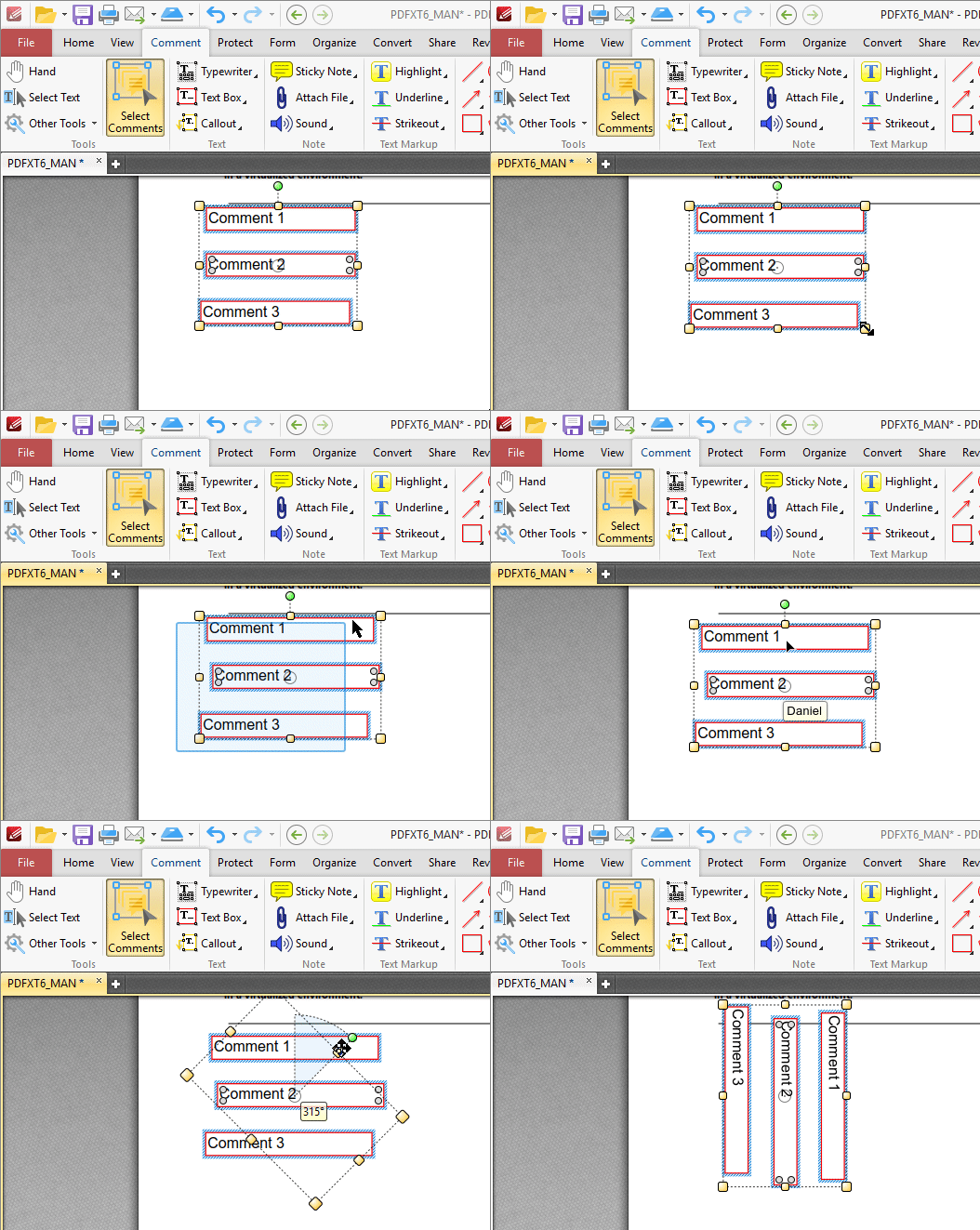
-
На вкладке «Вид» можно просмотреть параметры визуального отображения комментариев. Линейки помогают измерять компоненты документа.

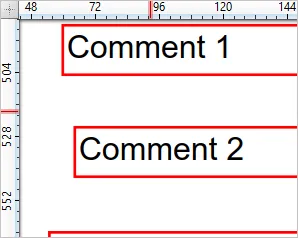 Сетка выравнивает текст, объекты. Направляющие тоже упрощают выравнивание.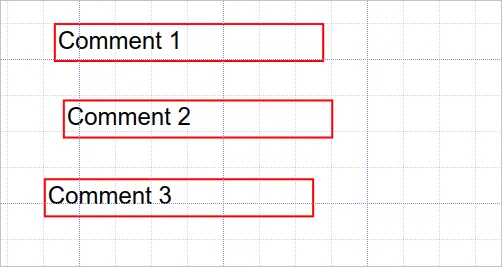
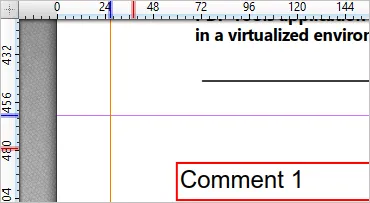 Прозрачная сетка отображает шахматный узор в месте, где отсутствуют объекты, позволяет отслеживать пустое пространство и белый фон. Разделение экрана подразумевает просмотр в двух режимах: горизонтальном и вертикальном. Активация автоматической прокрутки означает медленную прокрутку документа.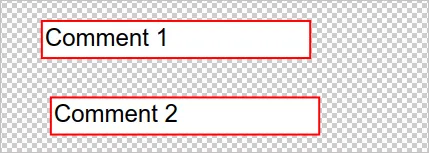
-
Вкладка «Форматирование» содержит параметры форматирования.
 Чтобы просмотреть и редактировать настройки комментариев используйте комбинацию Ctrl+K. Когда вы создадите свои стили комментариев можно использовать палитру стилей, которая откроется при клике правой кнопкой мыши по кнопке интерфейса.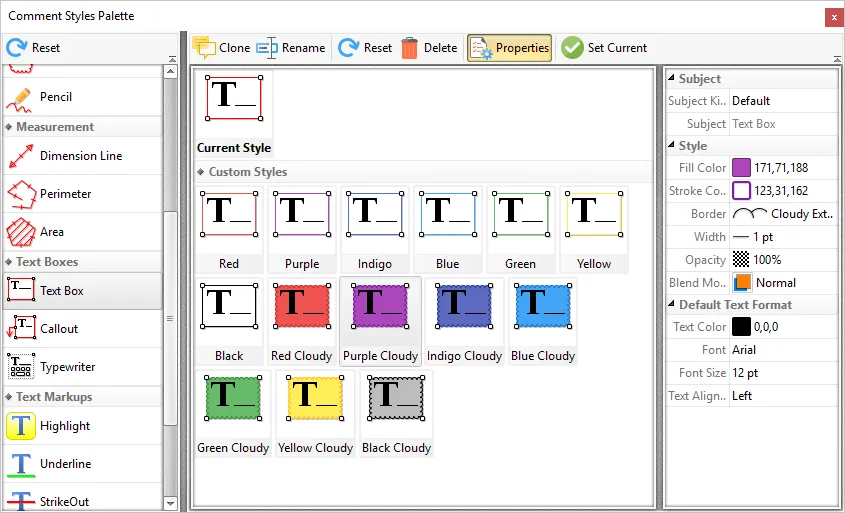
-
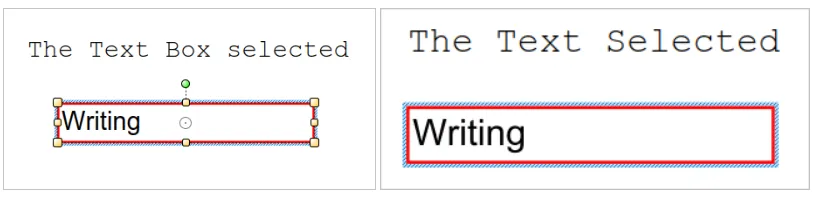
Для выделения заполненного текста сначала выделите текст в текстовом поле, потом снова выделите текст. Это нужно, чтобы программа различала текстовое поле и текст в нем как отдельный компонент, поскольку у них разный подход к редактированию.
Nitro PDF Pro
Многофункциональный редактор с высоким уровнем точности редактирования pdf-документов. С его помощью можно изменять отдельные строки, а не выделять большие отрывки контента. Если это изображение, то доступны параметры настройки размера, яркости, цвета, разрешения напрямую в pdf-файлах. Nitro Sign предлагает детализированный функционал электронной подписи, кастомизированные поля, данные о получателях, журналы аудита.
Nitro PDF Pro - достойная альтернатива Adobe Acrobat с идентичными возможностями.
Преимущества:
- максимальная точность распознавания текста (OCR);
- функция Smart Redaction для автоматического обнаружения и удаления конфиденциальных данных;
- портал администратора и аналитическая панель входят в подписку Nitro PDF Pro.
Недостатки:
- недостаточная упорядоченность организации страниц;
- ИИ-инструменты недоступны в десктопной программе, только через браузер;
- ограниченная возможность переключения между открытыми pdf-документами.
Nitro PDF Pro на практике: пример
Как работать с функцией распознавания текста (OCR)?
-
Откройте pdf-документ в Nitro Pro.
-
На вкладке «Рецензирование» найдите функцию OCR в группе «Документ», нажмите на нее.

-
Выберите один из вариантов и кликните ОК:
- сделать доступным для поиска: позволяет выделять и размечать текст.
- сделать доступным для поиска и редактирования: позволяет выделять, выполнять разметку текста, а также вносить в него изменения.
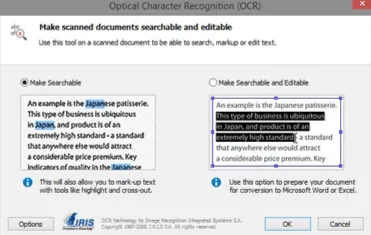
Примечание: Вы можете изменить настройки распознавания текста, нажав на кнопку «Параметры» в левом нижнем углу окна OCR, а затем выбрать «Дополнительно».
Вывод. Выбирайте программы для обработки pdf-файлов в зависимости от того, как вы работаете с документами. Если ваши сотрудники в основном редактируют простые pdf-файлы, рассмотрите легкие и недорогие варианты на основе браузера. А если ваша компания регулярно обрабатывает сложные документы, стоит присмотреться к инструментам с продвинутыми функциями (шифрование, OCR, совместная работа).
Подходите к выбору решения практично. Модные и эффектные возможности программ - это чудесно. Но если предприятие не использует какие-то функции, можете переплатить. Поэтому важно сначала проанализировать для каких задач нужен pdf-редактор.