Платформа Jira Work Management (JWM) сделает работу вашей компании результативной и оперативной. Это удобная программа для управления проектами, ее используют маркетологи, отделы по работе с персоналом, юристы и все, кто работает с входящими запросами от других подразделений.

В статье читайте о главных преимуществах Jira Work Management.
Мы расписали детально о том, как адаптироваться и эффективно работать в программе. Для того, чтобы получить максимальную пользу от использования JWM, вам помогут специалисты по решениям Atlassian. В компании «Софтлист» работают профессионалы, владеющие глубокими, актуальными знаниями.
Наши консультанты помогут вам реализовать весь потенциал Jira Work Management. Эксперты «Софтлист» уже на протяжении многих лет помогают нашим клиентам установить программы от Atlassian и предоставляют консультации в ходе работы, обеспечивая тем самым непрерывность процессов вашего бизнеса.
Jira Work Management – с чего начать
Для начала подумайте, какие задания будут выполнять ваши сотрудники в Jira, создайте таблицу с исходными данными. Большинство процессов будут относиться к категории «задачи», но также вы можете пользоваться настраиваемыми полями для детализации. Для удобства создавайте дополнительные типы задач. Чтобы запустить этот процесс, лучше создайте таблицу, где и собирайте необходимые данные, которые у вас есть.
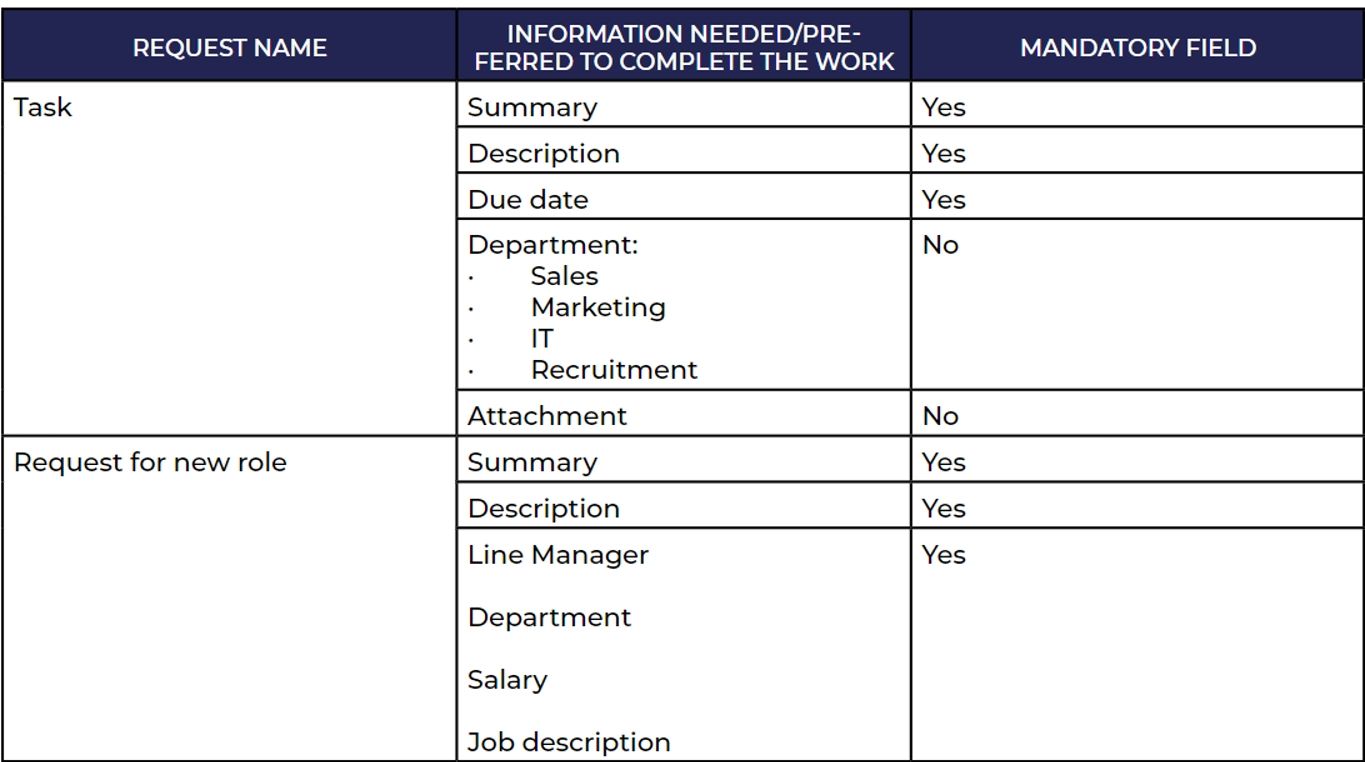
После завершения подготовки создайте первый проект в Jira Work Management. Войдите в Jira, кликните «Проекты» в верхней части и «Создать проект». Затем выберите тип проекта.
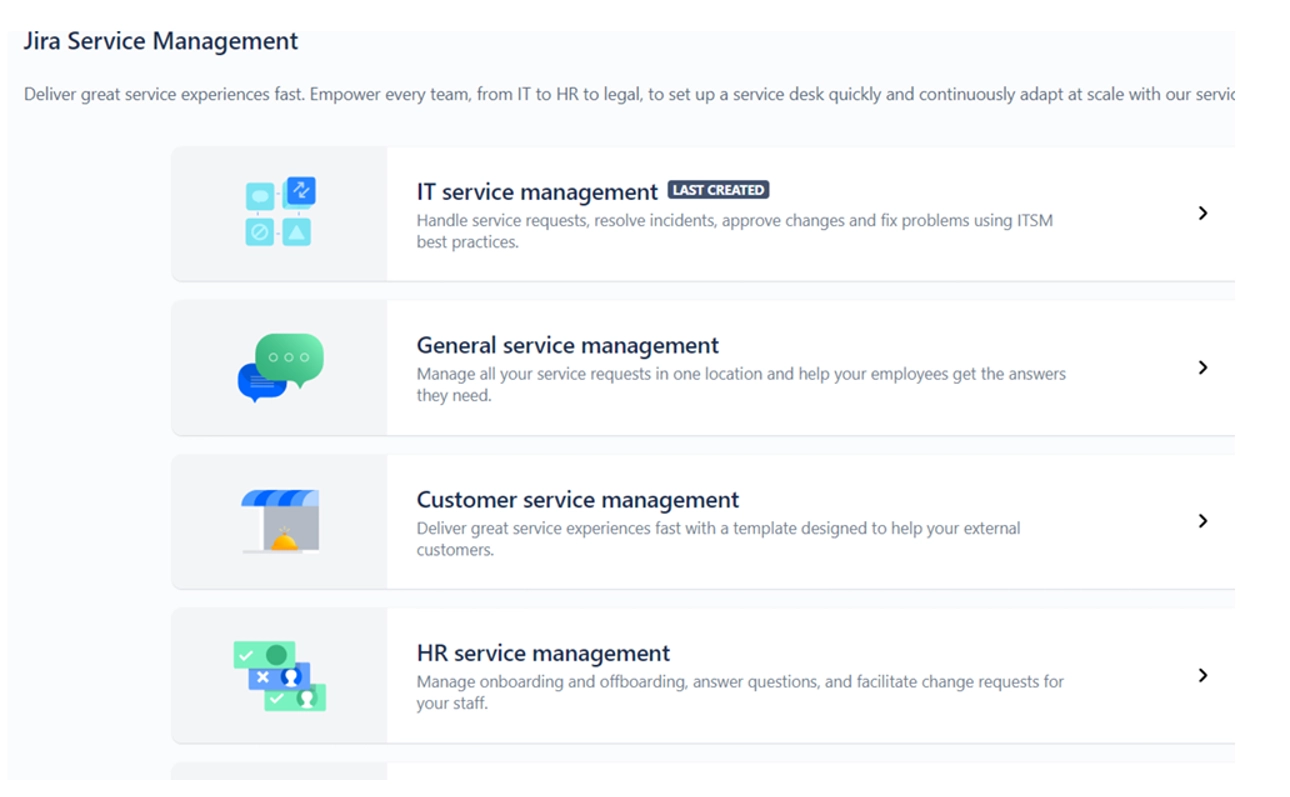
Шаблоны, которые вы видите на скрине – это своеобразная исходная точка. Такие стандарты обозначат главные рабочие процессы, расширят запросы для типа проекта и ускорят работу. Нажмите на каждую стрелку и получите детальные сведения по шаблону.
Как настроить типы задач и экраны
Внимание! Для следующих действий требуются права администратора
Типы задач – разнообразные виды рабочих процессов в команде. Можно создавать отдельные задачи под отдельный запрос. Например, если вам нужно разделить tasks в отделе персонала или обработать новый запрос в департаменте маркетинга. Войдите в консоль управления, кликните на шестеренку справа, выберите «Задачи». При создании нового типа issue укажите название и кликните «Сохранить». После того, как сформированы все типы нажмите «Схемы типов задач» в левой части экрана, добавьте их в свой проект. Найти проект можно по названию в перечне схем, выбрать «Изменить» в правой части. Необходимо перетащить типы задач с правого списка в левый и нажать кнопку «Сохранить». Далее создайте дополнительные точки данных («настраиваемые поля»). Вам доступны варианты одиночного выбора, множественного выбора, по номеру, тексту, URL-адресу и пр.
Просмотрите список нужных вам полей, проверьте есть ли уже подобное поле, которое вы можете использовать повторно, и создайте то, которого нет.
Примечание. Желательно всегда использовать поля повторно. Так вы сохраните порядок в системе и пользователям будет легче создавать фильтры, ведь перечень полей не будет содержать дубликатов. Когда вы создаете поля, пропустите шаг, где вас попросят разместить их на экране. Хотя это не обязательно – при желании можно добавлять элемeнты на экран, если вы знаете, что он уже существует, и вас устраивает, что он находится внизу.
Создание экранов
Это формы, которые вы заполняете для создания задач. По умолчанию, при формировании проекта программа создаст один общий экран и схемы. Если вам нужно больше типов задач с разными формами создайте под них новые экраны. Для этого нажмите «Создать экран» в правой верхней части. Затем поместите на него нужные поля, изменить их порядок можно просто перетащив их. После создания экранов сделайте схему экрана. С помощью схемы вы можете применять ее к процессу создания, просмотра и редактирования заявки. Также есть возможность сделать отдельные экраны к действиям, если вы хотите, чтобы они были разными.
И теперь привяжите схемы экранов к проекту. Когда вы заходите в проект, смотрите/создаете задачу, проект будет искать выбранный тип tasks и видеть, какую схему экрана ему нужно использовать для отображения полей. Нажмите «Схема экрана типа задачи» в левой части, найдите соответствующую схему и кликните «Настроить». При обновлении схемы экрана или первом добавлении нажмите «Добавить тип задачи», выберите схему экрана, тип issue, сохраните и повторите. Если это просто обновление существующей схемы, то выберите редактирование рядом с именем.
Настройка рабочих процессов
Рабочий процесс — это путь или жизненный цикл задачи, начиная от ее создания до решения. Он состоит из двух элементов – статусов и переходов между ними. Переходы можно дополнительно настраивать, используя условия, валидаторы, post функции.
Условия позволяют проверить задачу перед выполнением, к примеру, находится ли пользователь в определенной группе. С помощью валидаторов проверяйте данные в полях, сравнивайте даты. Post функции обозначают действия, которые должны произойти после перехода. Часто они связаны с обновлением настраиваемых полей или назначением их различным пользователям и т. д.
На этапе начала рабочего процесса, перейдите на вкладку «Рабочие процессы» на панели управления слева. После этого нажмите «Создать новый рабочий процесс» - как правило, это удобно делать в режиме диаграммы. Нажмите кнопку «Добавить статус» для создания новых статусов, упорядочите их по своим потребностям. Для добавления переходов между статусами нажмите на первый статус, далее применяя точки по краям перетащите к следующему. Присвойте имя, кликните «Добавить». Таким образом строится управление рабочим процессом. Затем добавьте условия, валидаторы или post function. Обсудите с вашими системными администраторами параметры экземпляра Jira. Автоматизированные этапы рабочего процесса в Jira отличаются от ручного создания workflow. Это важно учитывать. Допустим, к вам в компанию пришел новый сотрудник – в этом случает рабочий процесс охватывает анализ рынка труда, объявление о вакансии, а ручной процесс может содержать более сложные стадии. Предоставьте пользователям контроль. Человеческий фактор никто не отменял – пользователю проще контролировать процесс, чем «машине» контролировать пользователя.
Статусы сохраняйте в одно время, а переходы в другое – так вы поможете пользователю понять, когда заявки должны быть перенесены, сохраняя при этом их актуальность. Разрешения и статусы отличаются. Статус – позиция, которую занимает та или иная задача в рабочем процессе. Вы можете добавлять разнообразные статусы: отменено, выполнено, продублировано и пр. Но вы никогда не сможете обозначить статусами все возможные задачи. В этом вам помогут разрешения. Количество статусов сводится к минимуму, при этом используются разрешения. Если у вас есть несколько переходов в статусе, в зависимости от рабочего процесса вы можете использовать post function, чтобы заранее задать разрешения, которые вы хотите применить. Оптимально работать с 6-7 статусами.
Информационные панели (дашборды) и отчетность
Платформа Jira содержит встроенный язык запросов, известный как Jira Query Language (JQL). С помощью JQL можно эффективно создавать фильтры, которые впоследствии используются на информационных панелях или для создания отчетов. У каждой команды есть определенный уровень требований к отчетности. Компания заинтересована в осведомленности своего развития, чтобы планировать и улучшать бизнес-стратегию. Самое важное, что следует помнить при составлении любого отчета, — это конкретная цель, и действия, которые вы ожидаете от него. Ниже вы видите таблицу – ее можно использовать для оценки своих потребностей.
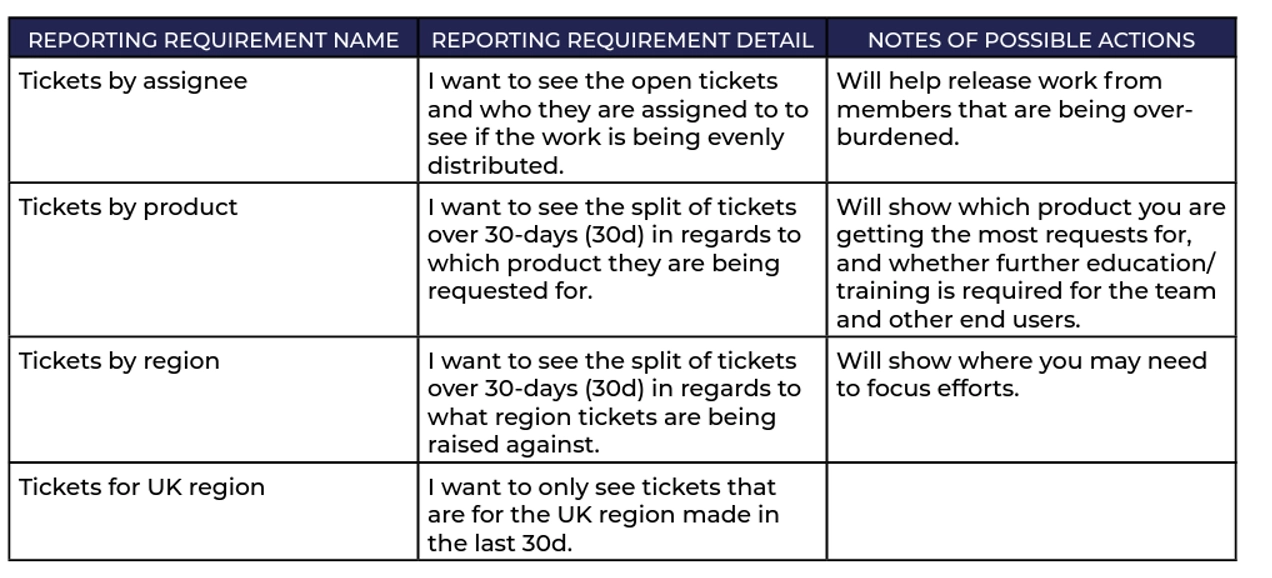
Если у вас есть требования к отчетности для проекта, вы можете начать делать запросы. Например, чтобы просмотреть тикеты в регионе Великобритании, выберите «Фильтры», затем «Расширенный поиск». У Jira есть два способа поиска; «Базовый» режим позволяет вам выполнять поиск, используя метод «укажи и кликни», чтобы найти поле и выбрать ответ. В «расширенном» режиме вы вводите весь запрос отдельно. Каждый запрос состоит из трех частей: точки данных (поля), оператора и значения. Чтобы объединить несколько запросов в один, используйте такие ключевые слова, как «И», «ИЛИ», «НЕ» или их комбинацию. Для фильтра вам необходимо знать два разных элемента информации: тикеты, открытые для региона Великобритании, и, которые открытые за последние 30 дней. Начиная с региона Великобритании, первый запрос будет выглядеть следующим образом:
регион = Великобритания. Далее вам нужно будет включить 30-й день: создано >= -30d. Чтобы объединить эти два параметра, просто используйте «И», составив весь запрос: регион = Великобритания и создано >= -30d.
Не забывайте, что вам может потребоваться сделать это согласно конкретному проекту, и в этом случае вы должны включить: project = <projectname>
Если вы довольны своим запросом, присвойте ему имя и нажмите «Сохранить». Вы также можете разместить все фильтры на одной панели для удобства просмотра. Нажмите «Панель мониторинга», затем «Создать новую панель мониторинга», дайте ей наименование и нажмите «Создать». После загрузки добавьте инструмент на панель мониторинга, например фильтрация результатов. Некоторые другие инструменты, которые вы можете использовать, включают: Круговые диаграммы, Двумерную статистику фильтра, Статистику выдачи. Для более детальных требований к отчетности вам необходимо изучить приложения Marketplace или интеграцию с внешними приложениями. Если вы выберете путь приложения Marketplace, рассмотрите пользовательские диаграммы для Jira от Old Street Solutions, которые предоставляют различные стили диаграмм с широкими возможностями настройки каждого.
Автоматизация простых задач
Мало кто хочет заниматься бессмысленными, трудоемкими делами, постоянно нажимать кнопки, если есть альтернатива. Такие задачи, как перемещение заявок между статусами или добавление данных о задачах на основе сведений формы, можно автоматизировать.
Автоматизация для Jira предлагает администраторам проектов правила автоматизации без кода, которые уменьшают технические обязанности, обеспечивая при этом эффективность. Для каждого правила нужен триггер и хотя бы одно действие. Стандартные триггерные точки – это процесс создания, комментирования, передачи задач, редактирования полей.
Действия — это все, что вы ожидаете: создание, изменение, комментирование или переход к задаче. Вы также можете отправлять уведомления во внешние инструменты, такие как Teams или Slack.
Переход между статусами
Часто задачи содержат несколько подзадач или даже являются частью более крупного проекта, возможно, в рамках эпика. Когда это происходит, пользователи часто забывают обновлять все наборы заявок. В этом случае вы можете настроить правило, чтобы каждый раз при запуске/разрешении дочернего тикета или тикета в эпике вы могли обеспечить их переход для поддержания порядка. Когда пользователь создает подзадачу (или происходит перемещение в статус «Выполняется»), правило автоматизации обновит родительскую задачу, чтобы она также переместилась в «Выполняется». Чтобы запустить это правило, триггерной точкой будет «Задача передана», затем вы можете разместить быстрое условие, позволяющее продолжить действие правила только в том случае, если issue является подзадачой.
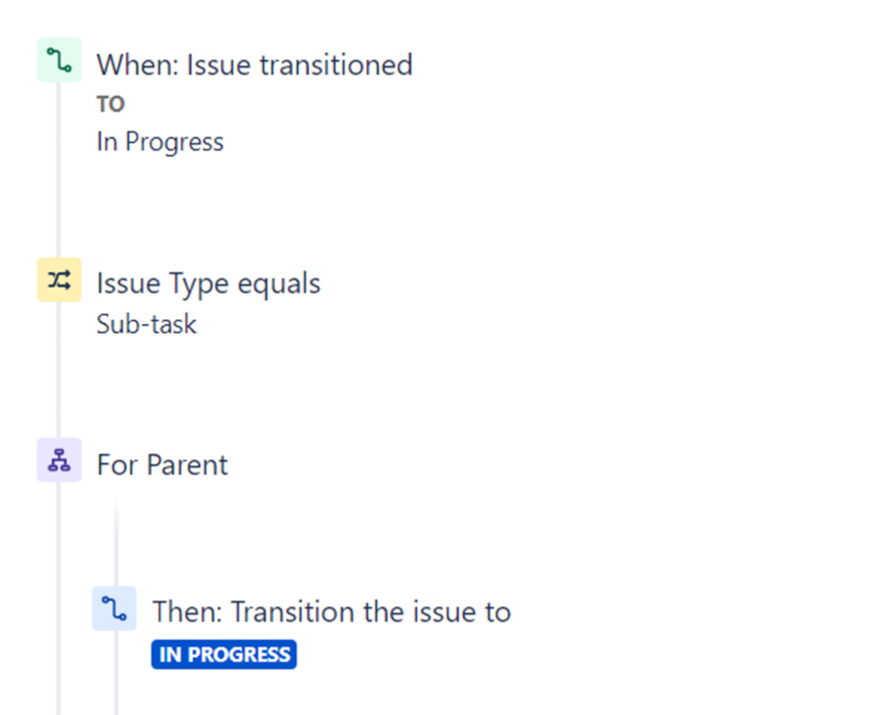
Далее вам нужно добавить ветку для выполнения действий для родительского тикета. В завершении, добавьте действие для перевода задачи в состояние «В процессе».
Автоматическое назначение тикетов
Бывают случаи, когда задачу создают для добавления дополнительных данных, которые помогут с отчетами, или для автоматического назначения тикета на основе информации.
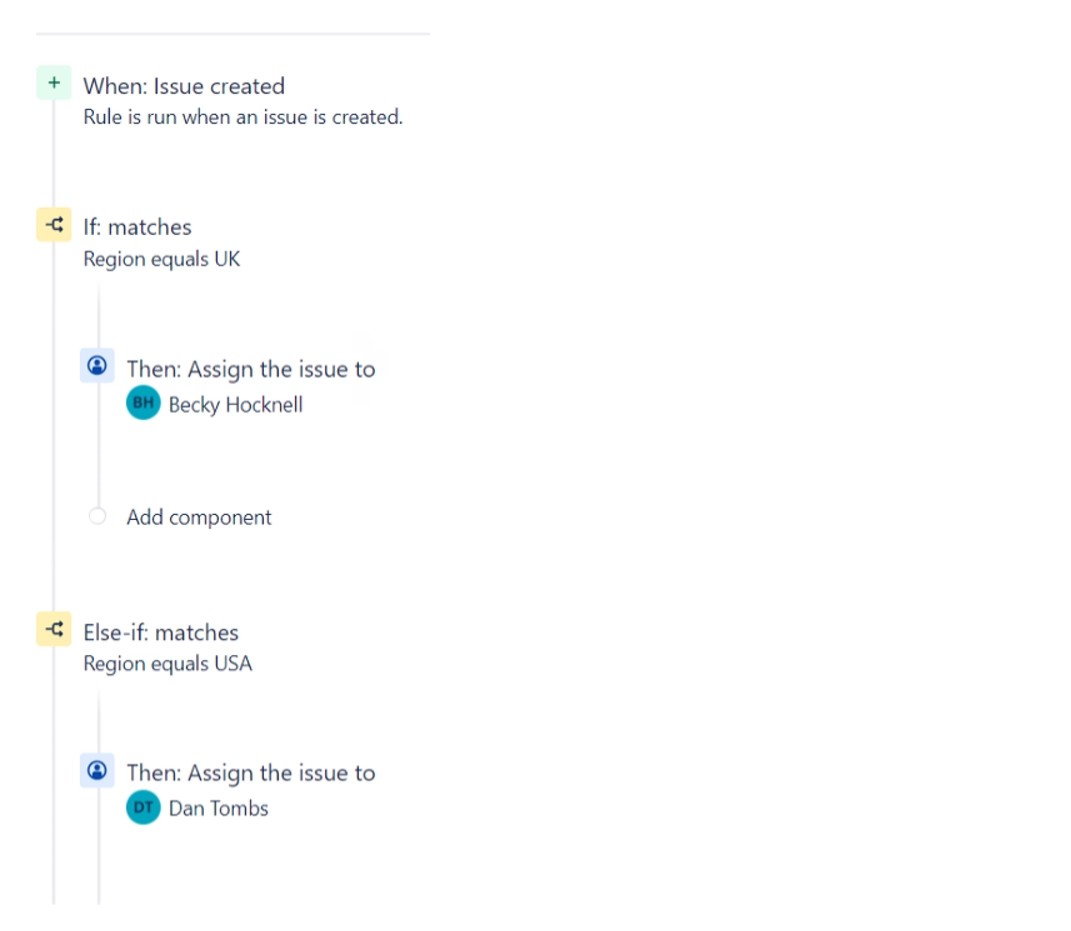
В этом примере, чтобы назначить тикет на основе выбранного региона, триггерной точкой является «созданная задача». Это связано с тем, что дополнительные данные потребуются вам сразу после создания issue. Затем используйте условие if/else для региона. Состояние полей задач позволит вам найти регион и получить необходимое значение. Далее для каждого оператора «если» выберите в качестве действия «изменить задачу». Это позволит вам одновременно редактировать исполнителя и любые другие поля. Повторяйте этот шаг, пока все операторы не будут завершены.
Работа с тикетами – просмотр в рамках Jira Work Management
В проектах Jira Work Management предусмотрены различные способы просмотра одних и тех же данных. Это позволяет команде работать так, как удобно. Представление списка похоже на таблицу. Добавьте столько столбцов, сколько вам нужно, и продолжайте управлять всеми тикетами и данными из этого представления.
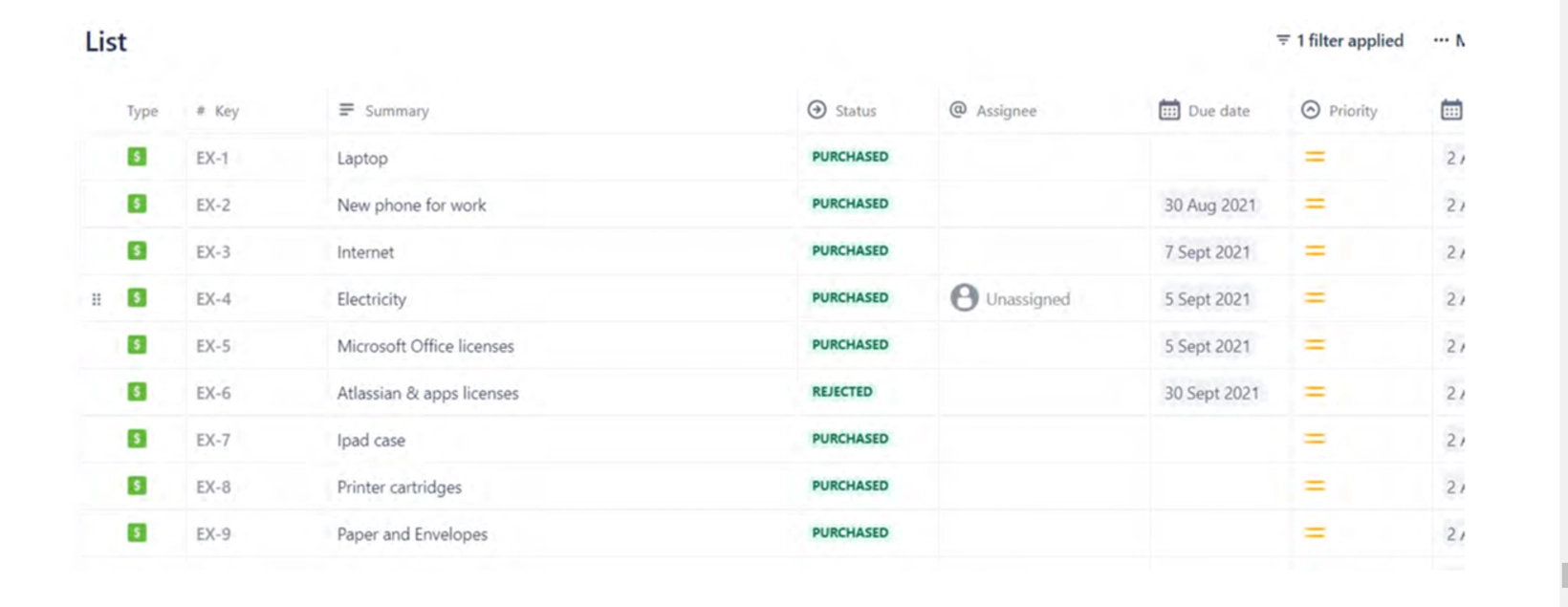
Следующее представление — это доска, которая позволяет визуализировать расположение тикетов в рабочем процессе. Это работает по принципу досок канбан. Доску можно настраивать, что позволяет создавать дополнительные быстрые фильтры, добавлять цвета и настраивать столбцы.

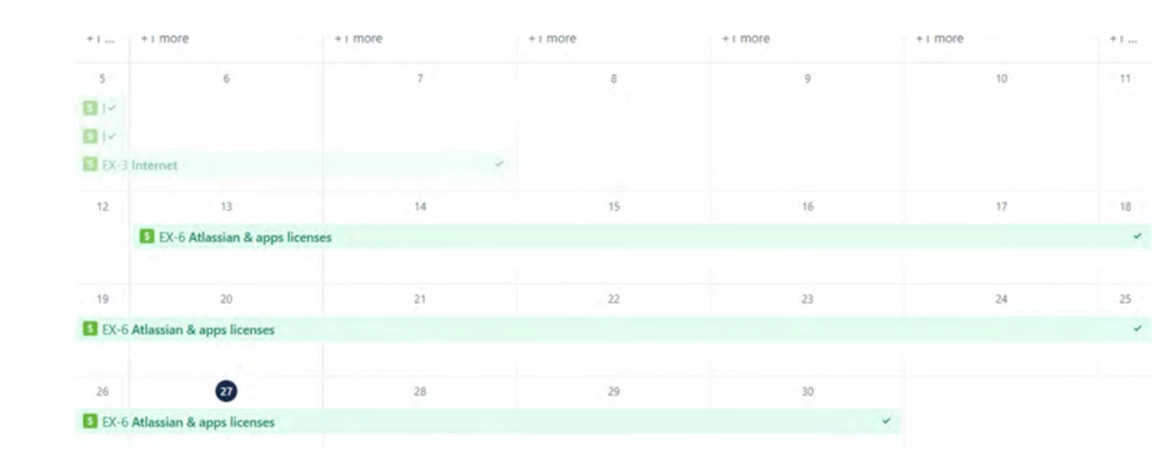
Проекты JWM также имеют представление календаря. Если в ваших задачах есть поля даты, это может быть полезно для отображения сроков или определенных задач, например установление начала и конечного срока. Представления календаря также помогут командам найти возможные перспективные направления в работе.
Наконец, у вас есть представление в виде временной шкалы. Отображение timeline наиболее похоже на диаграммы Ганта. Вы сможете визуализировать работу всей вашей команды в течение года и показывать зависимости, что поможет вам расставить приоритеты и концентрироваться на важном.
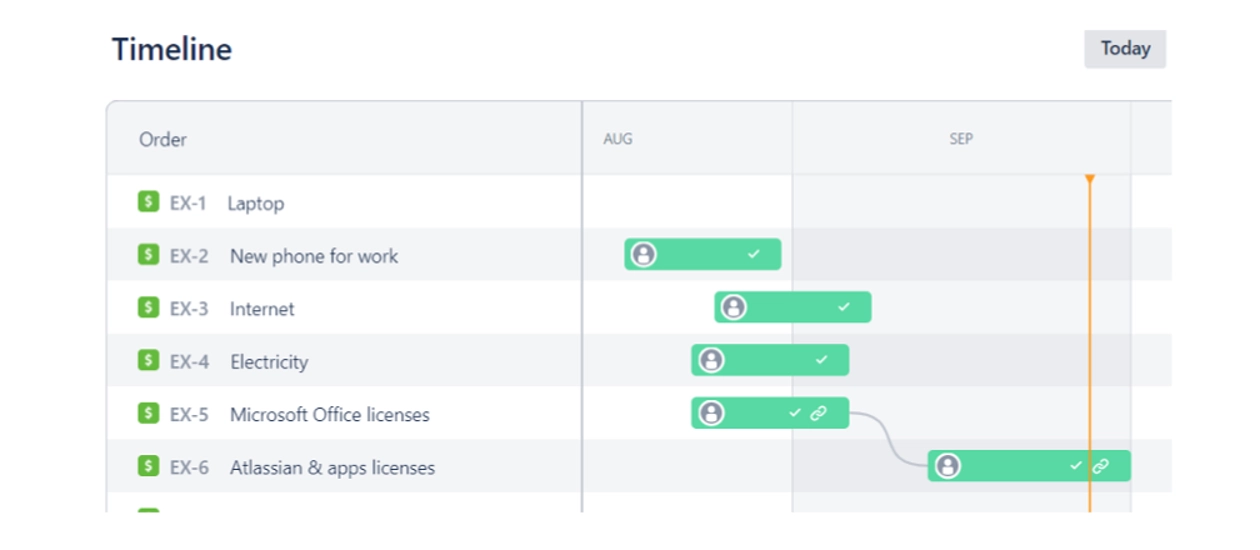
Легко кликайте и перетаскивайте задачи, чтобы создавать зависимости, а также редактируйте даты начала и окончания задач.
Формы запросов Jira Work Management
JWM также может создавать формы запросов, такие как в Jira Service Management, с той лишь разницей, что здесь нет портала для пользователей. Если пользователи будут следовать форме, это может структурировать запросы, что помогает командам собирать информацию без необходимости немедленно обращаться к reporter (автору), чтобы запросить дополнительную информацию. Создать форму просто.
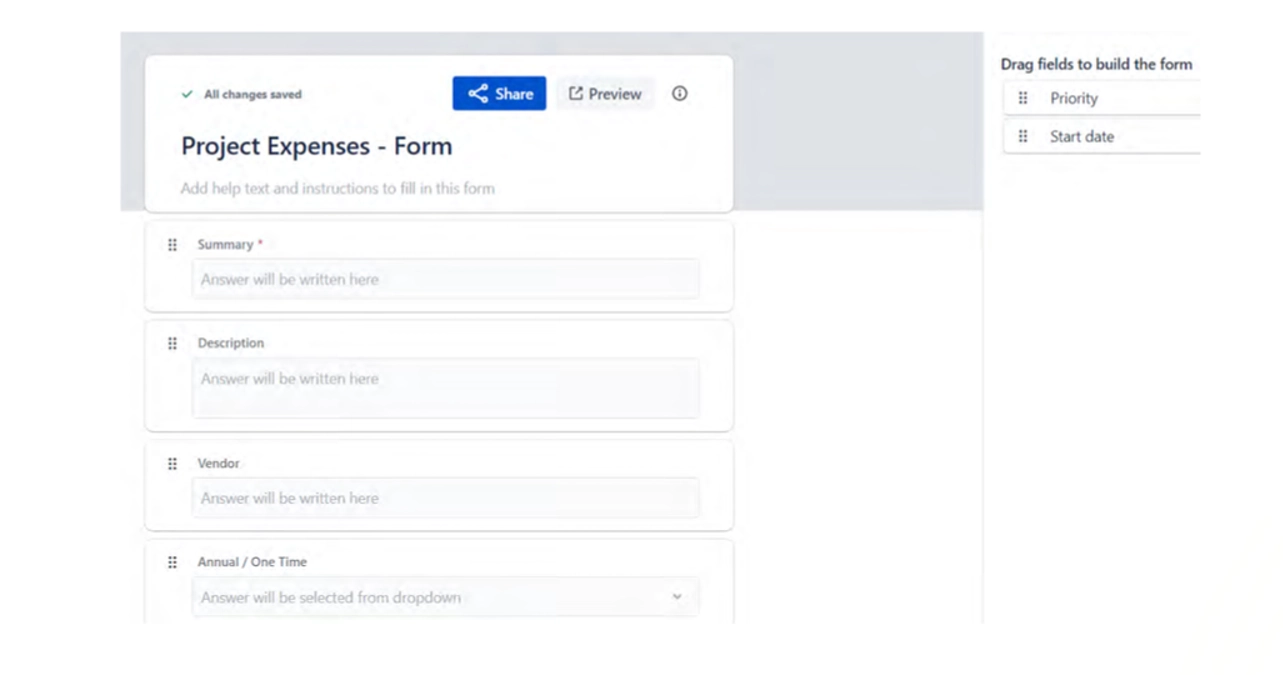
Находясь в проекте, перейдите в раздел формы, затем, используя доступные поля с правой стороны, перетащите их в том порядке, который для вас удобный. Как и в случае с Jira Service Management, вы можете обновить имя поля и описание, чтобы предоставить дополнительную помощь конечному пользователю. Закончив создание формы проекта, вы можете поделиться ею, используйте скопированную ссылку или введите имена тех, кого вы хотите увидеть.
Обучим и расскажем, как настроить и как пользоваться Jira Work Management
Команда экспертов «Софтлист» поможет вам эффективно работать в JWM, максимально использовать преимущества. Мы можем помочь вам адаптировать шаблоны Jira Work Management к потребностям вашего бизнеса, а также помочь с созданием отчетов, информационных панелей. Свяжитесь с нашим специалистом по Atlassian прямо сейчас и получите детальную консультацию. Оптимизируйте ваши бизнес-процессы с Jira Work Management. Контакты для связи: тел. +7 (727) 312-23-30, e-mail: sales@softlist.kz